
Configuration requise
MyQ Epson Embedded terminal 10.2 est pris en charge sur MyQ Print Server 10.2 patch 8 et versions ultérieures.
Pour plus d'informations sur les protocoles de communication et les ports, consultez le guideMyQ Print Server.
L'heure et la date correctes doivent être réglées sur le périphérique d'impression pour éviter tout problème avec la Scan to Mefonctionnalité « Scan to Me ».
Remarque importante : il peut y avoir des différences dans les compteurs entre l'interface Web du périphérique et les rapports MyQ, car les périphériques Epson ne comptabilisent pas les pages blanches, contrairement à MyQ.
Epson Open Platform doit être activé dans l'interface Web du périphérique d'impression avant l'installation.
Pour l'activer :
-
Accédez à l'interface Web de l'imprimante en saisissant http://*adresse IP de l'imprimante*/
-
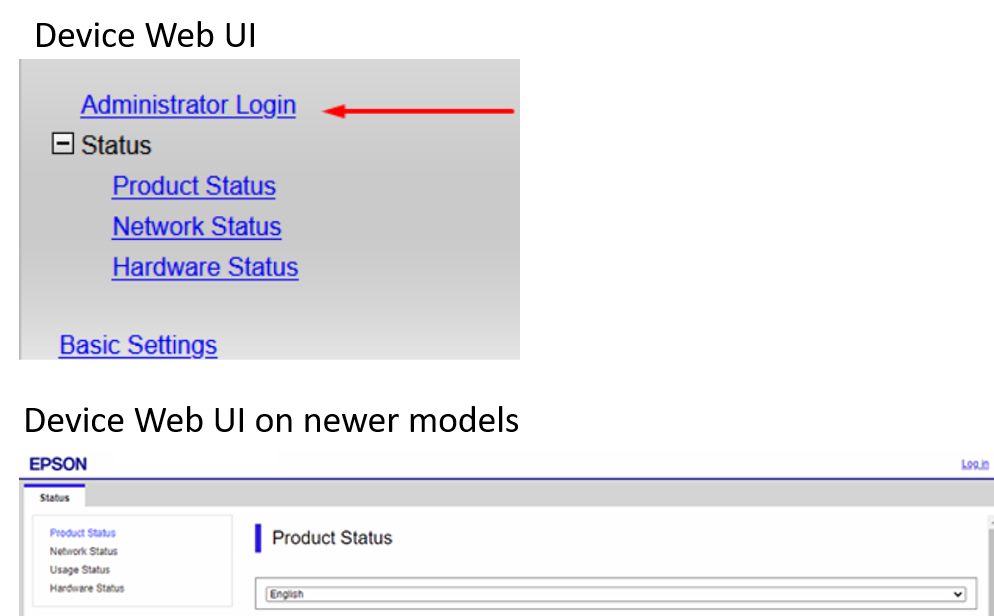
Accédez à la page de connexion de l'administrateur.
-
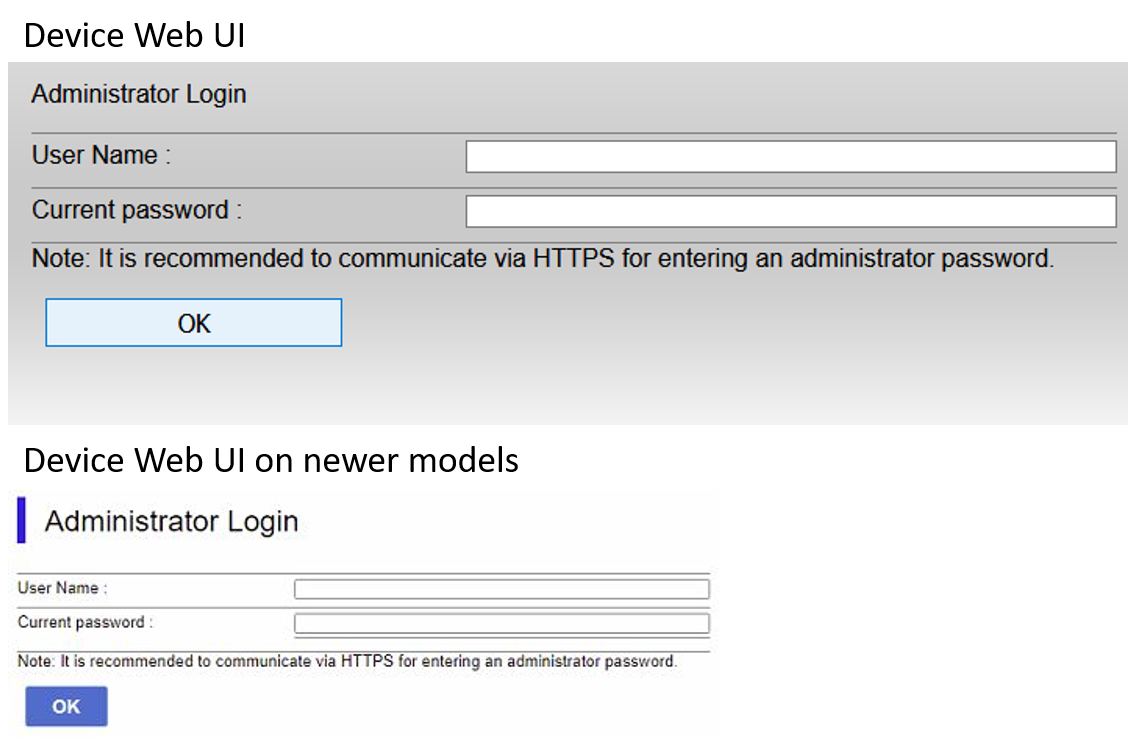
Saisissez le nom d'utilisateur (administrateur par défaut) et le mot de passe actuel (mot de passe administrateur du périphérique), puis cliquez sur OK. Ces informations d'identification sont obligatoires et, si elles ne sont pas fournies, l'installation échoue.
-
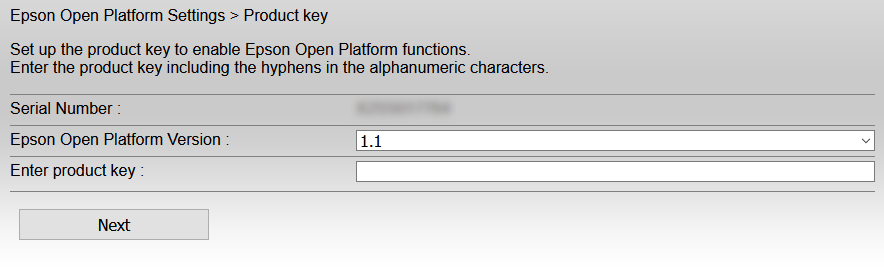
Dans le menu de gauche, développez « Paramètres Epson Open Platform » et cliquez sur « Clé de produit ».
-
Sélectionnez la version d'Epson Open Platform (préférez la plus récente) et saisissez la clé de produit. Pour obtenir cette clé de produit, vous devez enregistrer votre imprimante auprès du support Epson.
-
Cliquez sur Suivant, vérifiez les informations fournies, puis cliquez sur OK (le réseau redémarre et l'imprimante est à nouveau disponible après quelques minutes).
Installation du certificat SSL
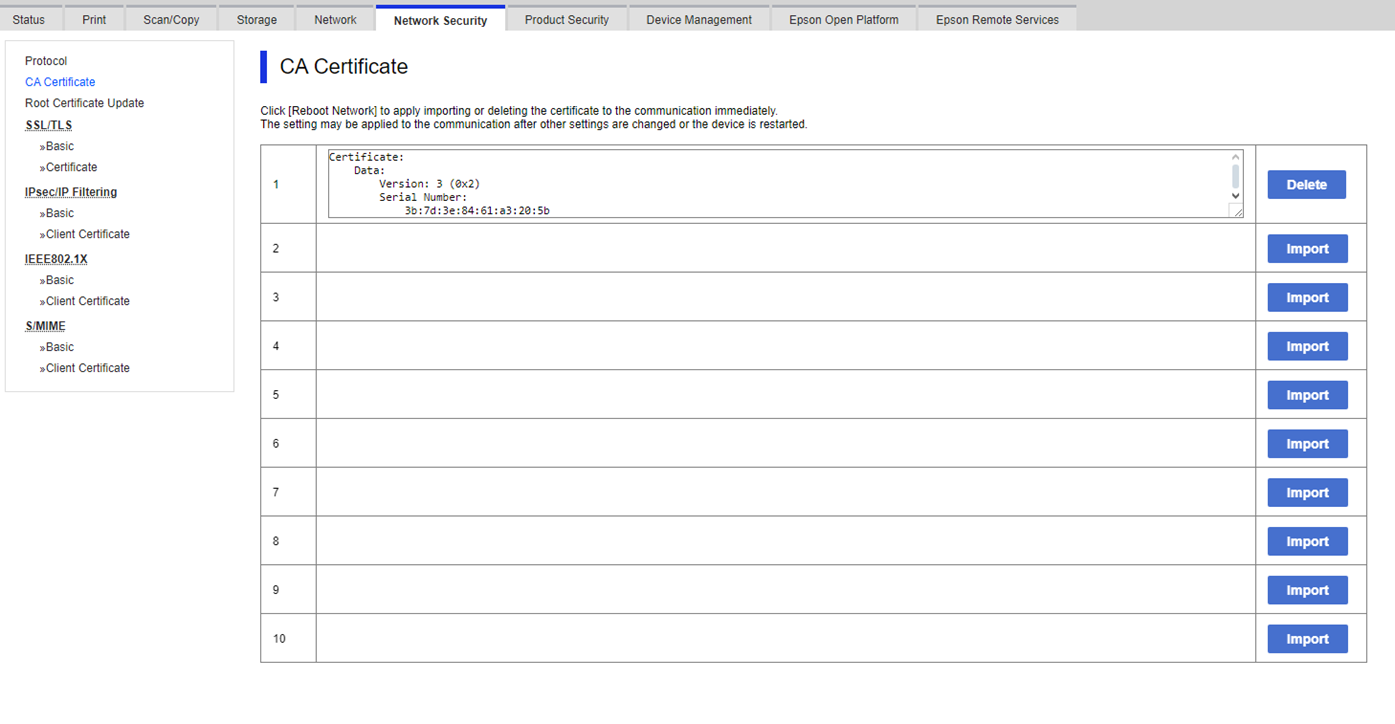
À partir de la version 10.1, le certificat CA est installé automatiquement lors de la configuration à distance lorsque le « Mode d'autorité de certification » est défini sur « Autorité de certification embarquée » ou « Autorité de certification d'entreprise ». Si le « Mode d'autorité de certification » est défini sur « Gestion manuelle des certificats », le certificat doit être téléchargé dans l'interface Web du périphérique. Accédez à l'onglet Sécurité réseau, dans la section Certificat CA, puis importez le certificat.
Certains périphériques nécessitent l'installation manuelle du certificat SSL dans l'interface Web du périphérique pour pouvoir utiliser les opérations Easy Scan. Le certificat peut être téléchargé dans l'interface Web du périphérique. Accédez à l'onglet Sécurité réseau, dans la section Certificat CA, puis importez le certificat.
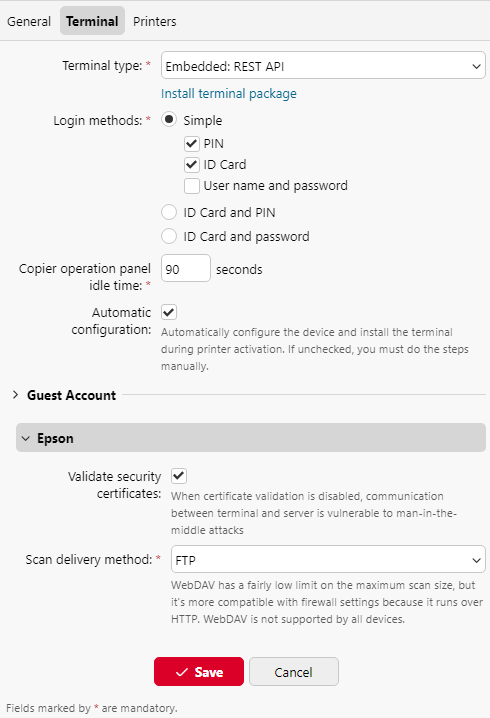
Toutefois, lorsque l'option « Valider le certificat de sécurité » est désactivée dans le profil de configuration, l'imprimante ne valide aucun certificat et aucun certificat CA n'est nécessaire.
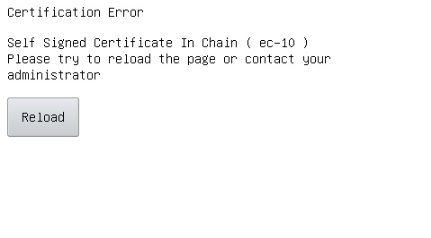
Notez que lorsque cette option est activée mais qu'aucun certificat CA valide n'est installé sur l'imprimante, l'appareil affiche l'écran d'erreur blanc suivant :
Lorsque l'option est activée et qu'un certificat CA valide est installé, mais qu'une adresse IP a été utilisée comme adresse du serveur MyQ dans le profil de configuration, l'appareil affiche l'écran d'erreur blanc suivant :
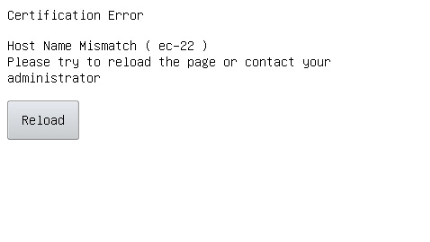
Ceci est dû au fait que le navigateur Epson ne parvient pas à valider le certificat par SAN. Il existe plusieurs solutions pour contourner ce problème :
-
N'utilisez pas d'adresse IP comme adresse du serveur MyQ dans le profil de configuration.
-
Si vous devez utiliser une adresse IP comme adresse du serveur MyQ, définissez cette adresse IP comme nom d'hôte dans les paramètres réseau.
-
Si vous devez utiliser une adresse IP comme adresse du serveur MyQ et que vous ne pouvez pas modifier le nom d'hôte dans les paramètres réseau, désactivez la validation des certificats de sécurité dans les paramètres spécifiques au fabricant (notez que la connexion est alors vulnérable aux attaques de type MITM).