
Al crear un ticket de asistencia técnica, es necesario proporcionar la información necesaria para investigar rápidamente el problema y encontrar una solución. Consulte las secciones individuales con guías sobre cómo obtener y proporcionar los datos pertinentes. Este artículo describe cómo obtener registros para solucionar problemas en diversas situaciones.
Actualiza a la última versión disponible
Si tienes algún problema, consulta nuestras Notas de la versión, que se publican en los respectivos manuales aquí, donde encontrarás información sobre las correcciones realizadas en las versiones más recientes. En muchos casos, actualizar a la última versión solucionará tu problema.
Si no encuentra la información o no está seguro de qué corrección podría resolver el problema, considere la posibilidad de actualizar MyQ de todos modos antes de crear un nuevo ticket de asistencia técnica. En muchos casos, los errores detectados en versiones anteriores ya se han resuelto en la última versión.
Generar un archivo de servicio de asistencia (MyQ X)
Todas las solicitudes de asistencia deben ir acompañadas del archivo Helpdesk.zip. Esto es obligatorio y el primer paso que necesitamos para poder ayudarte. Este archivo contiene registros básicos e información del sistema, lo cual es fundamental para que podamos diagnosticar el problema.
Cómo generar un archivo de servicio de asistencia
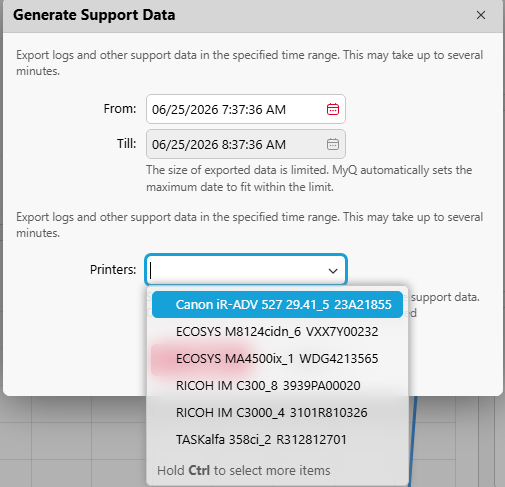
Vaya a MyQ > Inicio y haga clic en «Generar datos de asistencia».

Selecciona el día y la hora correspondientes en los que se produjo la incidencia y haz clic en «Exportar». Guarda el archivo en la ubicación que desees.
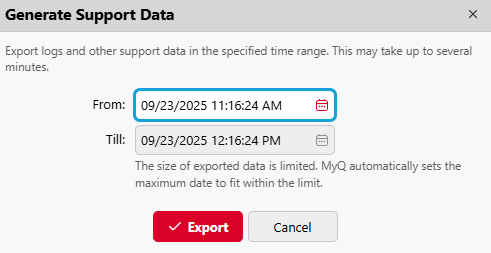
(Opcional) En Print Server 10.2 Patch26+, puede seleccionar hasta cinco impresoras compatibles de las que incluir los registros del dispositivo. Los registros del dispositivo están disponibles en dispositivos Kyocera, Canon, Ricoh y Lexmark que tengan instalado un terminal integrado.
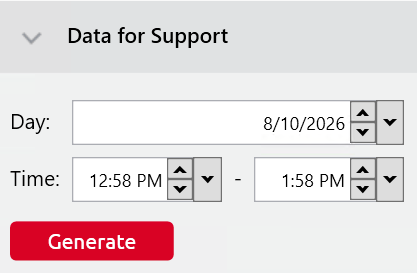
Como alternativa, puede generar el archivo de servicio técnico mediante la aplicación Easy Config. Este método no recopila los registros de los dispositivos.
Vaya a Easy Config > Inicio > Datos para asistencia técnica. Seleccione el intervalo de día y hora y haga clic en «Generar».
Si no puede generar el archivo de asistencia técnica en la interfaz de usuario web de MyQ o en Easy Config, aún puede obtener los registros necesarios manualmente.
Se encuentran en el siguiente directorio: C:\ProgramData\MyQ\
Si esta carpeta está oculta en el Explorador de Windows, abre la pestaña «Ver» y selecciona «Elementos ocultos».
Incluya los siguientes archivos y carpetas al registrar su solicitud de asistencia:
-
Registros
-
PMServer
-
RplLogs
-
MyQ-helpdesk.xml
Registros de depuración
En determinadas situaciones, los registros estándar no contienen la información necesaria para investigar el problema. Puedes activar el registro ampliado, que contiene más información, activando el modo de registro de depuración.
Este modo contiene más información; sin embargo, no se recomienda mantenerlo activado de forma permanente, ya que la cantidad de datos en la base de datos de registros es significativamente mayor y puede afectar al rendimiento del servidor y agotar rápidamente el espacio en el disco duro.
Accede a Configuración > Registro y auditoría, activa la opción «Registrar mensajes de nivel de depuración» y haz clic en Guardar.

Una vez activado el modo de depuración, reproduce el problema y, a continuación, genera datos para el servicio de asistencia y adjúntalos al caso del servicio de asistencia técnica.
Si el problema no se puede reproducir, pero aparece de forma aleatoria, mantenga activado el modo de depuración para estar preparado en caso de que el problema vuelva a producirse. Cuando el problema vuelva a producirse, genere datos para el servicio de asistencia y adjúntelos al caso del servicio de asistencia técnica.
Una vez obtenidos los registros, desactiva el modo de depuración.
Datos del Monitor de rendimiento de Windows
Si el problema está relacionado con el rendimiento del servidor, los datos del Monitor de rendimiento de Windows pueden ayudar a diagnosticar y solucionar el problema, además de los registros del sistema MyQ.
Los problemas de rendimiento del servidor pueden incluir:
-
alto uso de la CPU
-
agotamiento de la memoria
-
respuesta lenta del sistema
-
cuellos de botella en el disco
-
latencia de red
El Monitor de rendimiento proporciona métricas de recursos a nivel del sistema operativo que ayudan a determinar si el problema está causado por la sobrecarga de recursos del sistema y no por MyQ en sí.
Véase también:
Cliente de Escritorio MyQ (MDC)
Las solicitudes de asistencia relacionadas con el Cliente de Escritorio MyQ (MDC) deben incluir el archivo del servicio de asistencia técnica con el modo de depuración activado, así como los registros del MDC.
Desde el MDC10.0+, para recopilar los registros, haz clic en el icono del MDC en la bandeja del sistema (en macOS, en la barra de menús), ve a Registros > Recopilar registros… y guarda el archivo ZIP.
También puede acceder a los registros manualmente:
-
Windows:
-
C:\ProgramData\MyQ\Desktop Client\log -
%userprofile%\AppData\Local\MyQ\Desktop Client\log
-
-
macOS:
-
Users/%Your_User%/Library/Logs/MyQ/Desktop Client/agent.log
-
Copia todas las carpetas y archivos de estas ubicaciones, guarda los datos en un archivo .zip y adjúntalos al caso del servicio de asistencia.
Terminales integrados
Todas las solicitudes de asistencia relacionadas con un terminal integrado deben incluir los registros del terminal integrado.
En el caso de HP, Xerox, Sharp, Toshiba y Epson: esos archivos de registro formarán parte de la operación «Generar datos para el servicio de asistencia».
También se pueden encontrar en \ProgramData\MyQ\Logs\Terminals una carpeta situada en una subcarpeta con el nombre de la marca correspondiente. Al habilitar el registro de depuración para el servidor MyQ, también se habilitarán los registros de nivel de depuración para los terminales.
-
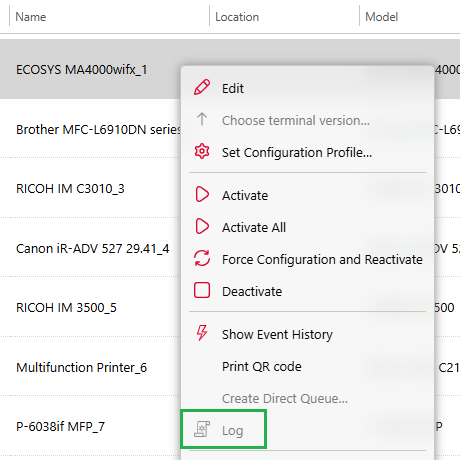
Para Kyocera o Ricoh: busque la impresora en el logotipo de MyQ > Impresoras, haga clic con el botón derecho del ratón en la fila correspondiente y seleccione «Registros». De este modo, se descargarán los registros del dispositivo y podrá guardar el archivo.
MyQ Roger
Para investigar cualquier problema con MyQ Roger, especifique el nombre del inquilino, el nombre de usuario (correo electrónico) al que le ha ocurrido el problema y la hora exacta en la que ocurrió, así como una descripción del problema.
Puede encontrar el nombre del inquilino en los siguientes lugares:
-
En la aplicación de su teléfono MyQ Roger > Más > Perfil > Nombre del inquilino.
-
En el cliente MyQ Roger MRC, en la parte superior central.
-
En la impresora, pulsando el logotipo de Roger.
Si también utiliza el cliente MyQ Roger MRC, facilite también los registros.
La ubicación predeterminada de los registros del MRC se encuentra en los dos directorios siguientes:
-
C:\ProgramData\MyQ\Desktop Client\logs -
%userprofile%\AppData\Local\MyQ\Desktop Client\logs
Copia todas las carpetas y archivos de estas dos ubicaciones, guarda los datos en un archivo .zip y adjúntalo al caso del servicio de asistencia técnica.
Wireshark
Si detecta un error relacionado con la red en el registro o sospecha que hay un problema en la red, adjunte un registro de Wireshark al ticket.
También debe indicar las direcciones IP de las unidades afectadas, como los dispositivos, los Servidores de sitio, el servidor SMTP, etc.
Para obtener la información relevante del registro de Wireshark, sigue los pasos que se indican a continuación.
Descarga Wireshark desde https://www.wireshark.org/ e instálalo. Mantén la configuración de instalación con los valores predeterminados.
Ejecuta Wireshark y, haciendo doble clic, selecciona el adaptador en el que se encuentra el servidor MyQ que gestiona la comunicación.
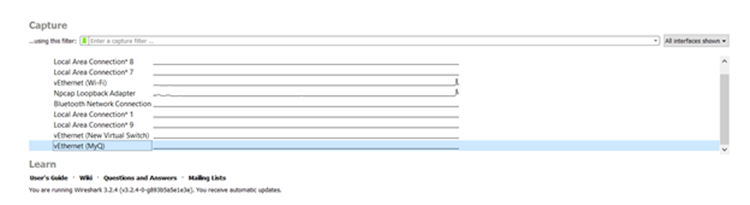
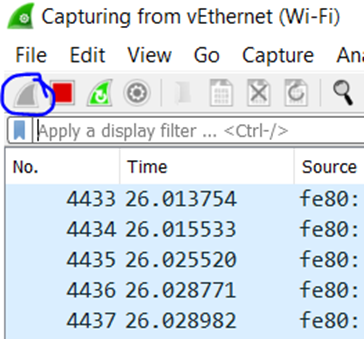
Deberías ver que los registros de comunicación ya están llenando el registro. Si no es así, haz clic en «Iniciar captura de paquetes».
Ahora repite la acción que provocó el error en el registro de MyQ o espera hasta que se produzca el problema o el error.
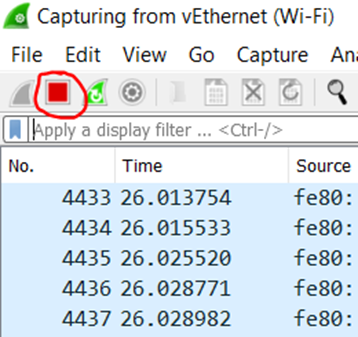
Cuando hayas reproducido el problema con éxito o detectes el error, detén la captura de paquetes en Wireshark haciendo clic en el icono de parada (cuadrado rojo).
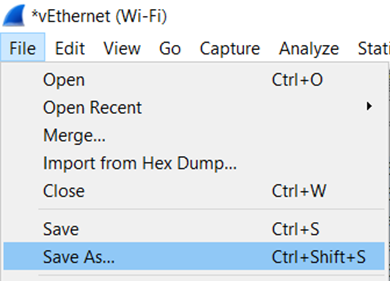
Ahora puede guardar el archivo y adjuntarlo al ticket. El archivo creado tendrá el .pcapng .
Proporcionar una base de datos
En determinados casos, es necesario que el equipo de soporte de MyQ investigue la base de datos directamente. Si se te solicita que facilites la copia de seguridad de la base de datos y aceptas hacerlo, sigue este procedimiento.
Ten en cuenta que la empresa MyQ Solution tratará la seguridad de la base de datos con el máximo cuidado. La base de datos se conservará en un almacenamiento seguro, sin acceso de usuarios externos. Se eliminará tan pronto como ya no sea necesaria para la investigación. Los datos personales no se utilizarán de ninguna manera.
La copia de seguridad se puede crear manualmente utilizando la interfaz web de MyQ o Easy Config.
Interfaz web
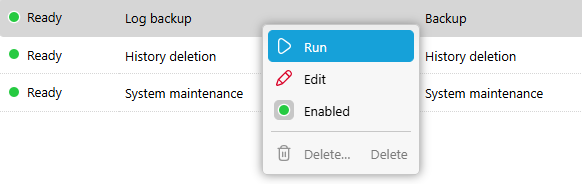
Inicie sesión como *admin y, en «Configuración» > «Programador de tareas», ejecute las tareas de copia de seguridad de la base de datos y de la configuración.
Consulte el registro para ver cuándo han finalizado las operaciones de copia de seguridad.
Easy Config
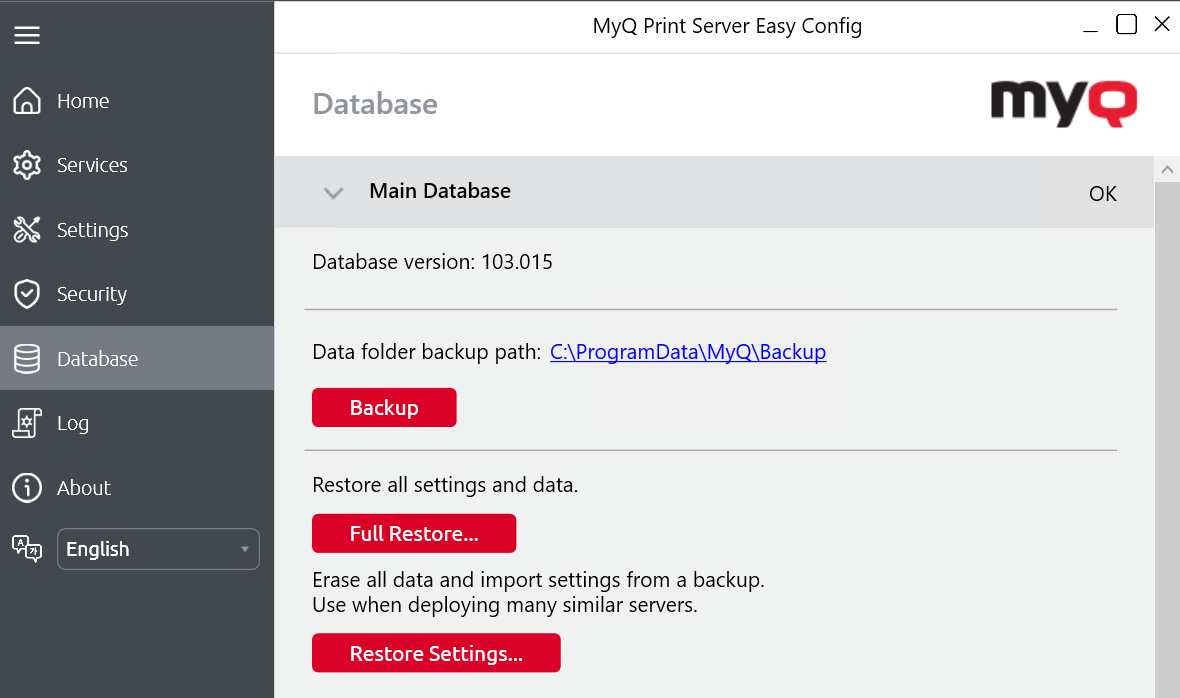
Inicia sesión como usuario con privilegios de administrador local en el servidor MyQ y ejecuta la aplicación Easy Config.
En la pestaña «Base de datos», selecciona «Copia de seguridad». Si lo deseas, introduce una contraseña para proteger la copia de seguridad (recomendado).
Si utilizas un Central Server anterior a la versión 8.2 con una base de datos Microsoft SQL, es necesario crear la copia de seguridad de la base de datos manualmente. Utiliza Management Studio o tu método preferido para crear un .bak archivo.
MyQ Solution no ofrece almacenamiento en línea, por lo que debe utilizar su propio servicio de almacenamiento en línea para compartir el archivo de la base de datos. Por motivos de seguridad, le recomendamos que envíe el enlace por separado de la contraseña.