
Puede añadir sus usuarios uno a uno o importar datos de usuarios a MyQ desde diferentes fuentes.
-
Al hacer clic en «Añadir usuarios manualmente», se abre la pestaña principal «Usuarios», donde puede añadir usuarios manualmente. Esta acción se describe en la guía de MyQ Print Server.
-
Al hacer clic en «Importar usuarios», se abre la pestaña «Configuración de sincronización de usuarios», donde se pueden importar usuarios desde el servidor MyQ Central, desde servidores LDAP o desde un archivo CSV. En este manual describiremos la importación a través de un servidor LDAP con Active Directory. Para conocer los demás métodos, consulte la documentación de MyQ Servidor MyQ X.
Creación de la sincronización
Haga clic en «Importar usuarios» en el widget «Guía de configuración rápida» del panel de control de la interfaz de administración web de MyQ. Se abrirá la ventana «Configuración de sincronización de usuarios».
Haga clic en «+Añadir fuente de sincronización» en la cinta principal y seleccione «Añadir fuente LDAP». Se abrirá la ventana de sincronización LDAP.
En la pestaña «General», asegúrese de que la sincronización LDAP esté «Habilitada» y rellene los siguientes campos:
-
En el campo «Servidor LDAP», haz clic en la flecha y selecciona «+Añadir nuevo» en el menú desplegable.
-
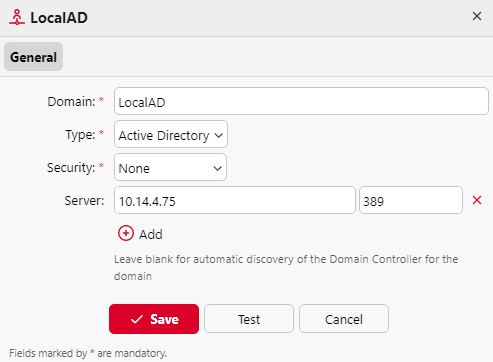
Rellene la información necesaria:
-
Dominio: añade el dominio LDAP.
-
Tipo: selecciona Active Directory en el menú desplegable.
-
Seguridad: selecciona «SSL» en el menú desplegable.
-
Servidor: haz clic en «+Añadir» para introducir manualmente la dirección IP y el puerto de tu servidor, o déjalo en blanco para que se detecte automáticamente.
-
-
Haz clic en «Probar» para asegurarte de que la conexión funciona y, a continuación, haz clic en «Guardar».
-
Tu nuevo dominio debería aparecer ahora en el campo «Servidor LDAP». Introduce el nombre de usuario y la contraseña necesarios para la autenticación en tu servidor LDAP.
-
Puede activar la opción «Exportar a CSV tras una importación correcta» y MyQ creará un archivo CSV con los usuarios importados tras la sincronización. A continuación, puede navegar para seleccionar la carpeta en la que desea guardar el archivo CSV.
-
Haz clic en «Guardar».
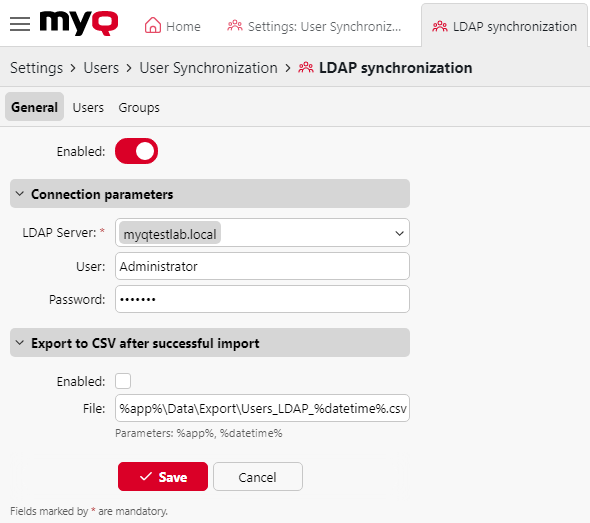
En la configuración de «Usuario», también se puede utilizar para la autenticación una cuenta de usuario de un subdominio con los derechos suficientes, pero es necesario especificar el subdominio en el nombre de usuario.
Por ejemplo, el usuario «Administrator» se conecta al servidor LDAP «testAD.local», pero su cuenta se encuentra en el subdominio «cz.testAD.local». Para que la autenticación se realice correctamente, el nombre de usuario que debe introducirse es:
Administrator@cz.testAD.local
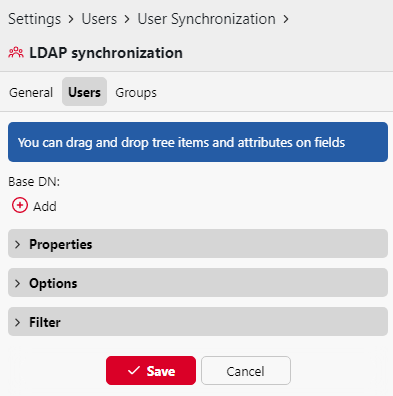
En la pestaña «Usuarios», selecciona uno o varios DN base (nombres distinguidos) desde los que importar los usuarios. Además, puedes asignar atributos de usuario del servidor LDAP a las propiedades de usuario en MyQ y seleccionar opciones adicionales relacionadas con la sincronización de usuarios.
-
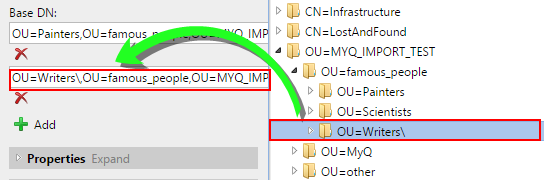
DN base: Aquí puede seleccionar el dominio o dominios base desde los que importar usuarios. Haga clic en +Añadir para añadir un cuadro de texto para el nuevo DN base y, a continuación, arrastre un grupo desde el explorador de la base de datos y suéltelo en el cuadro de texto. Puede añadir varios dominios de esta forma.
-
Propiedades: Son las propiedades de cada usuario individual. MyQ buscará y asignará automáticamente el nombre de cuenta SAM del usuario al «nombre de usuario», «cn» al «nombre completo» y «mail» al «correo electrónico» (esto se aplica únicamente a Active Directory y OpenLDAP). La propiedad «nombre de usuario» es la única que no se puede modificar. Para asignar un atributo a una propiedad, escribe el nombre del atributo en el cuadro de texto de la propiedad o arrástralo desde los atributos de cualquier usuario individual y suéltalo en el cuadro de texto. Las siguientes propiedades admiten la adición de varios valores, separados por un punto y coma (;):
-
Alias
-
PIN
-
Tarjeta
-
Por ejemplo, en la propiedad «Alias», se podría añadir «alias1;alias2;alias3».
El nombre del atributo de AD no debe contener el carácter punto y coma (;). Si un punto y coma forma parte del nombre del atributo, dicho atributo no se sincronizará en MyQ.
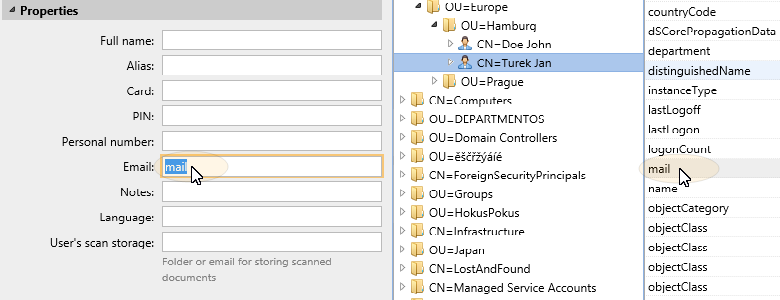
Para asignar idiomas predeterminados a los usuarios, debe utilizar un atributo del servidor LDAP cuyos valores sean las abreviaturas de los idiomas. Por ejemplo, puede crear y utilizar un atributo llamado «lang» con los valores «en» para inglés, «hr» para croata, etc. La lista de abreviaturas utilizadas en MyQ se puede consultar aquí.
-
Opciones: Para obtener una descripción de las opciones comunes de sincronización, véase Edición de cuentas de usuario. Además de las opciones básicas comunes tanto para la sincronización desde servidores LDAP como para la sincronización desde archivos CSV, hay una opción específica que solo se aplica a la importación desde servidores LDAP: añadir el nombre de dominio al nombre de usuario (username@domain.local). Esta opción permite guardar la información sobre el servidor LDAP en el nombre de usuario. Para obtener más información sobre esta
opción, póngase en contacto con el servicio de asistencia de MyQ. -
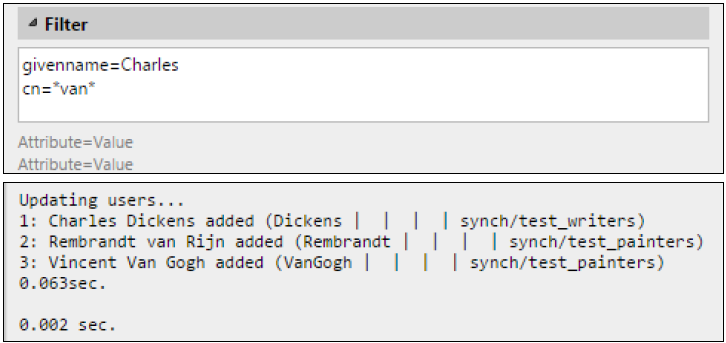
Filtro: Puede filtrar la importación de usuarios especificando los valores de los atributos. Añada las condiciones en el formato: Atributo=Valor. Los usuarios con un valor diferente en este atributo no se aceptan y se excluyen de la importación.
Para los atributos cuyos valores son cadenas de caracteres, como el atributo cn, puede utilizar el símbolo * para buscar subcadenas. El símbolo se puede añadir desde ambos extremos. Por ejemplo, si añade la condición cn=*in*, solo se aceptarán los usuarios cuyo atributo de nombre común contenga «in».
Añada una condición por línea. Se aceptarán los usuarios que cumplan al menos una condición.
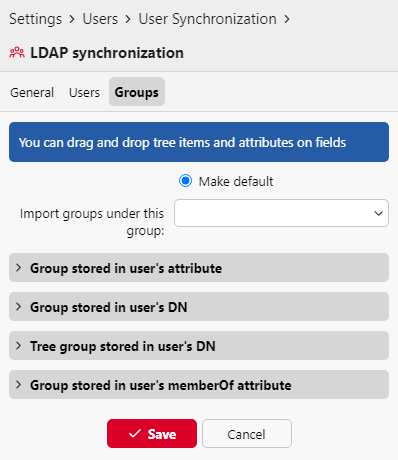
En la pestaña «Grupos», puede importar grupos y la estructura de grupos desde la fuente LDAP. Existen cuatro formas diferentes de especificar qué grupos se importan. Puede utilizar varios métodos diferentes a la vez y, con cada método, puede crear diferentes grupos de usuarios. También puede seleccionar importar los grupos bajo un grupo ya existente en MyQ.
-
No cambiar el grupo predeterminado: un usuario puede pertenecer a varios grupos, pero todas sus impresiones, copias y escaneos se contabilizan en un único grupo: el grupo predeterminado (de contabilidad) del usuario. Si seleccionas esta opción, el grupo predeterminado del usuario seleccionado no cambiará durante la sincronización.
-
Importar grupos bajo este grupo: puede seleccionar un grupo existente en MyQ bajo el cual importar los grupos de la base de datos LDAP.
-
Grupos almacenados en el atributo del usuario:
-
Atributo: puede seleccionar esta opción si desea utilizar un atributo que defina grupos en la base de datos LDAP. Para añadirlo, escriba el nombre del atributo en el cuadro de texto de la propiedad o arrastre el atributo desde cualquier usuario individual y suéltelo en el cuadro de texto «Atributo».
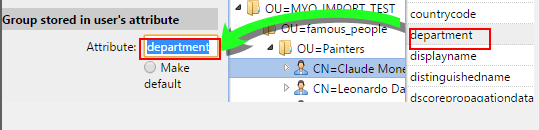
También puede crear grupos combinando varios atributos. Para crear dichos grupos, coloque cada uno de los atributos entre dos signos de porcentaje (%). Por ejemplo, la combinación de atributos %atributo1%_%atributo2% importa un nuevo grupo denominado valor1_valor2.
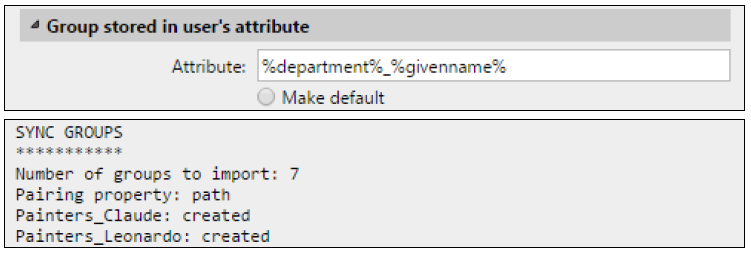
Además, puede crear estructuras de árbol de grupos separando los atributos con barras verticales. Por ejemplo, la combinación de atributos %atributo1%|%atributo2% importa un grupo «valor1» y su subgrupo «valor2».
-
Establecer como predeterminado: si seleccionas esta opción, el grupo se convierte en el grupo predeterminado del usuario importado.
-
-
Grupo almacenado en el DN del usuario:
-
Índice del componente de la unidad organizativa (OU): Aquí puede seleccionar un grupo por su índice de unidad organizativa (OU) entre los componentes del DN. El índice se cuenta de derecha a izquierda: el primer grupo de OU desde la derecha tiene el índice 1, el segundo desde la derecha tiene el índice 2 y así sucesivamente.

En la imagen anterior, hay tres grupos de OU: MYQ_IMPORT_TEST tiene el índice 1 (ya que es el primer grupo de OU desde la derecha), famous_people tiene el índice 2 y Painters tiene el índice 3. Los demás componentes no son OU y, por lo tanto, no tienen índice.
-
Establecer como predeterminado: si selecciona esta opción, el grupo se convierte en el grupo predeterminado del usuario importado.
-
-
Árbol de grupos almacenado en el DN del usuario: Aquí puede importar toda la estructura de árbol de grupos. Puede restringir la importación a cualquier parte de la estructura eliminando componentes del DN tanto por la izquierda como por la derecha. En los cuadros de texto correspondientes, introduzca la cantidad de componentes que se deben eliminar por la izquierda y
por la derecha. Debe eliminar al menos un componente de la izquierda (el componente CN del usuario) y un componente de la derecha (el componente DC situado más a la derecha).
En la imagen anterior hay seis componentes. Si elimina un componente de la izquierda
y otro de la derecha, importará la siguiente estructura de grupos: testAD > MYQ_IMPORT_TEST > famous_people > Painters. Al eliminar componentes de la izquierda, se eliminan los grupos de abajo hacia arriba en la estructura. Al eliminar componentes de la derecha, se eliminan los grupos de arriba hacia abajo en la estructura.-
Establecer como predeterminado: si seleccionas esta opción, el grupo inferior de la estructura importada se convierte en el grupo predeterminado del usuario importado.
-
-
Grupo almacenado en el atributo «memberOf» del usuario:
-
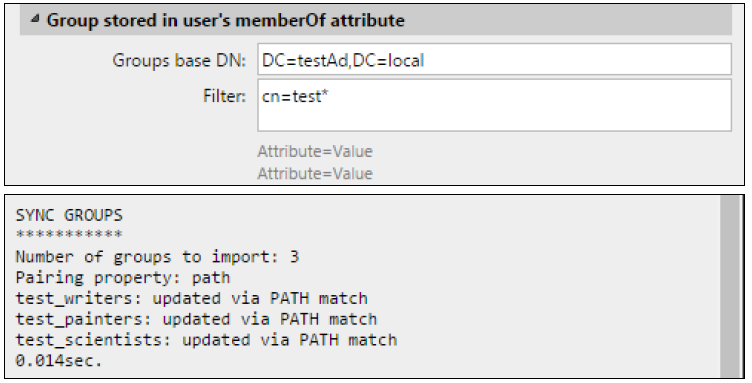
DN base del grupo: MyQ puede importar grupos de seguridad y de distribución almacenados en el atributo memberOf del usuario. Los grupos de seguridad se utilizan para definir los permisos de acceso concedidos a sus miembros. Los grupos de distribución pueden utilizarse para enviar correos electrónicos a un grupo de usuarios. Para especificar qué grupos deben tenerse en cuenta durante la importación, debe introducir el DN base de los grupos. MyQ solo importa los grupos que están incluidos en el DN base; se ignoran los demás grupos almacenados en el atributo memberOf. No es necesario que el DN base de los grupos se encuentre en la misma unidad organizativa que el dominio base de los usuarios. Si un usuario es miembro de más de un grupo en el servidor LDAP, todos los grupos se almacenan en el atributo «memberOf». Por lo tanto, la opción «Establecer como predeterminado», que requiere un único valor, no está disponible para este método de importación.
Para añadir el DN base de los grupos, arrástralo desde el explorador de la base de datos y suéltalo en el cuadro de texto «DN base de los grupos». -
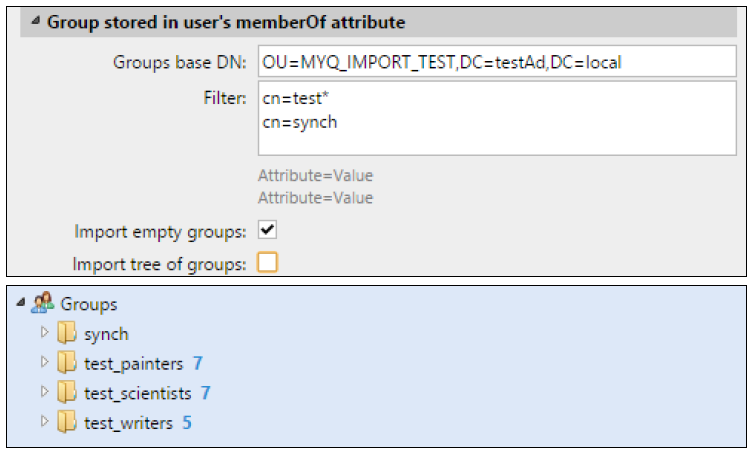
Filtro: Puede filtrar esta importación especificando los valores de los atributos. Añada las condiciones en el formato: Atributo=Valor. Los grupos con un valor diferente en este atributo no se aceptan y se excluyen de la importación. Puede utilizar el símbolo * para buscar subcadenas. El símbolo se puede añadir a ambos lados. Por ejemplo, si añade una condición cn=*in*, solo se aceptarán los usuarios cuyo atributo de nombre común contenga «in». Puede añadir una condición por línea. Los grupos se aceptan si cumplen al menos una condición.
-
Importar grupos vacíos: si seleccionas esta opción, se importarán los grupos del DN base del grupo, incluso si ningún usuario los tiene en su atributo `memberOf`.
-
Importar árbol de grupos: si seleccionas esta opción, se importa toda la estructura de árbol. De lo contrario, todos los grupos se añaden por separado, no como parte de una estructura de árbol.
-