Para acceder a la interfaz de administración web de MyQ, debes abrirla en tu navegador web e iniciar sesión como administrador:
Hay tres formas de abrir la interfaz de administración web de MyQ:
-
Abre tu navegador web e introduce la dirección web en el formato:
https://*MyQserver*:8090, donde MyQserver representa la dirección IP o el nombre de host de tu servidor MyQ y 8090 es el puerto predeterminado para acceder al servidor.
-
Inicie sesión en la interfaz desde la pestaña «Inicio» de MyQ Easy Config, haciendo clic en el enlace «Administrador web de MyQ» en la sección «Administrador web de MyQ».
-
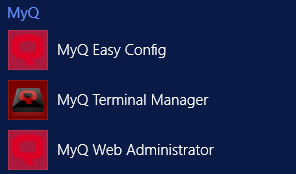
Abre la aplicación «MyQ Web Administrator». Encontrarás esta aplicación en la pantalla «Aplicaciones» de Windows8.1+, Windows Server 2012 y versiones posteriores.
Iniciar sesión como administrador
Introduce el nombre de administrador del servidor (*admin) y la contraseña que hayas establecido en la aplicación Easy Config y, a continuación, haz clic en «Iniciar sesión». Si aún no has cambiado la contraseña predeterminada (no recomendado), introduce la predeterminada: 1234.
En el menú desplegable situado en la parte superior de la ventana de inicio de sesión, puede seleccionar el idioma que prefiera.
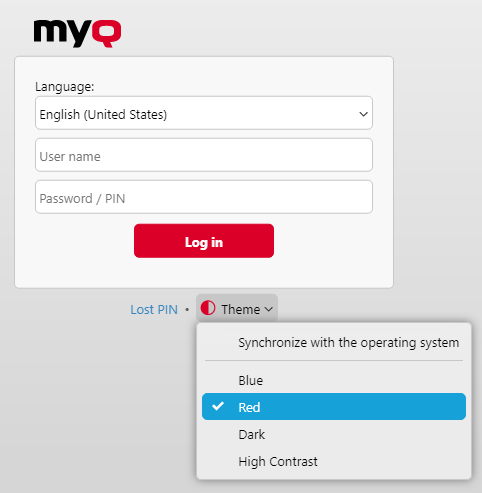
Antes de iniciar sesión, puedes hacer clic en «Tema» para elegir el tema de la interfaz. Las opciones son: «Sincronizar con el sistema operativo», «Azul», «Rojo» (predeterminado), «Oscuro» y «Alto contraste».
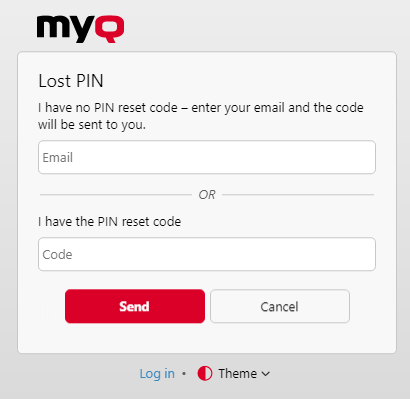
Haz clic en «PIN perdido» y se te redirigirá a una ventana en la que podrás introducir tu correo electrónico para recibir un código de restablecimiento del PIN o, si ya dispones del código, introducirlo y restablecer tu PIN.