
En este ejemplo de creación de una detección de impresoras, le mostramos cómo hacerlo de forma totalmente automática. La detección, la integración y la activación forman parte de este proceso.
Detección de dispositivos de impresión
En el panel «Detección de impresoras», puede crear y ejecutar procesos de detección de impresoras para buscar todos los dispositivos de impresión en red dentro de un rango de direcciones IP definido de la red de su empresa.
-
Haga clic en «Añadir detección». Se abrirá el panel de propiedades de la nueva detección de impresoras.

-
En el panel, puedes modificar la configuración general de la búsqueda:
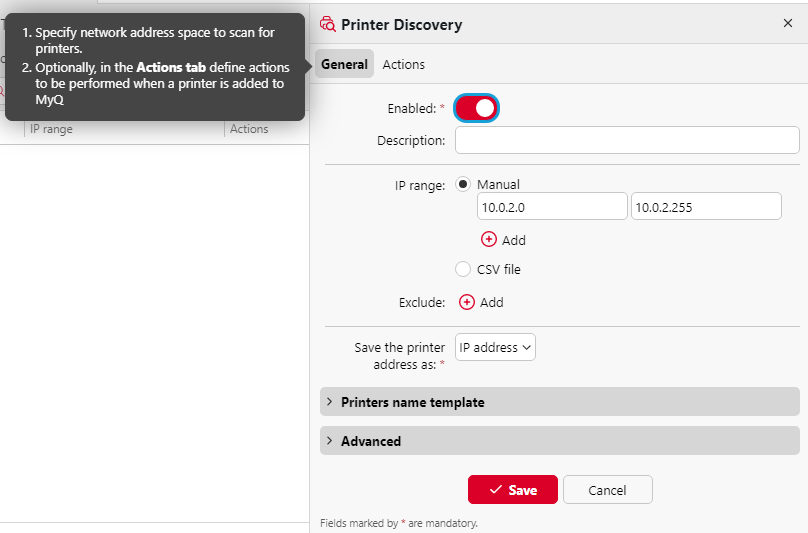
-
Establece «Habilitado» en «Activado».
-
Añade una «Descripción» significativa, para que puedas crear más búsquedas de impresoras con diferentes rangos de IP.
-
Modifica, si es necesario, el rango de IP o añade más rangos de IP haciendo clic en «+Añadir».
-
Haz clic en «Guardar».
-
Haz clic en la pestaña «Acciones». Se abrirá el panel «Acciones». Haz clic en «Nueva acción».
-
No modifique la sección «Filtro».
-
En la sección «Acciones de la primera ejecución»:
-
Haz clic en «Activar» para que todas las impresoras detectadas se activen automáticamente.
-
Haz clic en «Crear cola directa». Ahora cada impresora se añadirá a su propia cola. De esta forma, tus usuarios podrán imprimir desde cualquier impresora.
-
-
No modifique la sección «Acciones en cada ejecución» y haga clic en «Guardar».
La nueva detección de impresoras aparecerá en la lista de la pestaña «Configuración de detección de impresoras», junto con el número de acciones que hayas creado para ella.
Ejecuta una detección y añade todos los dispositivos de impresión
-
En la pestaña «Configuración de detección de impresoras», selecciona la detección de impresoras que desees utilizar.
-
Haz clic en «Ejecutar». Se abrirá la pestaña «Detectando», que muestra una lista de los dispositivos de impresión detectados.
-
Haz clic en «Añadir a MyQ» y, a continuación, en «Añadir todo» en el menú desplegable. Podrás ver los dispositivos de impresión añadidos en la pestaña principal «Impresoras».
-
Haz clic en la flecha situada junto al icono de MyQ y selecciona «Colas». Verás que se ha creado una cola directa para cada impresora.
Al hacer clic en «Añadir impresoras manualmente», se abre la pestaña principal «Impresoras», donde puede añadir dispositivos de impresión.
Véase también: