
Con la contabilidad de crédito activada, los usuarios deben disponer de saldo suficiente en su cuenta para poder imprimir, copiar y escanear. En la pantalla de inicio del Embedded Terminal, pueden consultar el saldo restante. Si la acción «Recargar crédito» está disponible en el Embedded Terminal, los usuarios pueden recargar su saldo introduciendo un código de un vale de recarga directamente en cualquier Embedded Terminal.
Si la recarga de crédito mediante vales está habilitada en MyQ, a los usuarios sin crédito se les pedirá que recarguen su saldo tras iniciar sesión. Se les informará de que no disponen de crédito suficiente y se les redirigirá automáticamente a la pantalla «Recargar crédito», donde podrán recargar su saldo.
Para obtener más información, consulta la sección «Crédito» en la guía del Print Server MyQ.
Si el crédito o la cuota de un usuario se agota durante el proceso de copia, la acción se detiene. No obstante, dependiendo de la velocidad del dispositivo, puede producirse un desbordamiento de varias páginas.
Recarga de crédito
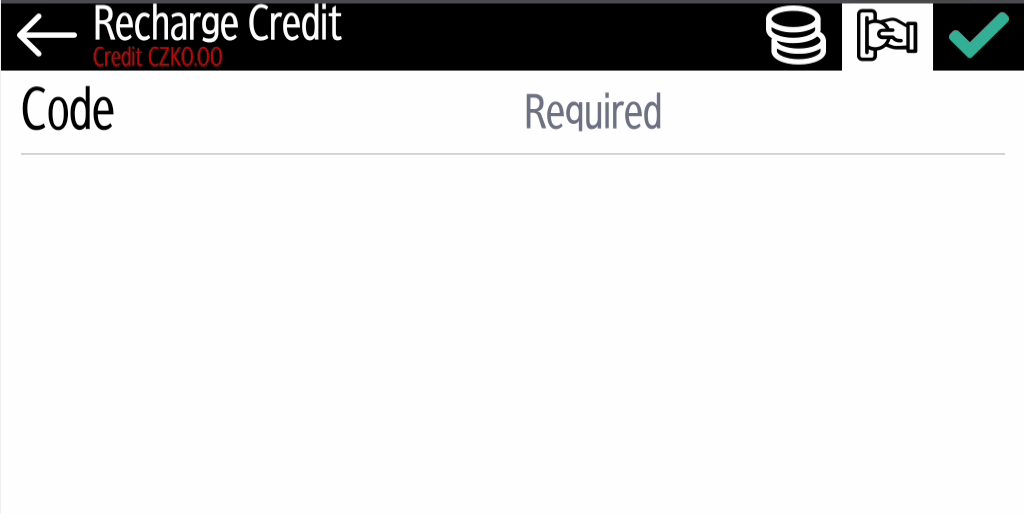
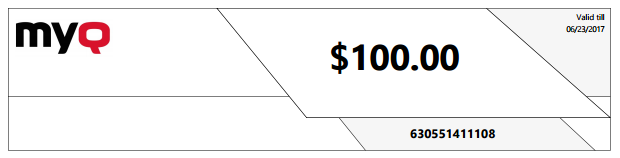
Al pulsar la acción «Recargar crédito», se abre la pantalla «Recargar crédito» y el usuario que haya iniciado sesión puede introducir un código de recarga de su vale.
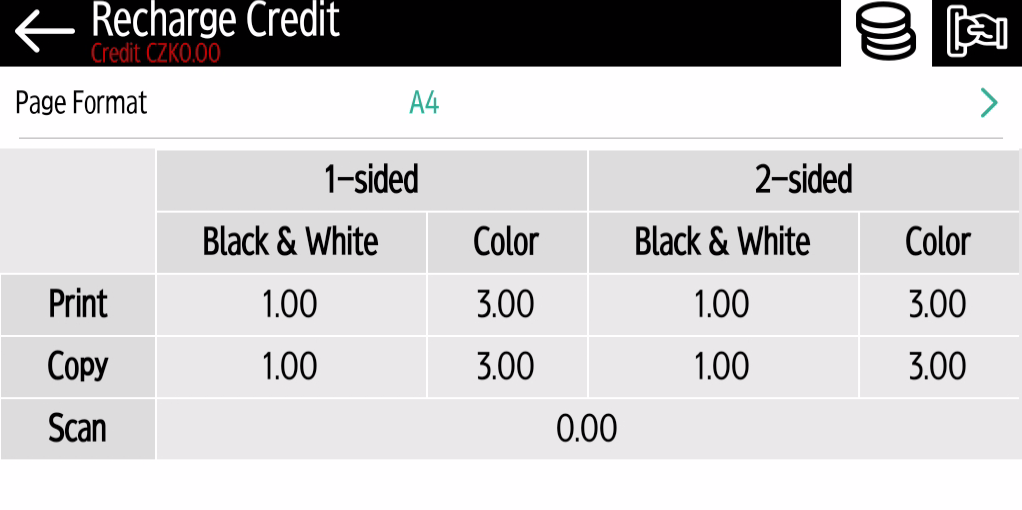
Los usuarios pueden consultar los precios de las diferentes configuraciones de una página impresa pulsando en «Monedas», situado en la esquina superior derecha de la pantalla.
Uso de Terminal Actions con crédito insuficiente
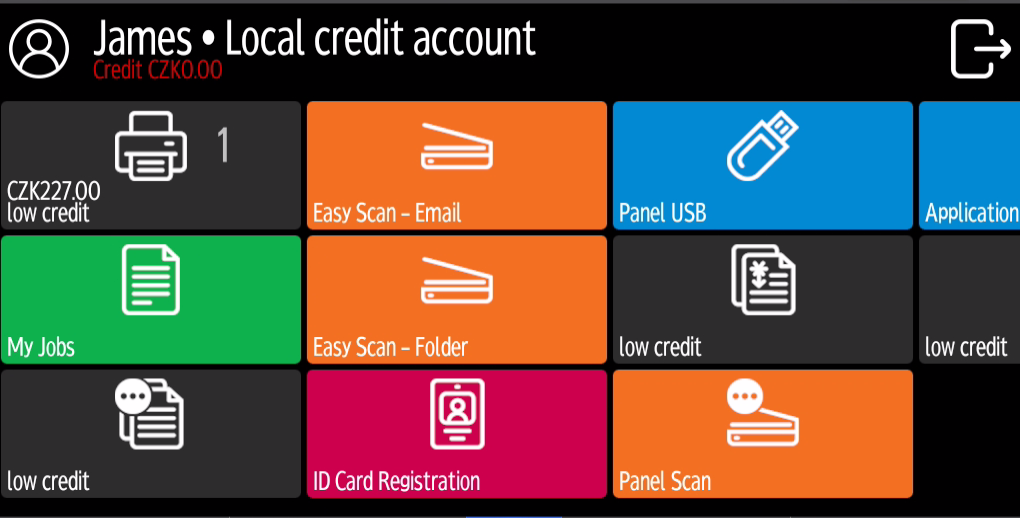
Si la recarga de crédito mediante vales está habilitada en MyQ, los usuarios seguirán viendo las acciones para las que no disponen de crédito suficiente. Sin embargo, si pulsan el botón de una acción concreta, se les redirigirá inmediatamente a la pantalla «Recargar crédito».
Si la recarga de crédito mediante vales está desactivada en MyQ y un usuario no dispone de crédito suficiente, todas las acciones que requieran crédito estarán indisponibles y sus botones correspondientes aparecerán atenuados.
Medida que se toma cuando un usuario se queda sin saldo durante el escaneo mediante Easy Scan
El trabajo de escaneo finaliza. La cantidad real de saldo se va actualizando a lo largo del escaneo y, una vez finalizado el trabajo, no se pueden realizar acciones que requieran saldo.
Acción que se lleva a cabo cuando un usuario se queda sin crédito durante la copia mediante Easy Copy
La copia se interrumpe, aunque se puedan copiar unas pocas páginas más. La cantidad real de crédito se actualiza a lo largo del proceso de copia y, una vez detenido el trabajo, no se pueden realizar acciones que requieran crédito.
Medida que se toma cuando un usuario se queda sin saldo durante el escaneo en el panel de escaneo del dispositivo de impresión
El usuario puede escanear mientras permanezca en el panel de escaneo. Una vez que abandona el panel, se muestra el saldo actual de crédito y no se pueden realizar acciones que requieran crédito.
Medida que se toma cuando un usuario se queda sin saldo durante la copia en el panel de copia del dispositivo de impresión
La copia se interrumpe, aunque se puedan copiar unas pocas páginas más. No se pueden realizar más copias en el panel y, una vez que se abandona este, se muestra el saldo real de crédito y no se pueden realizar acciones que requieran crédito.
Trabajos de impresión con información adicional procedente del analizador de trabajos
Los trabajos de impresión recibidos con el analizador de trabajos activado incluyen información adicional, como el número de páginas, el color y el precio.
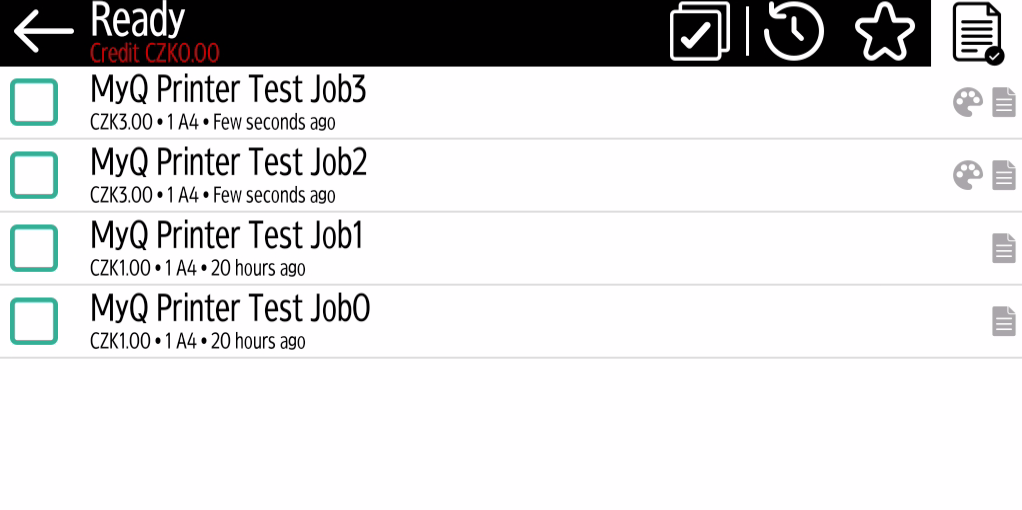
Los trabajos con precio no se pueden imprimir a menos que los usuarios dispongan de saldo suficiente. Los usuarios no pueden utilizar la acción «Imprimir todo» cuando el precio total de todos los trabajos de impresión con precio es superior a su saldo.