
Configure el OCR en MyQ para definir dónde se procesan los documentos escaneados y cómo se gestionan los formatos de salida.
Habilitar y configurar el OCR
-
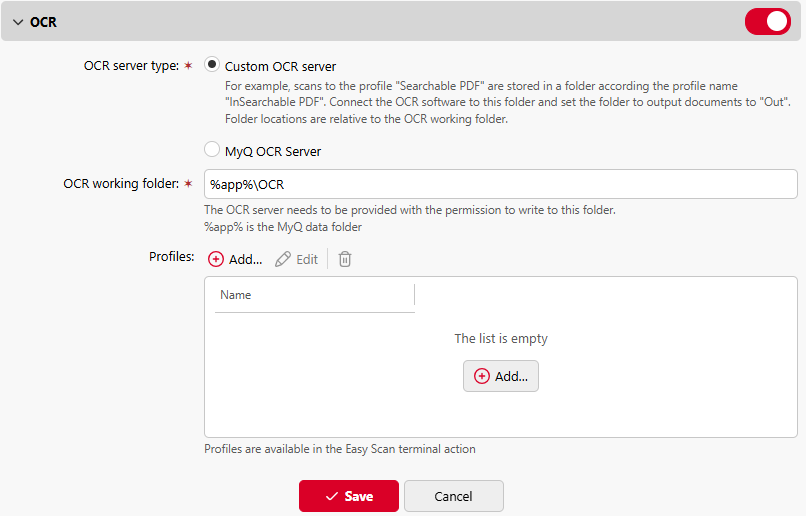
En la interfaz de usuario web de MyQ, vaya a MyQ > Configuración > Escaneo y OCR > OCR, y asegúrese de que el OCR esté habilitado.
-
En Tipo de servidor OCR, seleccione Servidor OCR de MyQ.
-
En la carpeta de trabajo de OCR, puede especificar la carpeta de datos utilizada por el servicio de OCR. Recomendamos utilizar la ubicación predeterminada (
C:\ProgramData\MyQ\OCR).
Tenga en cuenta que la carpeta de trabajo también debe configurarse en la configuración del servidor OCR. Para obtener más información, consulte Configuring OCR Server.
Tanto el servidor MyQ como el servidor OCR deben tener acceso de lectura y escritura a la carpeta de trabajo de OCR.
Estructura de la carpeta OCR
La carpeta OCR (la predeterminada es C:\ProgramData\MyQ\OCR) contiene las siguientes subcarpetas:
-
/in: almacena los documentos escaneados antes de su procesamiento.
-
/out: almacena los documentos escaneados tras el procesamiento. Estos archivos están listos para ser enviados.
-
/profiles: almacena sus perfiles de OCR.
Gestionar perfiles de OCR
Los perfiles definen el formato de salida del documento escaneado y son utilizados por Easy Scan y los comandos de correo electrónico.
Crear un perfil
-
Haga clic en +Añadir junto a Perfiles.
Aparecerá un nuevo elemento con la configuración del nuevo perfil en la lista de abajo. -
Escriba el nombre del perfil, seleccione el formato de salida de la lista y haga clic en Aceptar. El
perfil se guarda.
Editar un perfil
-
Seleccione el perfil en la lista y haga clic en Editar (o haga clic con el botón derecho y seleccione Editar en el menú contextual).
-
En las opciones de edición del perfil, puedes cambiar el nombre y el formato de salida del perfil.
Eliminar un perfil
Para eliminar un perfil, selecciónelo y haga clic en el icono de eliminar de la cinta (o haga clic con el botón derecho y seleccione Eliminar en el menú contextual).
Haz clic en Guardar en la parte inferior de la pantalla para guardar los cambios.