
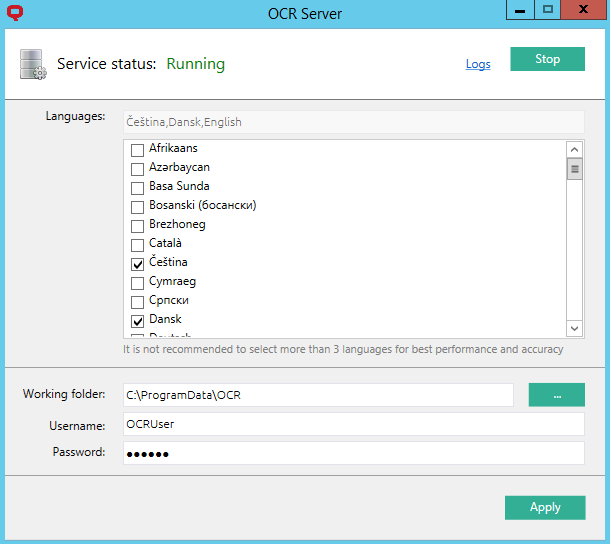
Para configurar MyQ OCR Server, utilice la ventana de configuración de OCR Server que se abre automáticamente una vez completada la instalación de MyQ OCR Server. Para abrirla directamente, vaya a Aplicaciones de Windows y seleccione Configuración de MyQ OCR Server.
En la ventana de configuración, también puede detener e iniciar el servicio de Windows del servidor OCR, así como abrir los registros.
-
Idiomas: aunque puede seleccionar todos los Supported Languages, le recomendamos que seleccione solo aquellos que probablemente se vayan a utilizar en el proceso de OCR. Seleccionar menos idiomas aumenta la velocidad y la precisión del proceso de OCR.
-
Carpeta de trabajo: esta es la carpeta en la que el servidor OCR y el servidor MyQ intercambian los archivos escaneados por OCR. Este valor debe ser el mismo que el de la carpeta de trabajo de OCR que ha configurado en MyQ > Configuración > Escaneo y OCR. En caso de que utilice una carpeta compartida, introduzca el nombre de usuario y la contraseña para acceder a la carpeta.
Tanto el servidor MyQ como el servidor OCR deben tener acceso de lectura y escritura a la carpeta de trabajo de OCR.
Haga clic en Aplicar para que los cambios surtan efecto.
Para abrir los archivos de registro, haga clic en Registros en la esquina superior derecha de la ventana de configuración del servidor OCR.
Para detener o reiniciar el servicio de Windows del servidor OCR, haga clic en Detener (o Iniciar) en la esquina superior derecha de la ventana de configuración del servidor OCR. También puede gestionar el servicio en el Administrador de tareas de Windows, donde se denomina OCRService.