
Vaya a la interfaz de administrador web de MyQ, en la pestaña Configuración de escaneo y OCR (MyQ, Configuración, Escaneo y OCR). En la sección OCR, asegúrese de que la función OCR esté habilitada. Si no es así, habilítela.
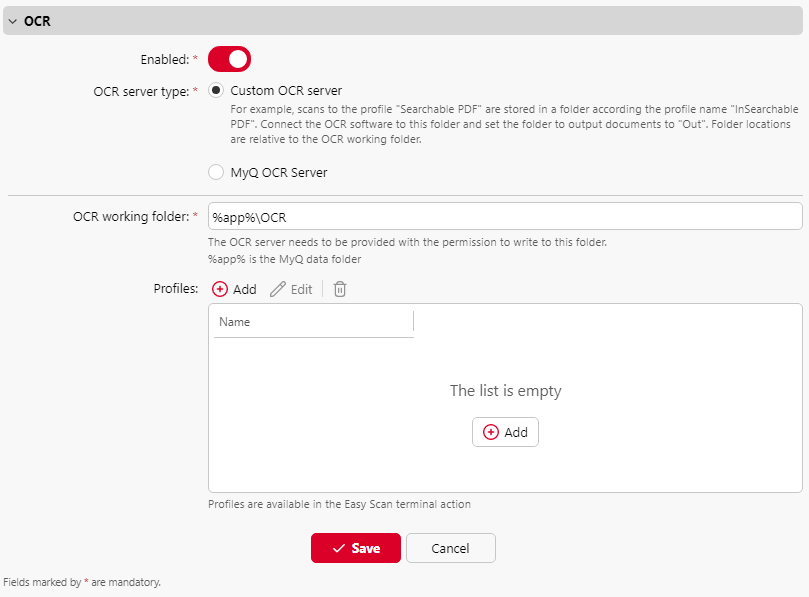
En el tipo de servidor OCR, seleccione Servidor OCR MyQ.
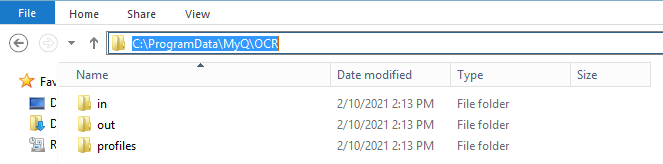
En el campo Carpeta de trabajo OCR, puede cambiar la carpeta a la que se envían los datos escaneados. Se recomienda utilizar la carpeta predeterminada (C:\ProgramData\MyQ\OCR), a menos que haya una razón importante para no hacerlo. La misma carpeta deberá configurarse como Carpeta de trabajo en el servidor OCR (consulte Configuración del servidor MyQ OCR).
Tanto el servidor MyQ como el servidor OCR deben tener acceso completo (lectura/escritura) a la carpeta de trabajo OCR.
La carpeta OCR contiene tres subcarpetas: in, out y profiles. En la carpeta in se almacenan los documentos escaneados antes de ser procesados. En la carpeta out, el software OCR guarda los documentos procesados, que quedan listos para ser enviados. En la carpeta profiles se almacenan los perfiles OCR.
Para que los usuarios puedan convertir documentos a un formato de salida específico, es necesario crear un perfil de ese tipo. Los usuarios podrán enviar escaneos para utilizar este perfil, ya sea mediante un comando de correo electrónico especial o seleccionando el perfil al escanear a través de la Terminal Action de Easy Scan en los Embedded Terminals de MyQ.
Para crear un nuevo perfil:
-
Haga clic en +Añadir junto a Perfiles. Aparecerá un nuevo elemento con la configuración del nuevo perfil en la lista de abajo.
-
Escriba el nombre del perfil, seleccione el formato de salida de la lista y, a continuación, haga clic en Aceptar. El
perfil se guardará.
Para editar un perfil:
-
Seleccione el perfil en la lista y haga clic en Editar (o haga clic con el botón derecho y seleccione Editar en el menú contextual).
-
En las opciones de edición del perfil, puede cambiar el nombre y el formato de salida del perfil.
Para eliminar un perfil, selecciónelo y haga clic en el botón X (eliminar) de la cinta (o haga clic con el botón derecho y seleccione Eliminar en el menú contextual).
Haga clic en Guardar en la parte inferior de la pantalla para guardar los cambios.