
Primero es necesario configurar Microsoft Exchange Online en Microsoft Azure y, a continuación, configurarlo en MyQ.
Configuración de Microsoft Exchange Online en Microsoft Azure
-
Inicie sesión en el portal de Microsoft Azure y vaya a Registros de aplicaciones.

-
Cree un nuevo registro:

-
Crear una aplicación multitenant:
-
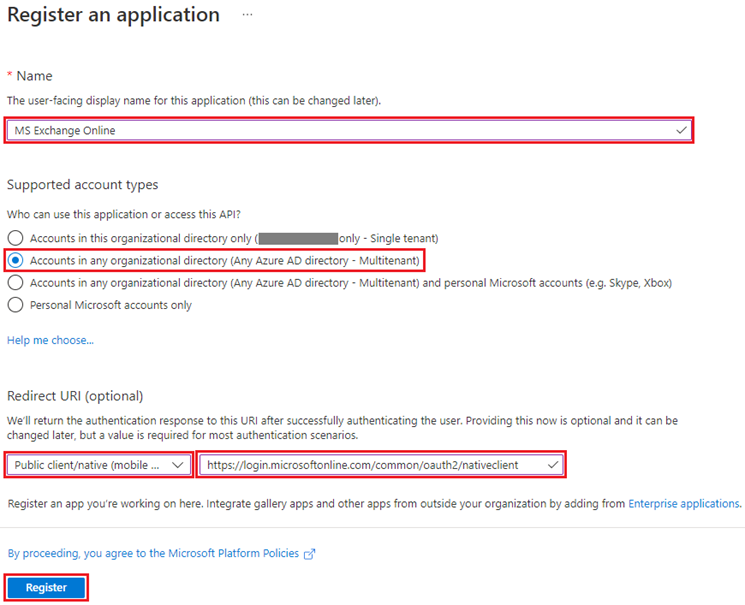
Nombre: el nombre de esta aplicación (se puede cambiar más adelante). Por ejemplo, MS Exchange Online. Es importante utilizar el mismo nombre que el utilizado en MyQ en Sistemas externos
-
Tipos de cuentas admitidos: ¿Quién puede utilizar esta aplicación o acceder a esta API? Seleccione la opción Cuentas en cualquier directorio de la organización (Cualquier directorio de Azure AD - Multitenant).
-
URI de redireccionamiento (opcional): la respuesta de autenticación se devuelve a esta URL tras autenticar correctamente al usuario. Seleccione la opción Cliente público/nativo (móvil y escritorio) en el menú desplegable y escriba https://login.microsoftonline.com/common/oauth2/nativeclient como URI de redireccionamiento.
-
Haga clic en «Registrar».
-
-
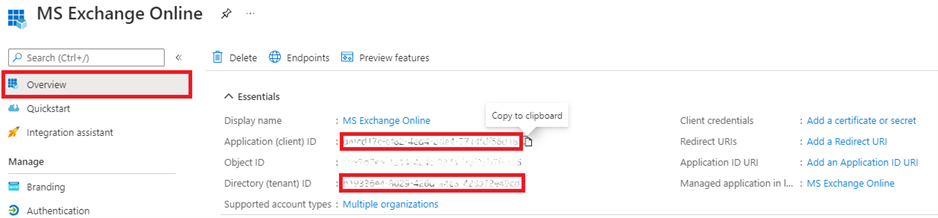
Se abrirá la página de resumen de la nueva aplicación. Copie el ID de la aplicación (cliente) y el ID del directorio (inquilino), ya que son necesarios para la conexión con MyQ.
-
En el menú de la izquierda, haz clic en «Manifiesto», modifica y guarda el JSON con lo siguiente:
"allowPublicClient": true, "replyUrlsWithType": [ { "url": "https://login.microsoftonline.com/common/oauth2/nativeclient", "type": "InstalledClient" } ], "requiredResourceAccess": [ { "resourceAppId": "00000003-0000-0000-c000-000000000000", "resourceAccess": [ { "id": "258f6531-6087-4cc4-bb90-092c5fb3ed3f", "type": "Scope" }, { "id": "d7b7f2d9-0f45-4ea1-9d42-e50810c06991", "type": "Scope" }, { "id": "652390e4-393a-48de-9484-05f9b1212954", "type": "Scope" }, { "id": "7427e0e9-2fba-42fe-b0c0-848c9e6a8182", "type": "Scope" } ] } ], -
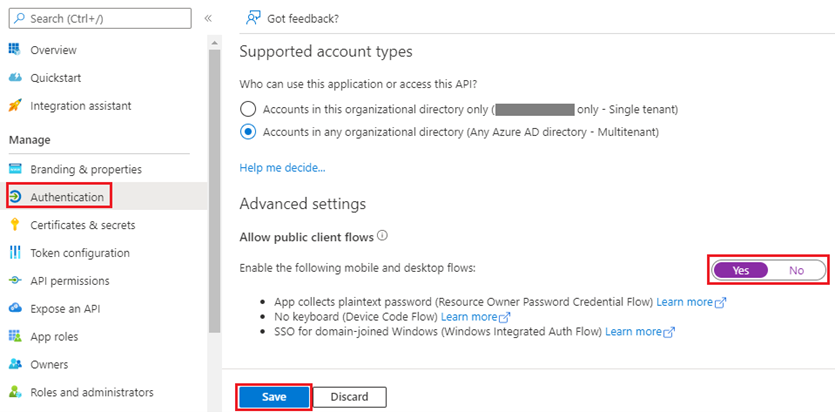
En el menú de la izquierda, haz clic en Autenticación. En Configuración avanzada, en Permitir flujos de cliente público, selecciona Sí junto a Habilitar los siguientes flujos móviles y de escritorio, y luego haz clic en Guardar en la parte superior.
-
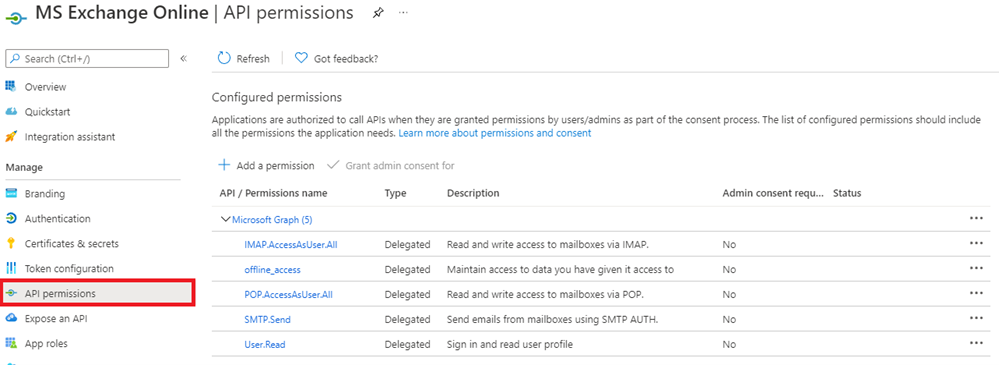
En el menú de la izquierda, haz clic en Permisos de API y añade los permisos adicionales necesarios para el correcto funcionamiento, descritos en la tabla siguiente.
|
ID de ámbito |
Descripción |
|
7427e0e9-2fba-42fe-b0c0-848c9e6a8182 |
Microsoft Graph: offline_access Permite a la aplicación ver y actualizar los datos a los que le ha dado acceso, incluso cuando no esté utilizando la aplicación en ese momento. Esto no otorga a la aplicación ningún permiso adicional. |
|
e1fe6dd8-ba31-4d61-89e7-88639da4683d |
Microsoft Graph: User.Read Iniciar sesión y leer el perfil de usuario |
|
652390e4-393a-48de-9484-05f9b1212954 |
Microsoft Graph: IMAP.AccessAsUser.All Permite a la aplicación leer, actualizar, crear y eliminar correos electrónicos de tu buzón. No incluye permiso para enviar correo. |
|
d7b7f2d9-0f45-4ea1-9d42-e50810c06991 |
Microsoft Graph: POP.AccessAsUser.All Permite a la aplicación leer, actualizar, crear y eliminar correos electrónicos de tu buzón. No incluye permiso para enviar correo. |
|
258f6531-6087-4cc4-bb90-092c5fb3ed3f |
Microsoft Graph: SMTP.Send Permite a la aplicación enviar correos electrónicos en tu nombre desde tu buzón. |
Configuración de Microsoft Exchange Online en MyQ
-
Inicie sesión en la interfaz de administración web de MyQ y vaya a MyQ, Configuración, Sistemas externos.
-
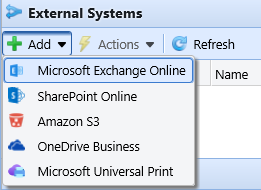
En la sección Sistemas externos, haz clic en +Añadir y selecciona Microsoft Exchange Online de la lista.
-
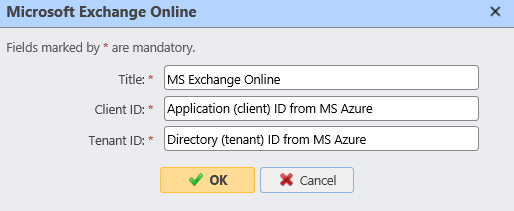
En la ventana emergente, rellene los campos obligatorios:
-
Título: añade el nombre que elegiste durante el registro de la aplicación en MS Azure; por ejemplo, MS Exchange Online.
-
ID de cliente: el ID de la aplicación (cliente) que copiaste durante la configuración de MS Azure.
-
ID de inquilino: el ID de directorio (inquilino) que copiaste durante la configuración de MS Azure.
-
-
Haga clic en Aceptar.
-
Tras configurar el sistema externo en MyQ, se le pedirá que confirme un código a través del sitio web de Microsoft (https://microsoft.com/devicelogin). El código que debe confirmar aparece en la ventana emergente, justo debajo del enlace al sitio web de Microsoft. Hay un tiempo de espera para confirmar el código (normalmente es de 15 minutos).
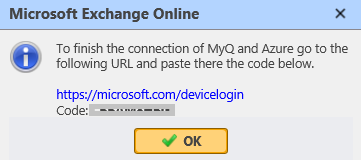
La funcionalidad de correo electrónico no funcionará hasta que la confirmación se haya completado con éxito.
Esta confirmación debe realizarse con la cuenta de Microsoft propietaria del buzón de correo electrónico (dirección de correo electrónico) que se utiliza para conectarse a Exchange (Correo electrónico del remitente en MyQ, Configuración, pestaña Red).
Por ejemplo, si utiliza el correo electrónico del remitente «print@somedomain.com», deberá autenticarse en el sitio web de Microsoft como este usuario durante este paso.
Microsoft Exchange Online ya está conectado a MyQ y listo para usarse en la pestaña Configuración de red, como servidor SMTP saliente, y en la pestaña Configuración de trabajos, en Trabajos por correo electrónico, como servidor POP3 o IMAP.
Configuración adicional
Enviar el escaneo como el usuario que ha iniciado sesión
Si MyQ está configurado para enviar escaneos como el usuario que ha iniciado sesión en MyQ, en Configuración, Escaneo y OCR - Configuración predeterminada de un correo electrónico con escaneo - Remitente, el buzón autenticado en MyQ debe tener un permiso «Enviar como» para todos los usuarios.
-
Inicie sesión en el Centro de administración de Exchange.
-
Vaya a «Buzones» y seleccione todos los usuarios.
-
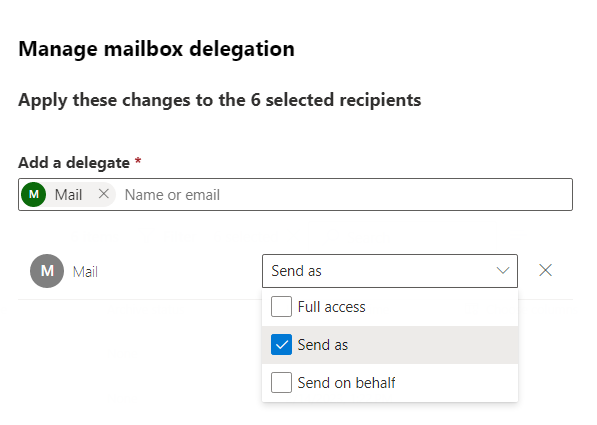
Haga clic en «Delegación de buzones».
-
Seleccione el buzón que se haya autenticado en MyQ al crear el conector de Exchange Online (lo encontrará en Configuración - Conexiones).
-
Seleccione el permiso «Enviar como».
-
Haga clic en Guardar.
El buzón seleccionado para los correos electrónicos salientes ahora tiene asignados los derechos para enviar documentos escaneados en nombre del usuario que los escaneó.
Si selecciona enviar correos electrónicos como remitente predeterminado, este cambio no es necesario.