
Cada cola individual tiene su propio panel de propiedades. Para abrir el panel, haga doble clic en la cola de la lista de colas de la pestaña principal Colas (o haga clic con el botón derecho del ratón en la cola y, a continuación, haga clic en Editar). El panel de propiedades se abre en la parte derecha de la pantalla.
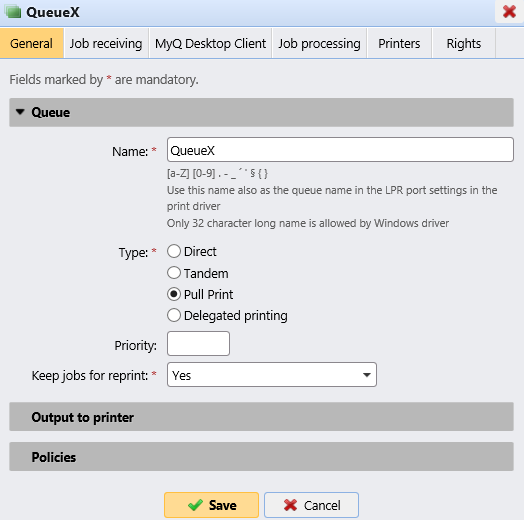
La configuración básica de una cola se puede realizar en cuatro pestañas: la pestaña General, la pestaña Recepción de trabajos, la pestaña Impresoras y la pestaña Derechos.
Configuración de la pestaña General
-
Nombre: introduzca un nombre para la cola. Este es un parámetro esencial para dirigir los trabajos de impresión a MyQ y forma parte de la configuración del puerto de impresión. Es único, distingue entre mayúsculas y minúsculas y no puede contener signos diacríticos ni espacios. Este campo es obligatorio.
-
Tipo: seleccione un tipo para la cola. Los tipos de cola disponibles son: Directa, Tándem, Impresión por extracción e Impresión delegada. Para obtener más información, consulte Tipos de cola.
Configuración de la pestaña «Recepción de trabajos»
-
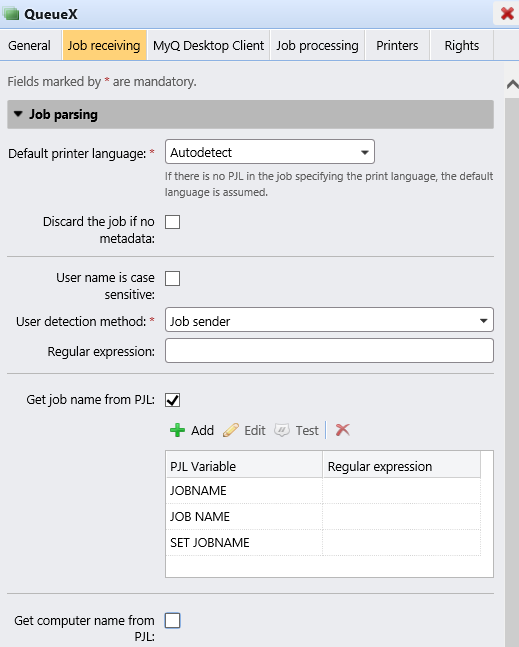
Método de detección de usuario: aquí puede configurar el método de detección de usuario. Para obtener más información, consulte Métodos dedetección de usuario.
-
Obtener nombre del trabajo desde PJL: esto le ofrece la opción de descartar un trabajo cuando llega sin metadatos.
Configuración de la pestaña Impresoras
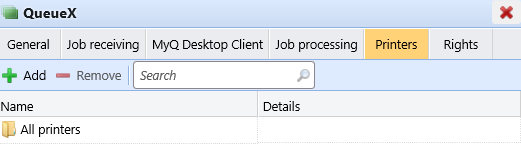
De forma predeterminada, el grupo Todas las impresoras se asigna automáticamente a todas las colas. Puede eliminar este grupo para restringir el número de impresoras asignadas.
Para añadir un dispositivo de impresión o un grupo de dispositivos de impresión a la cola:
-
En la barra situada en la parte superior de la pestaña Impresoras, haga clic en +Añadir. Aparecerá un cuadro de diálogo de búsqueda.
-
En el cuadro de diálogo, busque el dispositivo de impresión (o grupo de dispositivos de impresión) que desea añadir a la cola y, a continuación, haga clic en Aceptar.
Para eliminar un dispositivo de impresión o un grupo de dispositivos de impresión de la cola:
-
En la barra situada en la parte superior de la pestaña Impresoras, seleccione el dispositivo de impresión (o grupo de dispositivos de impresión) y, a continuación, haga clic en –Eliminar. El dispositivo de impresión (o grupo de dispositivos de impresión) desaparecerá de la pestaña Impresoras.
Configuración de la pestaña Derechos
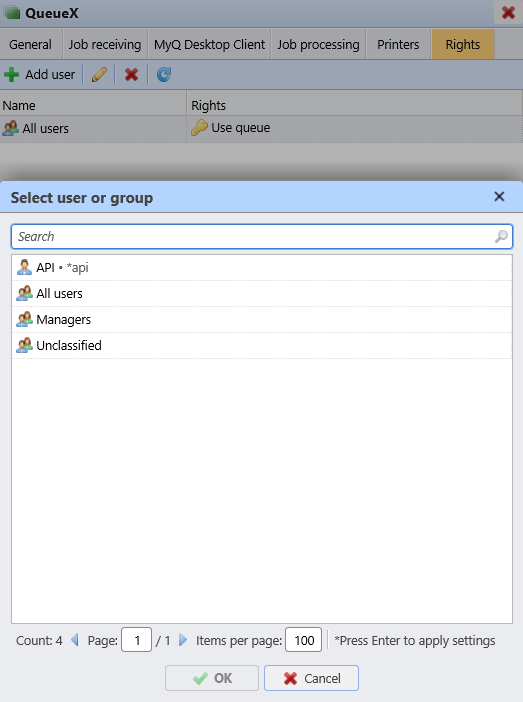
De forma predeterminada, el grupo Todos los usuarios se asigna automáticamente a todas las colas. Puede eliminar este grupo para restringir el número de usuarios con derecho a utilizar la cola.
Para conceder derechos sobre la cola a un usuario o a un grupo de usuarios:
-
En la barra situada en la parte superior de la pestaña Derechos, haga clic en +Añadir usuario. Aparecerá el cuadro de diálogo Seleccionar usuario o grupo.
-
En el cuadro de diálogo Seleccionar usuario o grupo, seleccione el usuario (o grupo de usuarios) al que desea conceder derechos sobre la cola y, a continuación, haga clic en Aceptar.
Para eliminar los derechos de acceso a la cola de un usuario o un grupo de usuarios:
-
En la pestaña Derechos, seleccione el usuario (o grupo de usuarios) y, a continuación, haga clic en el botón de eliminar (X). El usuario (o grupo de usuarios) desaparecerá de la pestaña Derechos.