
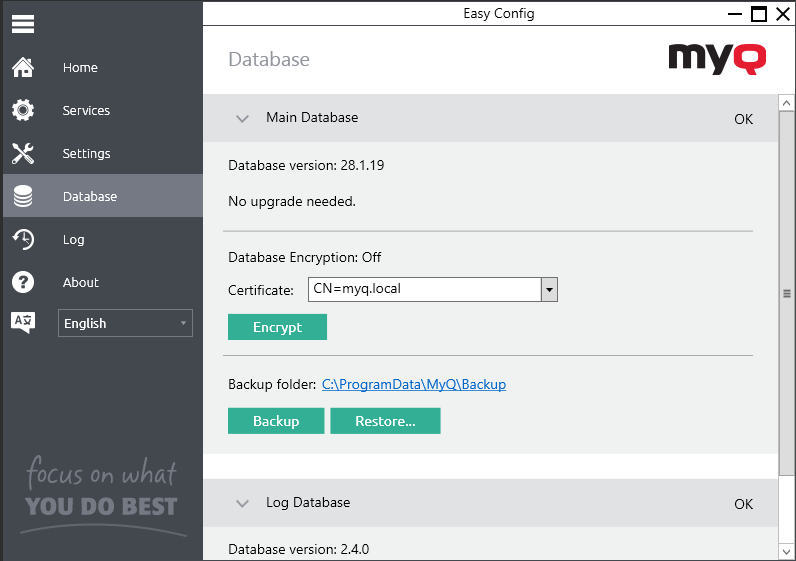
En la pestaña Base de datos, puede comprobar el estado de la base de datos principal y de registro, y realizar copias de seguridad, recuperaciones y cifrado. También puede ver información sobre la versión actual de la base de datos, las actualizaciones disponibles y una advertencia en caso de que sea necesaria una actualización.
Copia de seguridad de los datos de MyQ
Para realizar una copia de seguridad de los datos de MyQ:
-
Abra la pestaña Base de datos.
-
En la sección Base de datos principal, haga clic en Copia de seguridad.
-
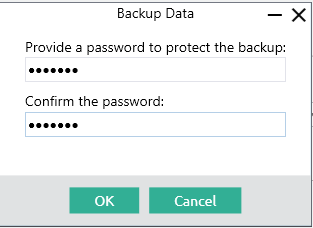
Introduzca y confirme una contraseña para proteger la copia de seguridad. Si se omite este paso, la copia de seguridad se creará sin protección.
-
Se creará un nuevo archivo de copia de seguridad, denominado database_*.zip. El archivo contiene la base de datos de MyQ y archivos adicionales con datos utilizados por el sistema MyQ, como informes, certificados o el archivo config.ini.
Restauración de datos de MyQ
Para restaurar sus datos de MyQ:
-
Abre la pestaña Base de datos.
-
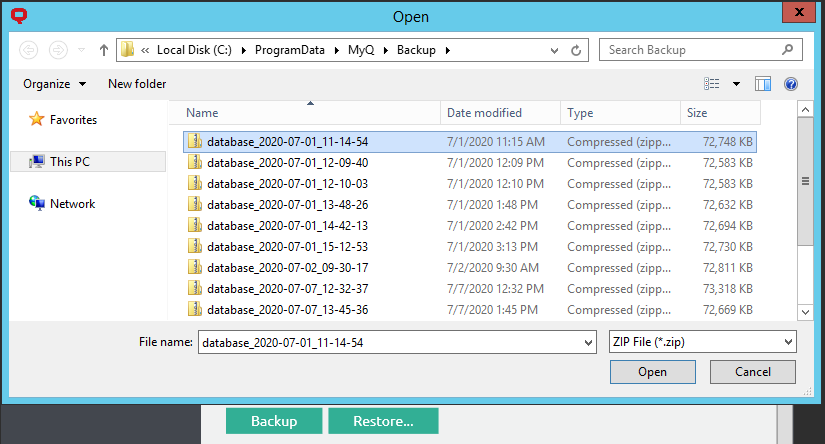
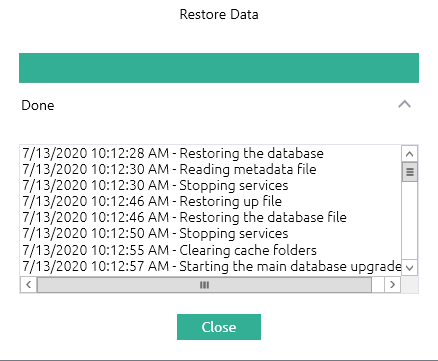
En la sección Base de datos principal, haga clic en Restaurar…. Seleccione el archivo de base de datos _*.zip y haga clic en Abrir. Si la copia de seguridad está protegida con contraseña, aparecerá un mensaje solicitando que introduzca la contraseña. La base de datos se restaura y, si es necesario, también se actualiza.
Cifrado de la base de datos principal
Para mayor seguridad, puede cifrar la base de datos principal utilizando un certificado. MyQ no proporciona estos certificados. Debe instalar y utilizar los suyos propios. El certificado utilizado para el cifrado debe tener el uso de clave mejorado (EKU) «Sistema de archivos cifrados» y debe estar ubicado en uno de los siguientes almacenes de certificados del ordenador:
-
Personal
-
Editores de confianza
-
Autoridades de certificación raíz de terceros
-
Otras personas
Una vez instalado, aparecerá en el menú desplegable Certificado.
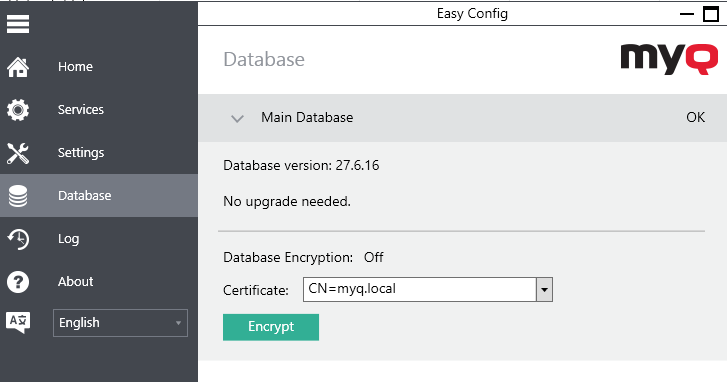
Durante el cifrado, no estarán disponibles otros servicios. Un indicador de actividad te permitirá seguir el proceso de cifrado/descifrado:
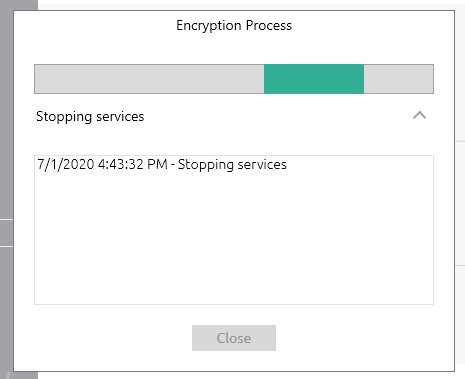
Tras el cifrado, el botón Cifrar cambiará a Descifrar para que puedas revertir la acción.