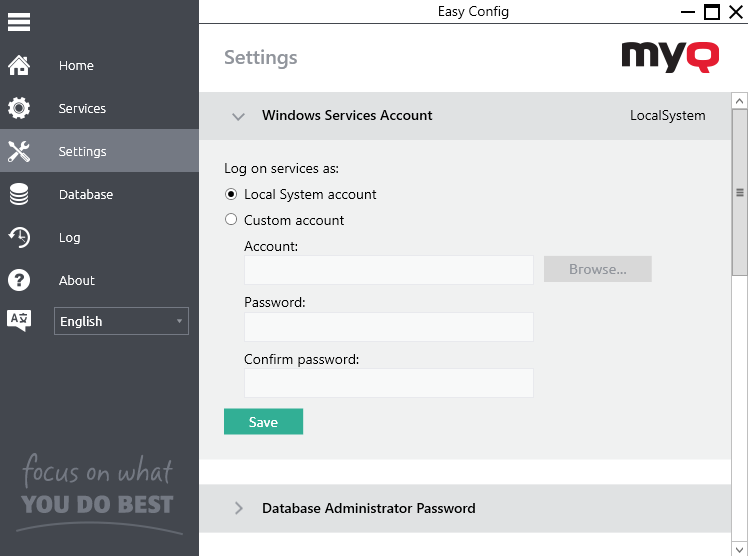
Cuenta de servicios de Windows
Los servicios de MyQ se ejecutan, de forma predeterminada, con la cuenta del sistema local, es decir, la cuenta que se utilizó durante la instalación.
Esto se puede cambiar en la pestaña Configuración, en la sección Cuenta de servicios de Windows:
-
En Iniciar sesión en los servicios como, selecciona Cuenta personalizada.
-
Haga clic en Examinar, seleccione la cuenta de usuario que se utilizará para los servicios de MyQ y haga clic en Aceptar. La cuenta de usuario seleccionada debe tener derechos de «Administrador local» o ser miembro del grupo Administradores locales. También debe tener ya derechos para «Iniciar sesión como servicio».
-
Escriba la contraseña de la cuenta y, a continuación, confírmela en el siguiente campo.
-
Haga clic en Guardar. Los servicios de MyQ se detienen y se reinician automáticamente.
-
Para volver a la cuenta predeterminada, seleccione Cuenta del sistema local y haga clic en Guardar. Los servicios de MyQ se detendrán y se reiniciarán automáticamente.
Cambiar las contraseñas en la pestaña Configuración
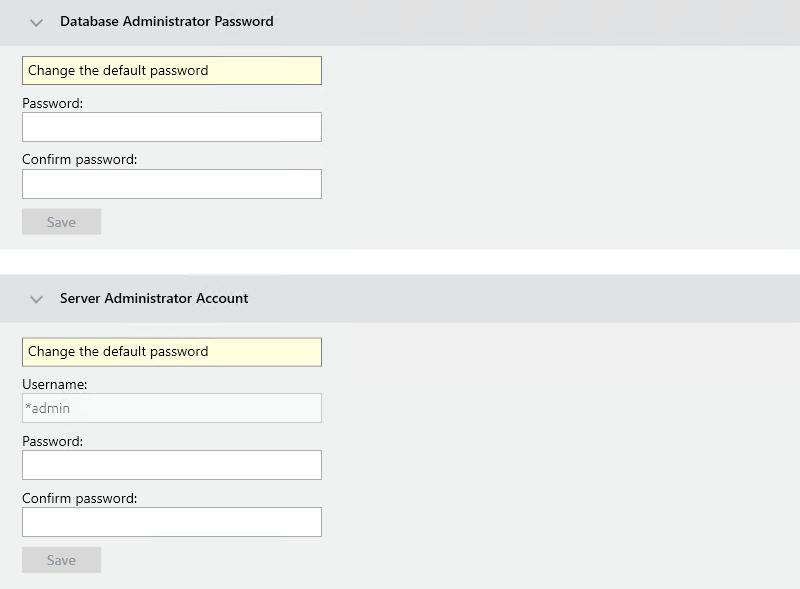
Tan pronto como sustituya las contraseñas predeterminadas, las secciones de contraseñas desaparecerán de la pestaña Inicio y ya no se podrán cambiar desde allí.
Cuenta de administrador de la base de datos
Esta es la cuenta SYSDBA que se utiliza para acceder a la base de datos Firebird. Se recomienda encarecidamente crear una contraseña segura y robusta para esta cuenta.
Cuenta de administrador del servidor
Esta es la cuenta *admin que se utiliza para la configuración inicial de MyQ. Una vez que haya creado una contraseña para esta cuenta, podrá acceder a la interfaz web de MyQ, utilizarla para iniciar sesión como administrador y comenzar la configuración. Por lo general, se recomienda desactivar esta cuenta más adelante, una vez que haya creado cuentas de administrador dedicadas.
Desbloqueo de la cuenta de administrador del servidor
Tras 5 intentos fallidos consecutivos de inicio de sesión en la cuenta de administrador del servidor, la cuenta se bloquea.
El administrador puede ver una advertencia de que la cuenta *admin está bloqueada y desbloquearla en la sección Cuenta de administrador del servidor de la pestaña Configuración. Al hacer clic en Desbloquear, la cuenta queda desbloqueada.

El administrador también puede comprobar el estado de su cuenta a través de la línea de comandos de Windows, utilizando el siguiente comando:
C:\Program Files\MyQ Central Server\PhpApps\MasterServer\src\EasyConfig>"C:\Program Files\MyQ Central Server\PHP\PHP\php.exe" confcli.exe.php cmdConfig adminUnlock check
Para desbloquear la cuenta a través de la línea de comandos de Windows, puede utilizar el siguiente comando:
C:\Program Files\MyQ Central Server\PhpApps\MasterServer\src\EasyConfig>"C:\Program Files\MyQ Central Server\PHP\PHP\php.exe" confcli.exe.php cmdConfig adminUnlock SET unlock
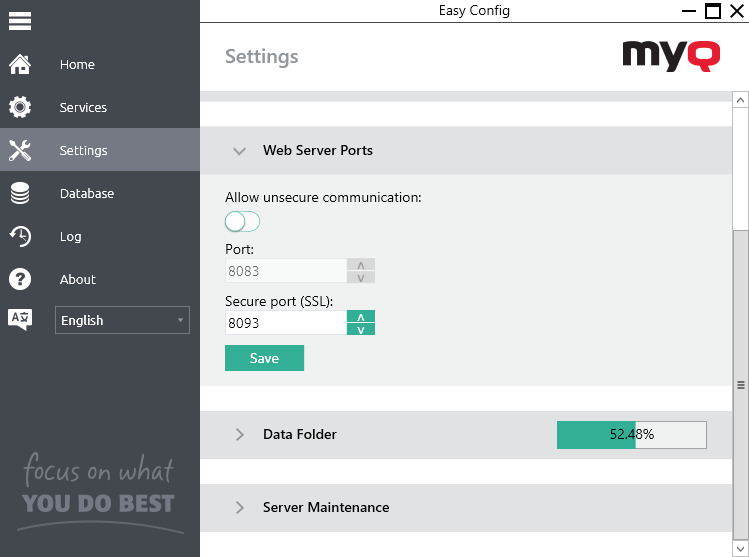
Puertos del servidor web
En la pestaña Configuración, en Puertos del servidor web, puede elegir entre comunicación segura o no segura, y cambiar los puertos para la conexión al servidor MyQ:
-
Permitir comunicación no segura: si está habilitada, la comunicación no es segura y el campo Puerto se vuelve editable (deshabilitado por defecto, a menos que esté actualizando desde una versión que ya utilice comunicación no segura).
-
Puerto: puerto de comunicación para el servidor HTTP de MyQ; el valor predeterminado es 8083.
-
-
Puerto seguro (SSL): puerto de comunicación para el servidor HTTPS de MyQ; el valor predeterminado es 8093.
Utilice las flechas arriba/abajo para seleccionar el nuevo puerto y haga clic en Guardar para aplicar los cambios.
Carpeta de datos
En la pestaña Configuración, puede ver la ubicación de la carpeta de la base de datos de MyQ.
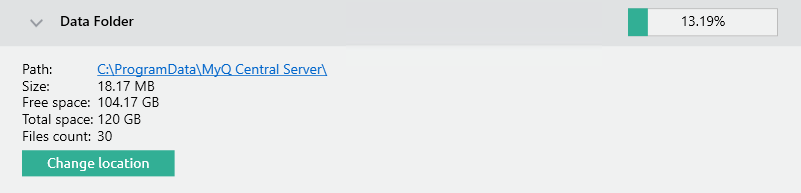
Dependiendo del tipo de base de datos, la carpeta de datos puede contener o no la base de datos de MyQ: la base de datos MyQ Embedded forma parte de la carpeta, mientras que la base de datos SQL se almacena en el servidor SQL. Además de la base de datos de MyQ, la carpeta contiene archivos adicionales con datos utilizados por el sistema MyQ, como informes, certificados o el archivo config.ini.
La ruta predeterminada de la carpeta es:
C:\ProgramData\MyQ Central Server\
En circunstancias normales, no es necesario cambiar la ubicación. En caso de que tenga que hacerlo, por ejemplo, cuando no haya suficiente espacio en el disco del sistema, siga las instrucciones que se indican a continuación:
-
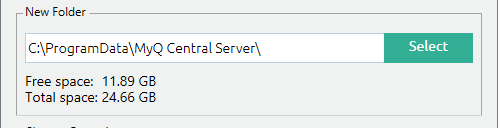
En la pestaña Configuración, en la sección correspondiente, haga clic en Cambiar ubicación. Aparecerá el cuadro de diálogo
Cambiar ubicación de la carpeta. -
En el cuadro de diálogo, en Nueva carpeta, introduzca la ruta de acceso a la nueva carpeta o haga clic en Seleccionar para buscar y encontrar la nueva ubicación de la carpeta.
-
En Operación de cambio, seleccione el método requerido para la reubicación de los datos existentes y, a continuación, haga clic en Cambiar
ubicación. La carpeta se moverá a la nueva ubicación.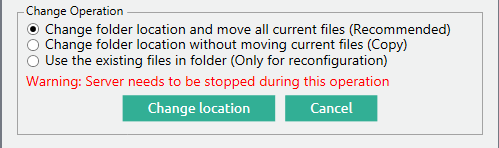
Si reubica su carpeta «Datos» en una unidad de red, tenga en cuenta que los servicios Apache o Firebird no pueden acceder a unidades de red creadas por el administrador u otros usuarios. La unidad de red debe ser creada por el usuario «nt authority\system». Puede hacerlo siguiendo esta guía: https://stackoverflow.com/questions/182750/map-a-network-drive-to-be-used-by-a-service/4763324#4763324 o debería funcionar si monta la unidad al iniciar Windows.
Mantenimiento del servidor
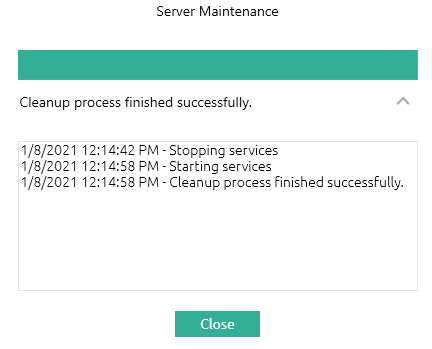
En la sección «Mantenimiento del servidor» de la pestaña «Configuración», puede limpiar las carpetas «Cache» y «Temp». Esto puede ser necesario en casos en los que los problemas con los archivos temporales afecten al servidor MyQ.
Para eliminar las dos carpetas, haz clic en Iniciar limpieza. Una ventana emergente te informará de que los servicios no estarán disponibles durante la limpieza. Haz clic en Sí para continuar o en No para cancelar.
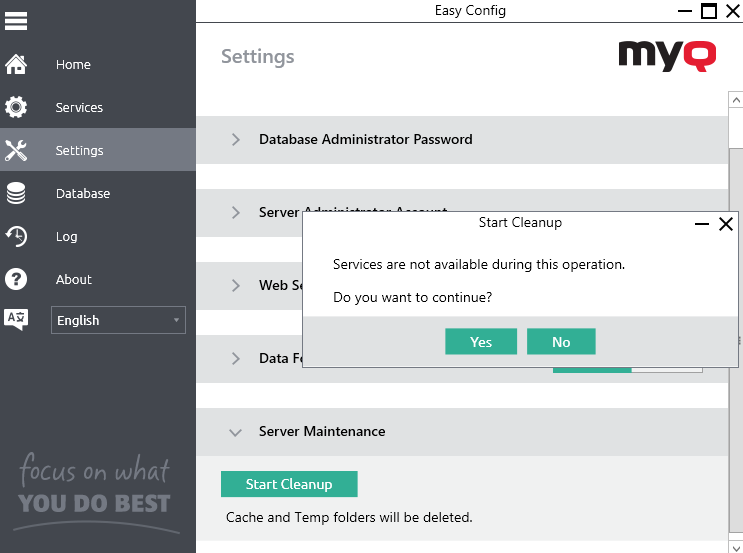
Una ventana indicadora de actividad le permite seguir el proceso de limpieza y le informa cuando finaliza.