
Este es un ejemplo de instalación de un servidor Microsoft SQL (se utiliza MS SQL Server 2012) y la configuración necesaria para su conexión con el servidor MyQ Central Server.
Para instalar y configurar el servidor MS SQL:
-
Instale el servidor MS SQL y la aplicación MS SQL Server Management Studio.
-
Abra la aplicación SQL Server Management Studio (menú Aplicaciones de Windows).
-
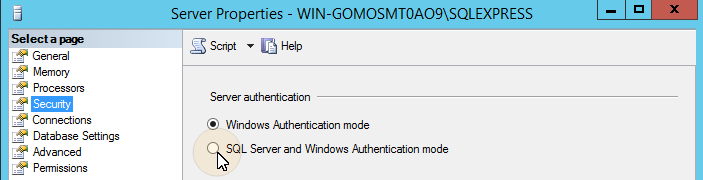
Cambie la configuración de autenticación del servidor MS SQL Server del modo de autenticación de Windows al modo de autenticación de SQL Server y Windows (Propiedades del servidor, Seguridad).
-
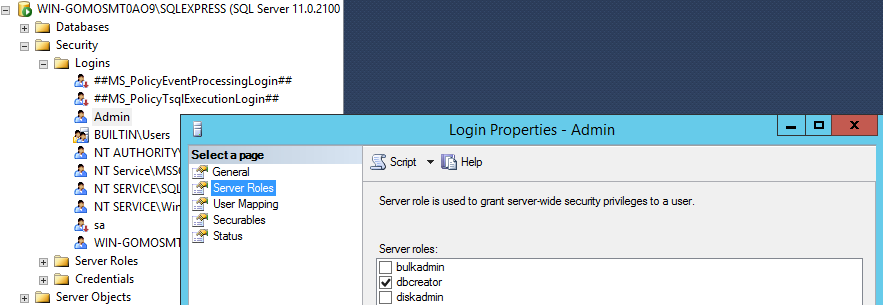
Asigne a cualquier cuenta de usuario (existente o nueva) el rol de Creador de bases de datos. Esta cuenta se utilizará para acceder al servidor MS SQL y gestionar la base de datos de MyQ en él, lo que significa que el administrador de MyQ debe conocer sus credenciales. El idioma predeterminado del usuario que crea la base de datos debe establecerse en inglés (EE. UU.).
-
En MS SQL Server 2016 y versiones anteriores, es necesario habilitar la función de integración del Common Language Runtime (CLR). Si utiliza MS SQL Server 2017 o una versión posterior, puede continuar con el siguiente paso.
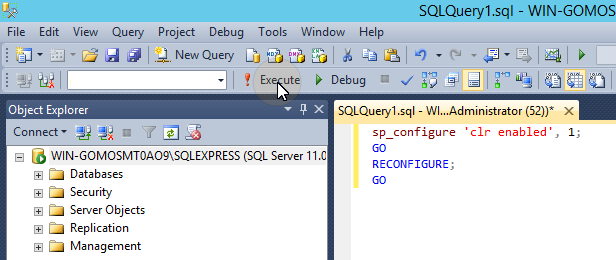
Para habilitar el CLR, utilice el siguiente script:
SQLsp_configure 'clr enabled', 1; GO RECONFIGURE; GO -
Salga de MS SQL Server Management Studio y abra la aplicación SQL Server Configuration Manager.
-
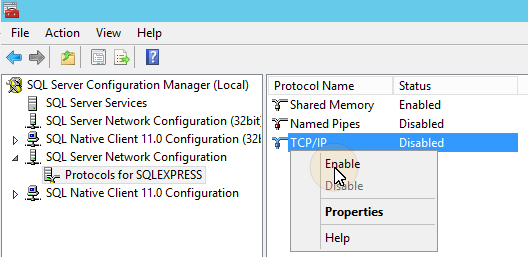
Habilite el protocolo TCP/IP.
-
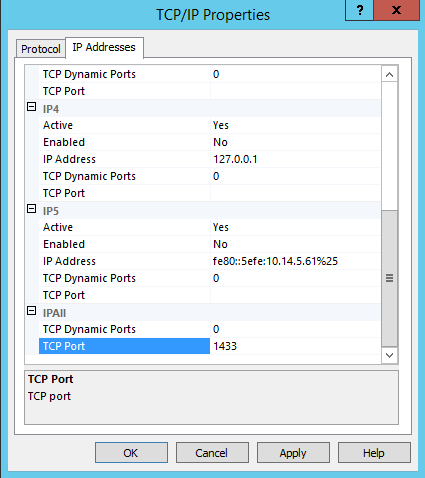
Abra las propiedades de TCP/IP y establezca el puerto IPAll TCP en 1433.
-
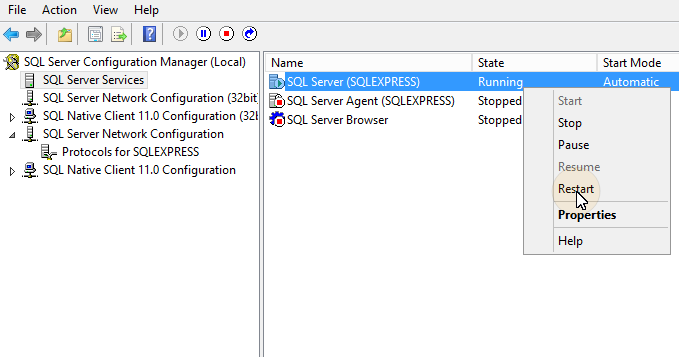
Reinicie el servicio de SQL Server.
-
Salga del Administrador de configuración de SQL Server.
-
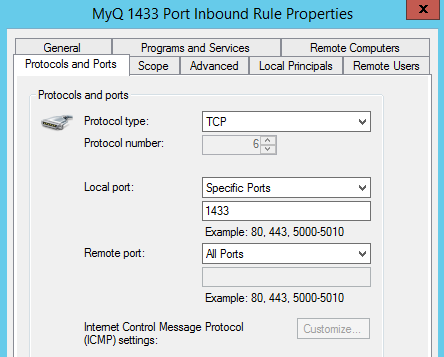
Crea una regla de entrada para el puerto TCP 1433 en el Firewall de Windows.
-
Salga de la configuración.