
Primero es necesario configurar Gmail con OAuth2 en Google Cloud Platform y, a continuación, configurarlo en MyQ.
Configuración de Gmail con OAuth2 en Google Cloud Platform
-
Inicie sesión en Google Cloud Platform y haga clic en «Seleccionar un proyecto» para crear un nuevo proyecto.

-
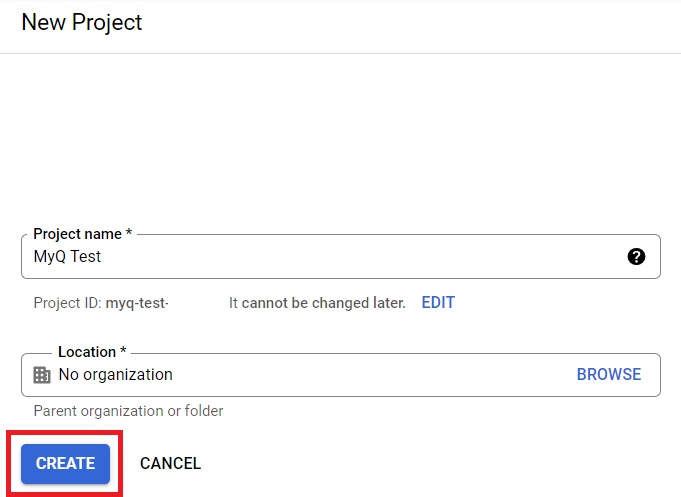
Añada el nombre del proyecto, añada opcionalmente una ubicación y haga clic en «Crear».
-
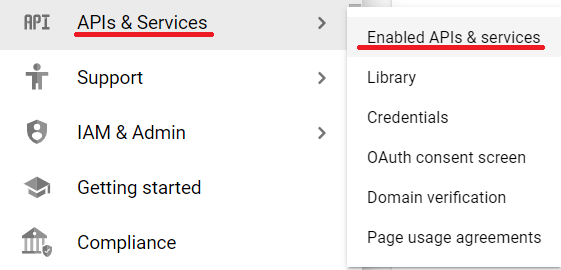
En el menú de la izquierda, pasa el cursor por «API y servicios» y haz clic en «API y servicios habilitados».
-
Haz clic en «+HABILITAR API Y SERVICIOS» para añadir la API de Gmail a tu proyecto.

-
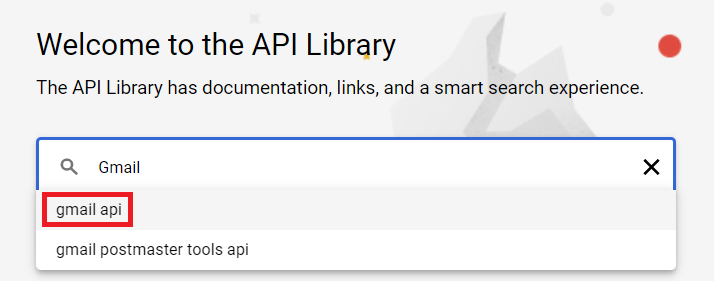
Escriba «Gmail» en el campo de búsqueda y haga clic en el resultado «API de Gmail».
-
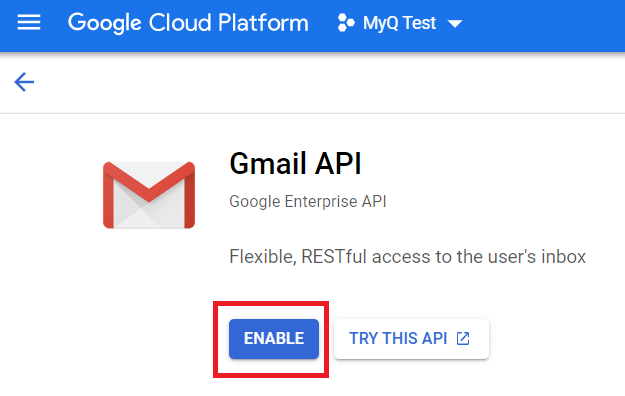
Haz clic en «Habilitar» debajo de la API de Gmail.
-
Una vez habilitada, se le pedirá que cree credenciales para poder utilizar la API de Gmail. Haga clic en «Crear credenciales» para continuar.

-
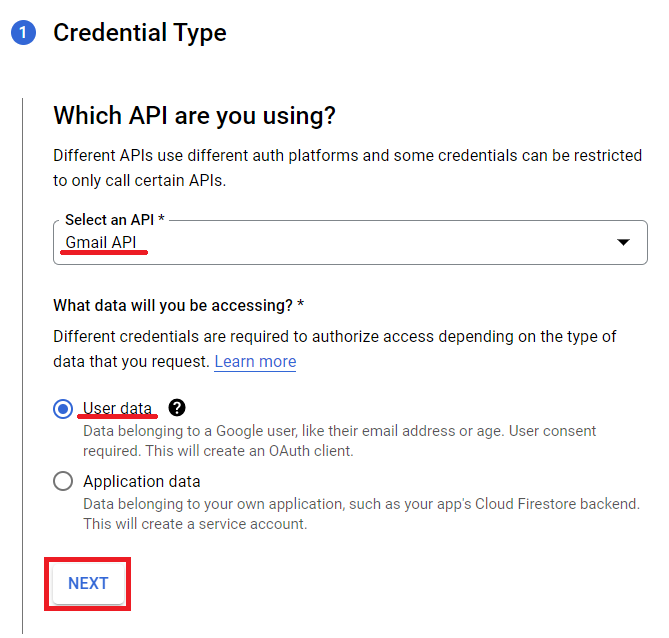
En la ventana de creación de credenciales, en la sección «Tipo de credencial», selecciona «API de Gmail» en el campo «Seleccionar una API», elige «Datos de usuario» y haz clic en «Siguiente».
-
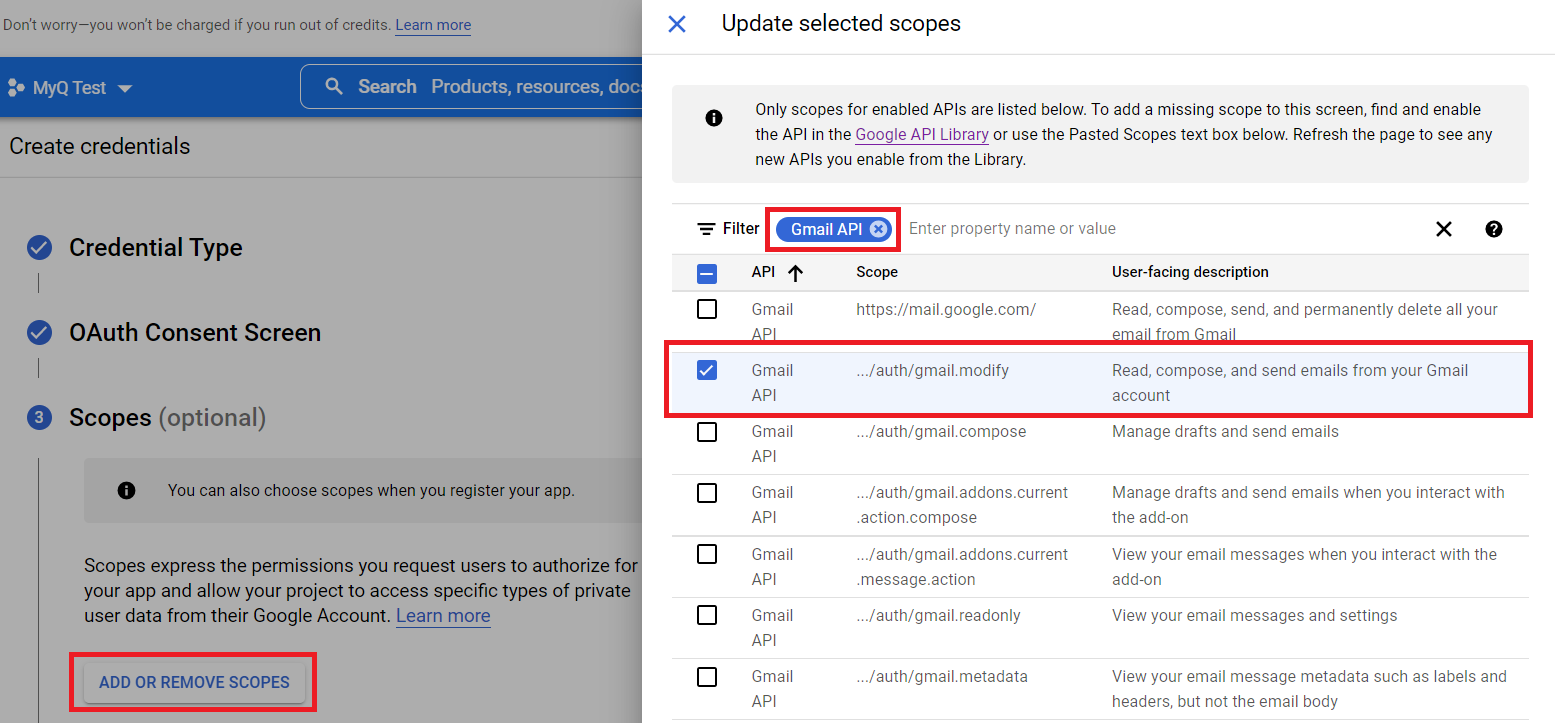
En la sección Ámbitos, haz clic en Añadir o eliminar ámbitos. En la ventana Actualizar ámbitos seleccionados, escribe «API de Gmail» en el campo de búsqueda, selecciona el ámbito «API de Gmail …/auth/gmail.modify» y haz clic en Actualizar.
-
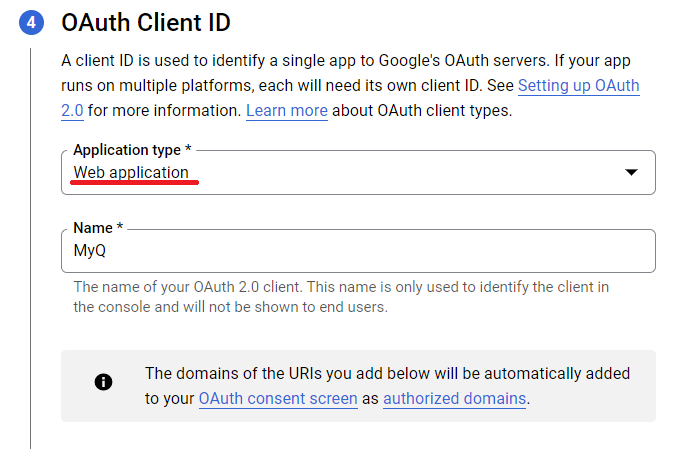
En la sección «ID de cliente de OAuth», selecciona «Aplicación web» en el campo «Tipo de aplicación» y añade un nombre para tu cliente OAuth2.
-
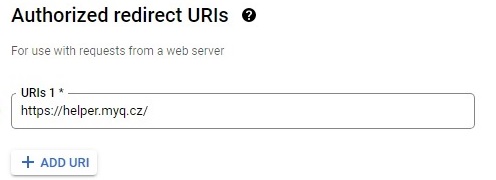
En el campo «URL de redireccionamiento autorizadas», haz clic en «Añadir URI» y escribe https://helper.myq.cz/. Este paso es obligatorio para que el código de autorización funcione.
-
En la sección Pantalla de consentimiento de OAuth, haz clic en Añadir usuarios y añade las direcciones de correo electrónico de los usuarios que se utilizan para enviar correos electrónicos y/o recibir trabajos de impresión por correo electrónico.
-
Una vez completadas todas las secciones, haga clic en Crear.
-
Vaya a «API y servicios», «Credenciales», para ver su ID de cliente y su secreto de cliente, necesarios para la configuración en MyQ.

Configuración de Gmail en MyQ
-
Una vez que haya terminado en Google Cloud Platform, inicie sesión en la interfaz de administración web de MyQ y vaya a MyQ, Configuración, Sistemas externos.
-
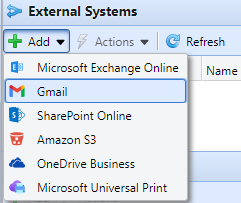
En la sección Sistemas externos, haz clic en +Añadir y selecciona Gmail.
-
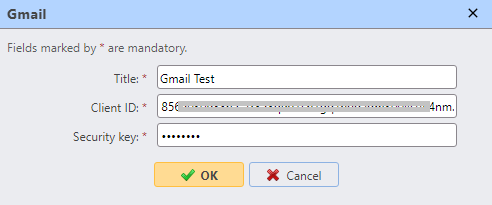
En la ventana emergente, rellena los campos obligatorios y haz clic en Aceptar:
-
Título: añade un título para tu sistema externo de Gmail.
-
ID de cliente: añade el ID de cliente de las credenciales de Google Cloud Platform.
-
Clave de seguridad: añade el secreto de cliente de las credenciales de Google Cloud Platform.
-
-
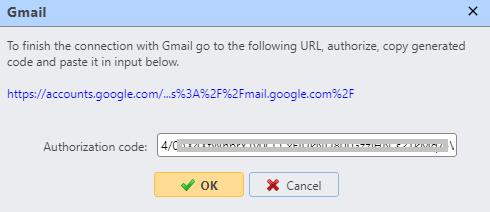
Tras configurar el sistema externo en MyQ, se le pedirá que autorice la conexión accediendo a la URL proporcionada, copiando el código generado, pegándolo en el campo Código de autorización y haciendo clic en Aceptar.
Gmail ya está conectado a MyQ y listo para ser utilizado en la pestaña «Configuración de red» como servidor SMTP saliente, y en la pestaña «Configuración de trabajos», en «Trabajos por correo electrónico», como servidor POP3 o IMAP.