
Power BI puede acceder a la base de datos integrada de MyQ a través de ODBC. Para crear un origen de datos ODBC:
Power BI solo le permitirá conectarse a un origen de datos ODBC que esté disponible en el PC local en el que se está ejecutando. Su origen de datos debe crearse en el mismo PC en el que se ejecuta Power BI Desktop.
-
Descargue e instale el controlador ODBC más reciente para Firebird desde:
https://firebirdsql.org/en/odbc-driver/ -
Una vez instalado, abra la aplicación «Fuentes de datos ODBC» desde el menú de aplicaciones de Windows.
-
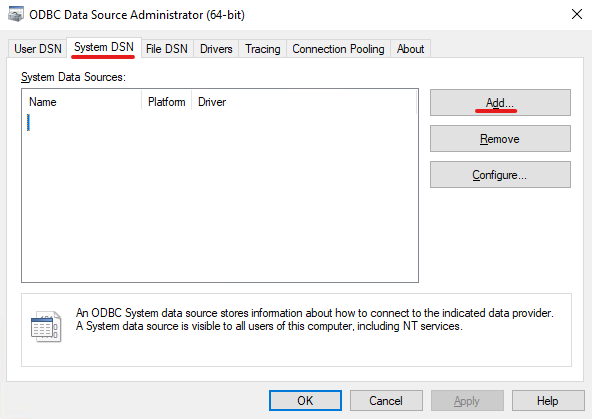
Vaya a la pestaña DSN del sistema y haga clic en Agregar.
-
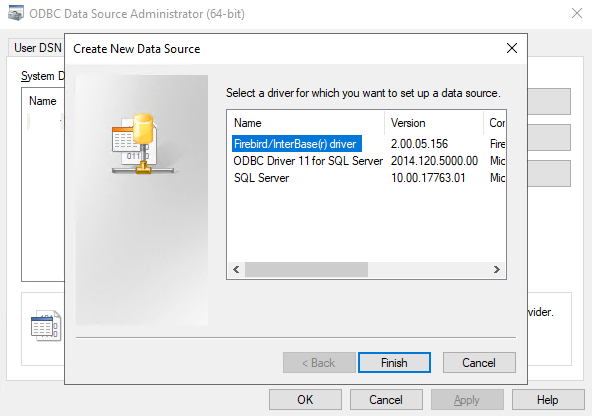
En la ventana «Crear nueva fuente de datos», selecciona el controlador Firebird/InterBase(r) y haz clic en «Finalizar».
-
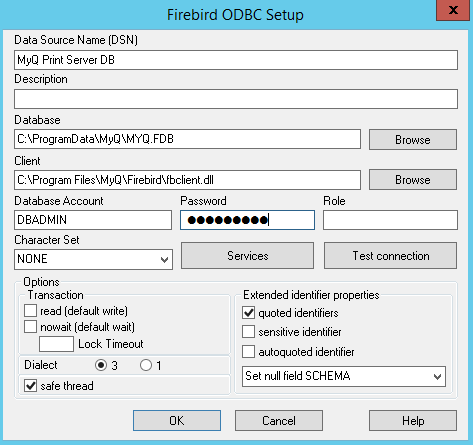
En la pestaña Configuración de ODBC de Firebird, introduzca los detalles de conexión:
-
Nombre del origen de datos (DSN): Añade un nombre como identificador de la conexión
-
Base de datos: Añade la ruta al archivo de tu base de datos (C:\ProgramData\MyQ\MYQ.FDB por defecto)
-
Cliente: Añada la ruta a la biblioteca cliente de Firebird utilizada para la conexión. Se recomienda utilizar el cliente MyQ Print Server, que se encuentra en C:\Program Files\MyQ\Firebird\fbclient.dll por defecto
-
Cuenta de base de datos: Introduzca el nombre de usuario de la cuenta de base de datos. El predeterminado es SYSDBA, pero se recomienda encarecidamente no utilizar la cuenta de base de datos predeterminada, sino habilitar y utilizar la cuenta de base de datos de solo lectura disponible en la pestaña de configuraciónde Informes externos.
-
Contraseña: Introduzca la contraseña de la cuenta de base de datos. En caso de que esté utilizando la cuenta de base de datos predeterminada (no recomendado) y no haya cambiado la contraseña en MyQ Easy Config, la contraseña predeterminada es masterkey.
-
El resto de los campos se pueden dejar sin cambios. Haz clic en Probar conexión y, si se realiza correctamente, haz clic en Aceptar.
-