
Una vez instalado el servidor MyQ Central, se abre la aplicación MyQ Central Server Easy Config y se le pedirá que seleccione y configure la base de datos de MyQ. Las dos secciones siguientes describen la configuración de la base de datos tras la instalación.
Si ha desmarcado la opción «Embedded Database» durante la instalación, la opción de base de datos integrada de MyQ ya no estará disponible en el servidor MyQ.
Configuración de la base de datos integrada
Para configurar la base de datos integrada:
-
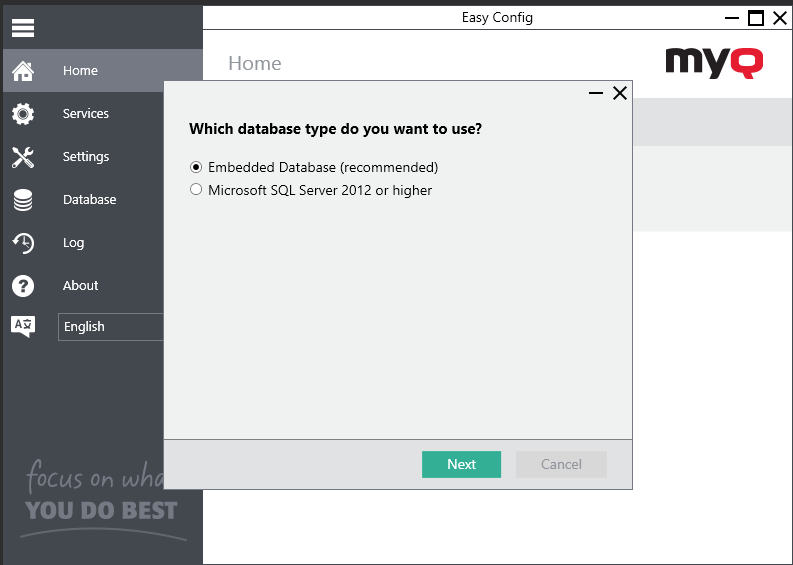
Seleccione la opción «Embedded Database (recommended)» y haga clic en «Next». La base de datos se instalará y actualizará si es necesario.
-
Haga clic en «Finalizar» para salir del Asistente de base de datos de MyQ.

Configuración de una base de datos MS SQL
Para configurar una base de datos MS SQL:
-
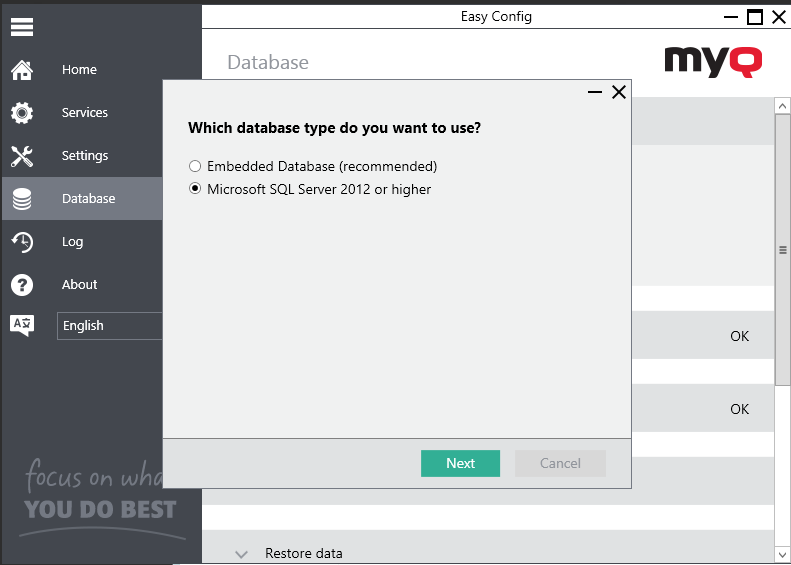
Seleccione la opción Microsoft SQL Server 2012 o superior y haga clic en Siguiente.
-
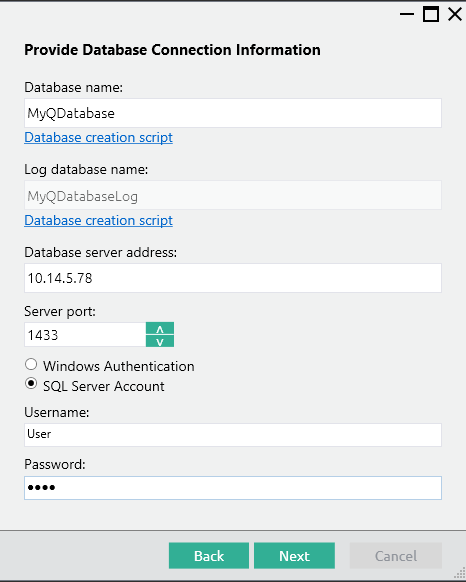
Rellene los campos de configuración con la siguiente información:
-
Nombre de la base de datos: nombre de la nueva base de datos MyQ MS SQL (por ejemplo, MyQDatabase)
-
Nombre de la base de datos de registro: se rellena automáticamente según el nombre de la base de datos
-
Dirección del servidor de la base de datos: la dirección IP o el nombre de host del servidor MS SQL
-
Puerto del servidor: puerto TCP utilizado para la comunicación con el servidor MS SQL; por defecto es el 1433. En el caso de una base de datos local, el campo Puerto del servidor debe dejarse en blanco.
-
Nombre de usuario/Contraseña: credenciales de inicio de sesión para acceder a la gestión de la base de datos MS SQL. La cuenta de inicio de sesión debe tener el rol de servidor público fijo para acceder a la base de datos MS SQL. También puede utilizar la autenticación de Windows.
-
-
Antes de continuar, es necesario crear manualmente las bases de datos principal y de registro que utilizará MyQ. Puede utilizar los scripts de creación que están disponibles en los campos «Nombre de la base de datos» y «Nombre de la base de datos de registro». Ejecute los scripts en su servidor MS SQL y estos crearán las bases de datos con los nombres que ha proporcionado en el paso 2.
-
Una vez creadas las bases de datos, haga clic en Siguiente para continuar. MyQ Central Server Easy Config ejecutará la comprobación de requisitos previos de la base de datos.
-
Haga clic en «Finalizar» para salir del asistente de bases de datos de MyQ.