
La aplicación MyQ Kiosk funciona como una interfaz vinculada a un dispositivo que permite a los usuarios iniciar sesión y liberar sus trabajos de impresión en un Punto de liberación de impresión. Este procedimiento describe cómo configurar una tableta Android como dispositivo de quiosco dedicado en el que se ejecute la aplicación MyQ Kiosk, y cómo conectarla a su Punto de liberación de impresión.
Requisitos previos
-
Una tableta Android que se pueda restablecer a los valores de fábrica
-
Credenciales de red
-
Datos de conexión del punto de liberación de impresión MyQ
Durante la configuración, escanee el código QR para instalar la aplicación MyQ Kiosk:
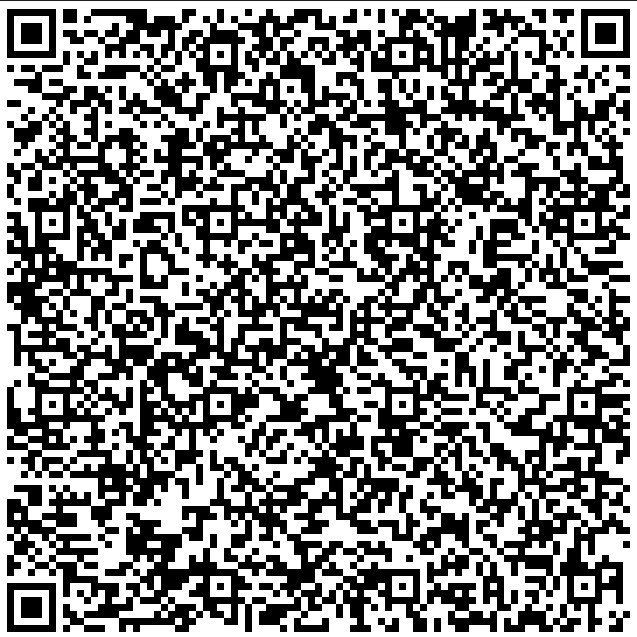
Para la instalación manual, descargue el instalador aquí:
Parte 1: Configuración de la tableta Android
-
Restablezca los ajustes de fábrica del dispositivo.
-
En la pantalla de bienvenida, no pulse Iniciar.
Pulse siete veces seguidas en una zona vacía de la pantalla.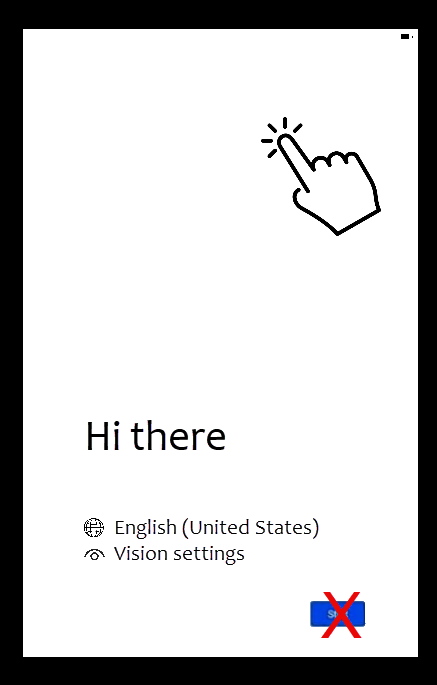
Se abrirá el escáner de códigos QR.
-
Escanee el código QR para descargar el instalador de la aplicación MyQ Kiosk.
-
Conecte la tableta a su red y seleccione dicha red.
Aparecerá la pantalla Preparación de la tableta. -
Siga los pasos indicados y reinicie el dispositivo si se le solicita. Cuando vea Este dispositivo pertenece a su organización, pulse Siguiente.
-
Cuando la pantalla muestre Configuremos su dispositivo de trabajo, pulse Aceptar y continuar.
-
Cuando aparezca el mensaje Este dispositivo no es privado, revise la información sobre privacidad y pulse Siguiente.
-
En la pantalla Servicios de Google, elija sus opciones preferidas y pulse Aceptar.
-
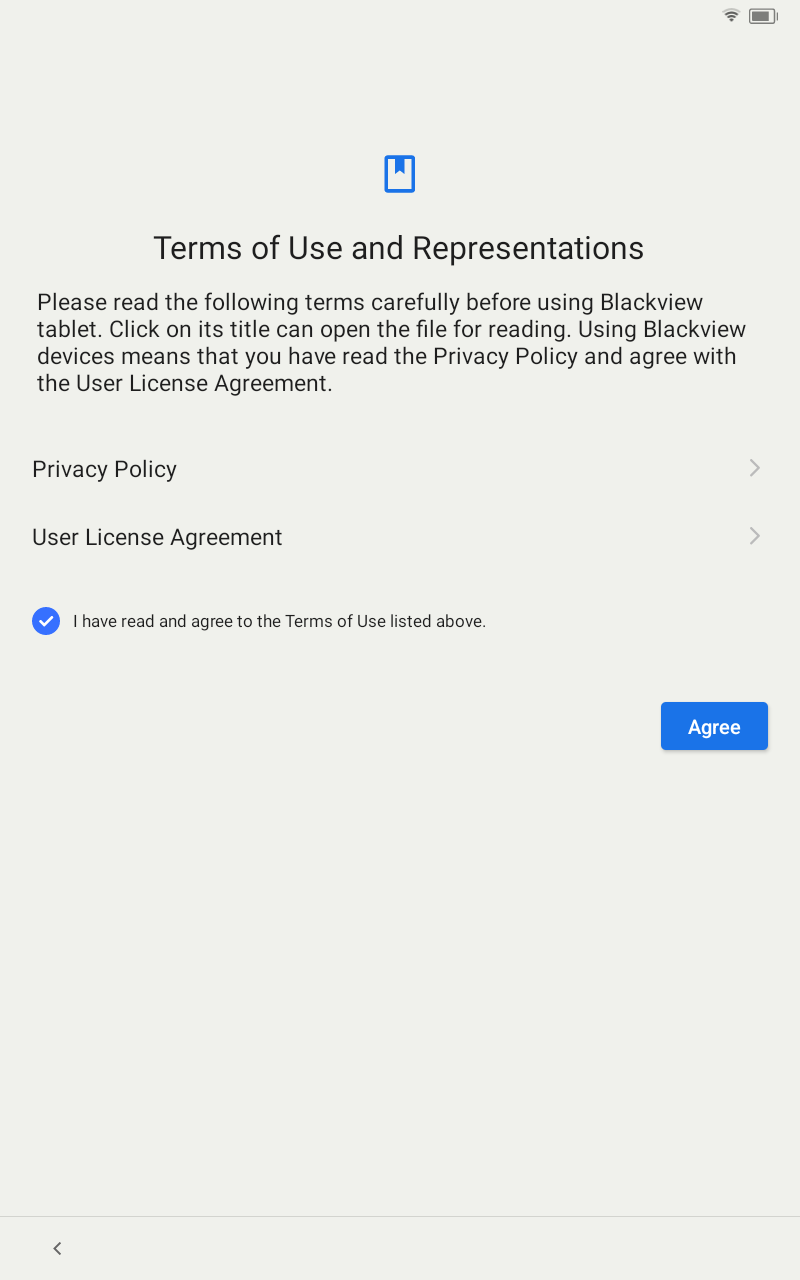
En la pantalla Condiciones de uso y declaraciones, acepte la Política de privacidad y el Acuerdo de licencia de usuario.
-
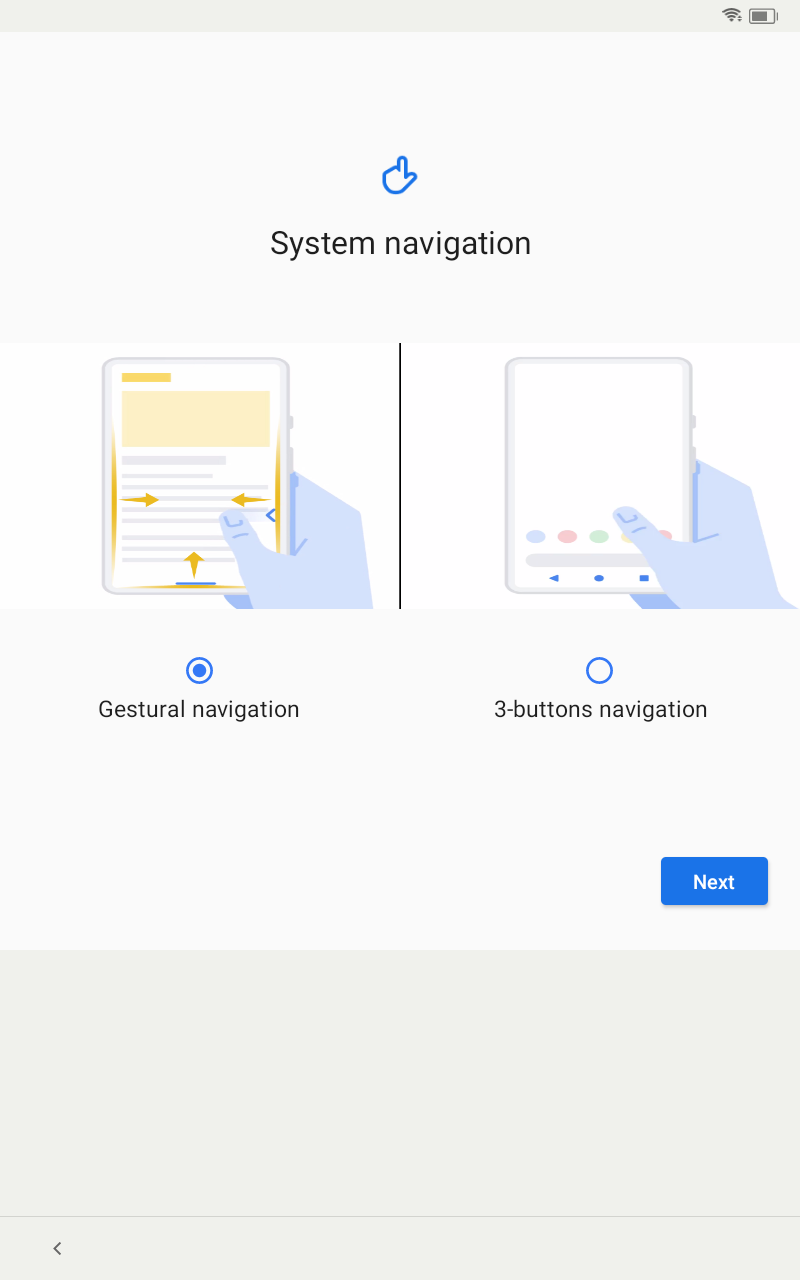
En Navegación del sistema, seleccione un modo de navegación y pulse Siguiente.
La
configuración ha finalizado. El dispositivo vuelve a la pantalla de inicio.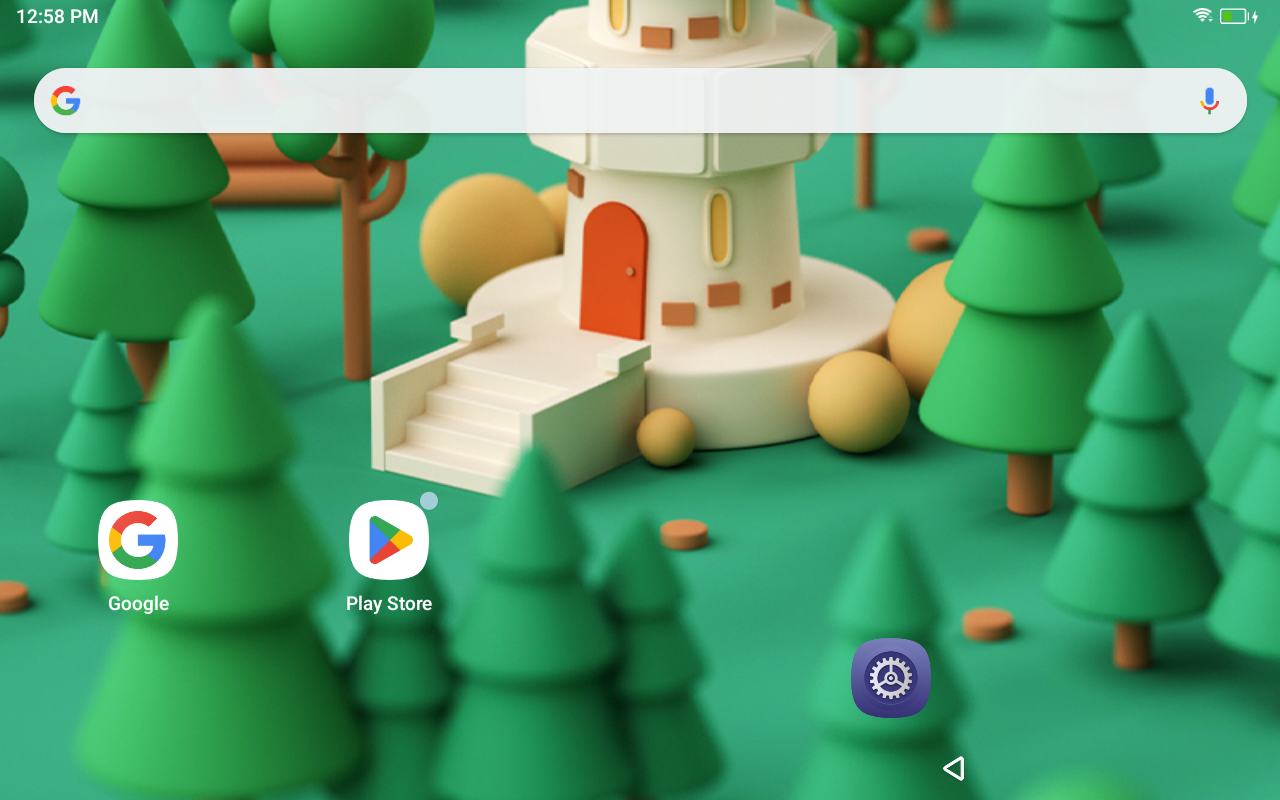
-
Para comprobar la configuración, deslice el dedo hacia arriba en la pantalla de inicio y compruebe que MyQ Kiosk aparece entre sus aplicaciones.
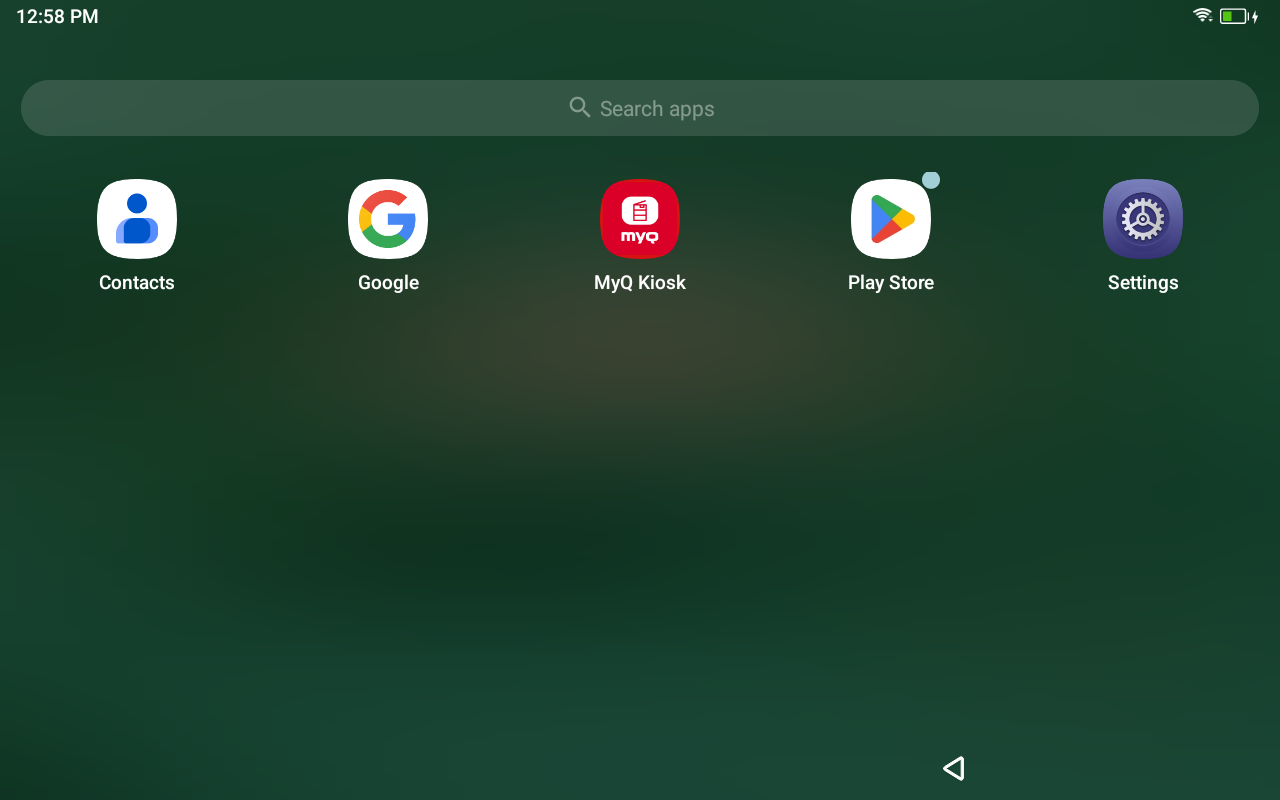
A
continuación, configure la aplicación MyQ Kiosk.
Parte 2: Configuración de la aplicación MyQ Kiosk
-
Desde la pantalla de inicio, deslice el dedo hacia arriba para abrir la lista de aplicaciones y pulse en MyQ Kiosk. La aplicación se abre con el mensaje MyQ Kiosk aún no está configurado. Pida a un administrador que configure la dirección del quiosco.
-
Para acceder al modo de administrador, pulse siete veces seguidas en la esquina inferior izquierda de la pantalla y, a continuación, introduzca el PIN de administrador (predeterminado:
1234).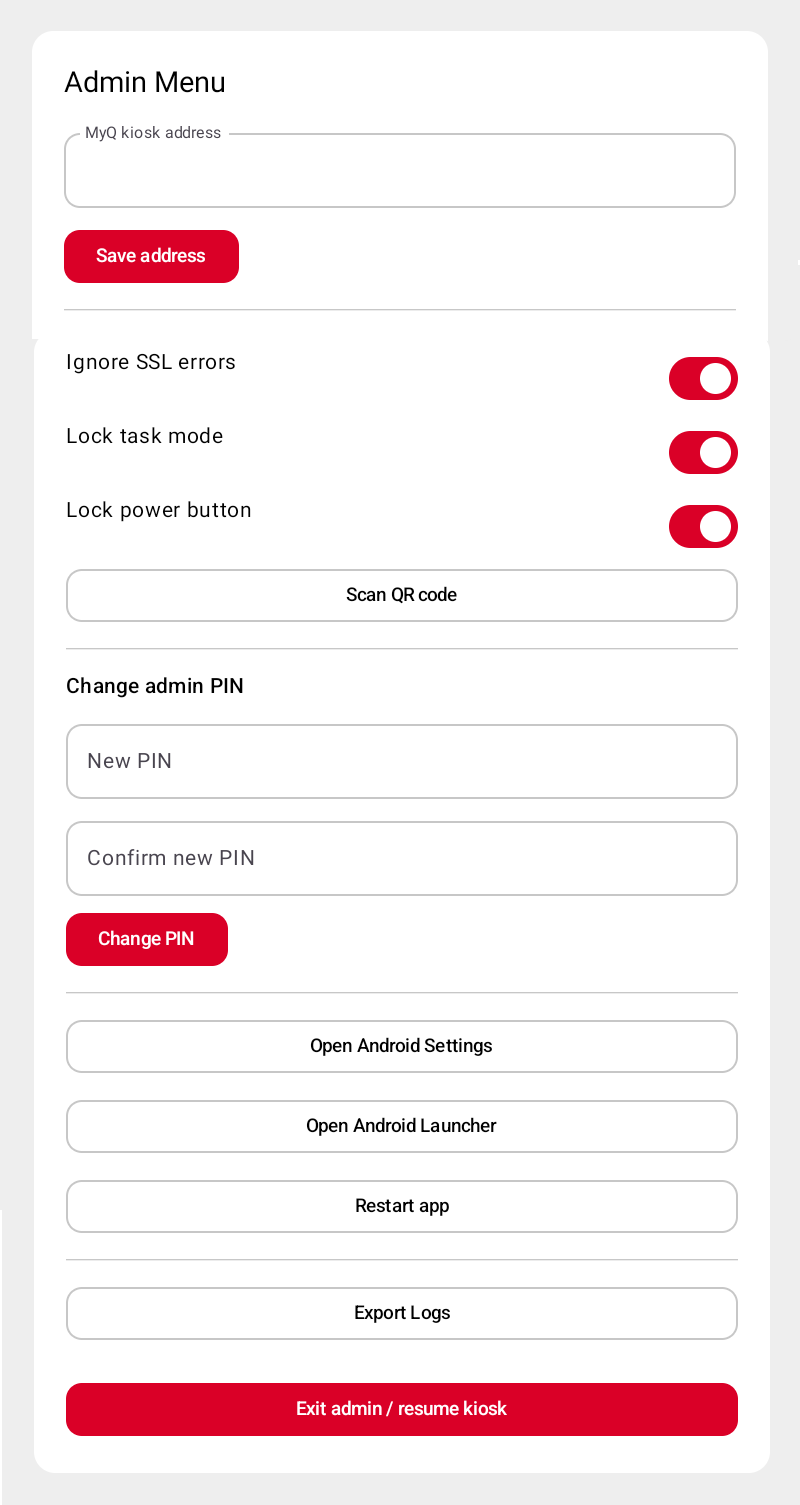
-
Configure la siguiente configuración de administrador según sea necesario:
-
Dirección del quiosco MyQ: la URL de su punto de liberación de impresión.
-
Ignorar errores SSL: (recomendado) evita que los errores SSL bloqueen las comunicaciones. Utilice esta opción, por ejemplo, en entornos en los que se utilicen certificados autofirmados.
-
No almacenar en caché las credenciales de inicio de sesión: (recomendado) evita que la aplicación almacene las credenciales de los usuarios.
-
Bloquear el modo de tareas: (recomendado) restringe el dispositivo exclusivamente a la aplicación MyQ Kiosk; no se pueden utilizar otras aplicaciones.
-
Bloquear el botón de encendido: impide que los usuarios reinicien el dispositivo pulsando el botón de encendido.
-
Escanear código QR (próximamente): escanee un código QR generado por el servidor MyQ para rellenar automáticamente la configuración del menú de administración.
-
Cambiar PIN de administrador: (recomendado) cambie el valor predeterminado
1234por un valor único y, a continuación, pulse Cambiar PIN. -
Abrir la configuración de Android: abra la configuración del sistema Android. Dado que la aplicación MyQ Kiosk está configurada como administrador del dispositivo, esta es la única forma de acceder a la configuración del sistema (por ejemplo, para cambiar la zona horaria o el teclado).
-
Abrir el lanzador de Android: acceda a la pantalla de inicio de Android. Dado que la aplicación MyQ Kiosk es el administrador del dispositivo, esta es la única forma de acceder a la pantalla de inicio.
-
Reinicie la aplicación: cierre y reinicie la aplicación Kiosk, volviendo a la pantalla de inicio.
-
Exportar registros: exporte los registros como un archivo de texto sin formato a la carpeta
Downloads/MyQKioskLogsdel dispositivo. Recupere el archivo mediante USB o cualquier otro método de intercambio de archivos disponible en el dispositivo.
-
-
Pulse Salir de administración / reanudar quiosco para volver al modo quiosco. Si ha configurado correctamente la URL del Punto de liberación de impresión, aparecerá la pantalla de inicio de sesión y el dispositivo estará listo para su uso.