
Si experimenta problemas como una elevada utilización de la CPU, lentitud en el disco o la red, o errores de falta de memoria, la aplicación Monitor de rendimiento de Windows Server puede ayudarle a recopilar información útil sobre el sistema.
El Monitor de rendimiento es un complemento de la Consola de administración de Microsoft (MMC) que puede utilizar para obtener información sobre el rendimiento del sistema. Puede utilizar esta herramienta para:
-
Analizar los efectos que las aplicaciones y los servicios tienen sobre el rendimiento de un ordenador.
-
Obtener una visión general del rendimiento del sistema.
-
Recopilar información detallada para la resolución de problemas.
Compartir los informes del Monitor de rendimiento con el servicio de asistencia de MyQ puede ayudarnos a resolver su problema más rápidamente.
Le recomendamos encarecidamente que utilice la plantilla del recopilador de datos Diagnóstico del sistema. Esta plantilla selecciona objetos y contadores que informan del estado de los recursos de hardware, los tiempos de respuesta del sistema y los procesos del ordenador local, junto con información del sistema y datos de configuración.
Ejecute el Diagnóstico del sistema utilizando la plantilla de recopilación de datos
-
Inicie sesión como administrador en el servidor Windows en el que se ejecuta su servidor MyQ.
-
En la barra de tareas de Windows, seleccione Inicio > Ejecutar.
-
En el cuadro de diálogo Ejecutar, escriba
perfmony, a continuación, haga clic en Aceptar. -
En el Monitor de rendimiento:
-
En el panel de la izquierda, despliegue Conjuntos de recopiladores de datos.
-
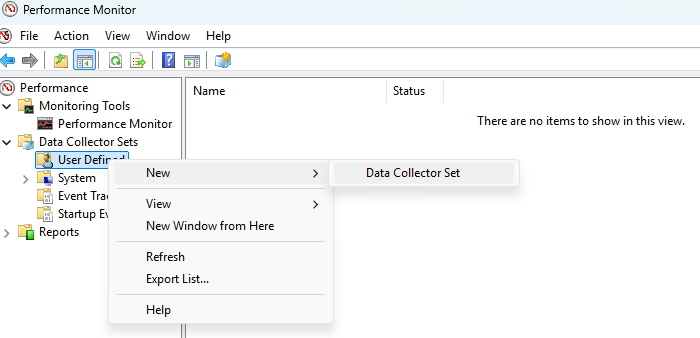
Haga clic con el botón derecho del ratón en Definido por el usuario y seleccione Nuevo > Conjunto de recopiladores de datos.
-
En el primer cuadro de diálogo del asistente para crear un nuevo conjunto de recopiladores de datos:
-
En el campo Nombre, escriba cualquier nombre descriptivo.
-
Seleccione Crear a partir de una plantilla (recomendado).
-
Haga clic en Siguiente.
-
-
En el segundo cuadro de diálogo del asistente para crear un nuevo conjunto de recopiladores de datos:
-
Seleccione Diagnóstico del sistema.
-
Haga clic en Finalizar.
-
-
-
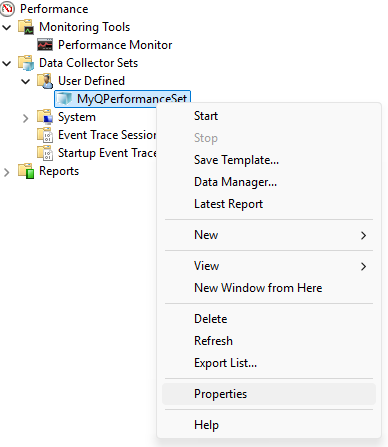
(Recomendado) Modifique las propiedades de este conjunto de datos definido por el usuario. En concreto, considere la posibilidad de ajustar Programación y Condición de detención para controlar el periodo y la duración de la captura. Haga clic con el botón derecho del ratón sobre el nombre, seleccione Propiedades y realice los ajustes necesarios.
-
Para comenzar a recopilar información de rendimiento, acceda a su conjunto de datos, haga clic con el botón derecho del ratón sobre el nombre y haga clic en Iniciar.
-
Para detener la recopilación de información de rendimiento, acceda de nuevo a su conjunto de datos, haga clic con el botón derecho del ratón sobre el nombre y seleccione Detener.
-
Para revisar la información de rendimiento registrada, abra el Explorador de Windows, localice el archivo .blg indicado en la columna Salida del Monitor de rendimiento y haga doble clic en él.
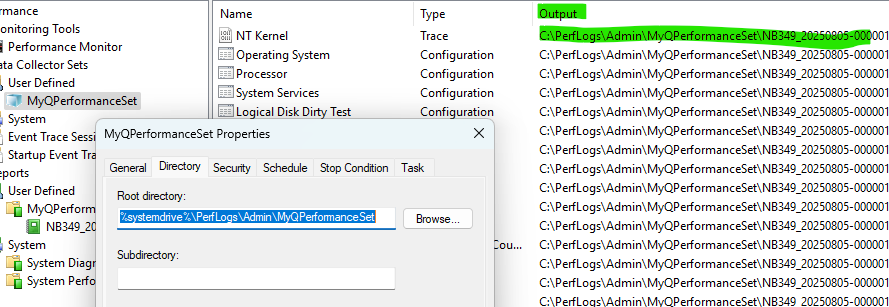
Se abrirá el Monitor de rendimiento mostrando los datos recopilados.
Recopile todos los archivos de salida (.blg, .xml, .etl, .log, .xsl, .xml, .html) y envíelos al servicio de asistencia técnica de MyQ.
Le recomendamos que cree un archivo ZIP a partir del directorio en el que se encuentran estos archivos.
Supervisar máquinas virtuales que ejecutan Windows Server
La virtualización de servidores es una práctica muy extendida, y muchas organizaciones han migrado parte o la totalidad de sus cargas de trabajo de servidor a máquinas virtuales (VM) que ejecutan servidores de virtualización.
Desde el punto de vista de la supervisión, es importante recordar que los servidores que se ejecutan como máquinas virtuales invitadas consumen recursos de la misma manera que los ordenadores físicos que actúan como servidores anfitriones.
Además de supervisar las máquinas virtuales invitadas, recuerde siempre que debe supervisar el servidor anfitrión que las ejecuta.
Para obtener más información sobre la supervisión y el ajuste del rendimiento, consulte: