
Para poder utilizar MyQ X Chromebook Client, debe tener ya instalada una instancia operativa de Print Server 10.2 Patch 4+, a la que se pueda acceder desde el ordenador del usuario final.
-
Descarguen el cliente MyQ X Chromebook desde el Tienda web de Chrome.
-
Utilizando el menú contextual de su navegador Chrome, vaya a Extensiones, Gestionar extensionesHaga clic en Detalles en MyQ X Chromebook Client y habilite Anclar a la barra de herramientas.
-
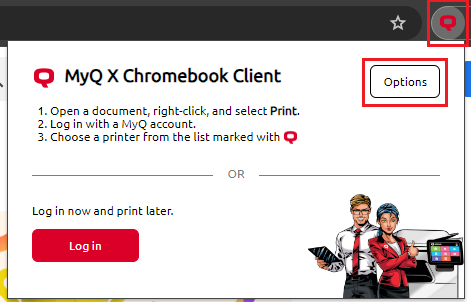
Seleccione la extensión en la barra de herramientas y haga clic en Opciones.
-
Se abre un cuadro de diálogo en el que debe introducir el URL del Print Server y Puerto del servidor web del servidor que desea utilizar, esta información debe obtenerse de la interfaz de usuario web de MyQ, Configuración, Red, Nombre de host de este servidor. Por defecto, el Puerto del servidor web es 8090, aunque esto se puede cambiar en Easy ConfigSi no tiene acceso a esta dirección, pregunte a su administrador.
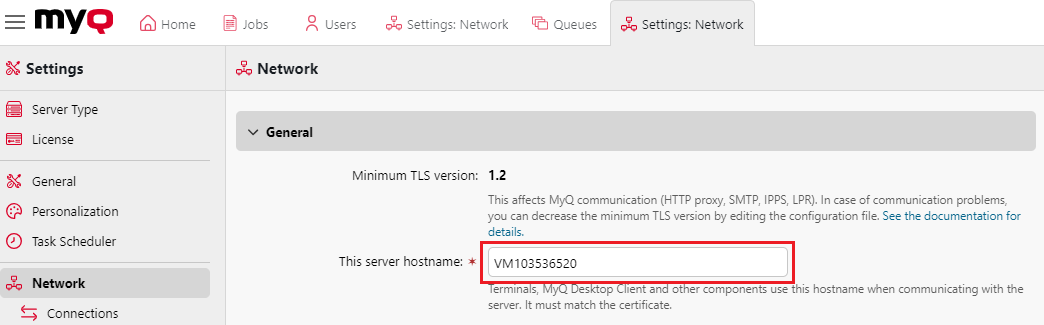
Nombre de host del servidor en la interfaz de usuario web 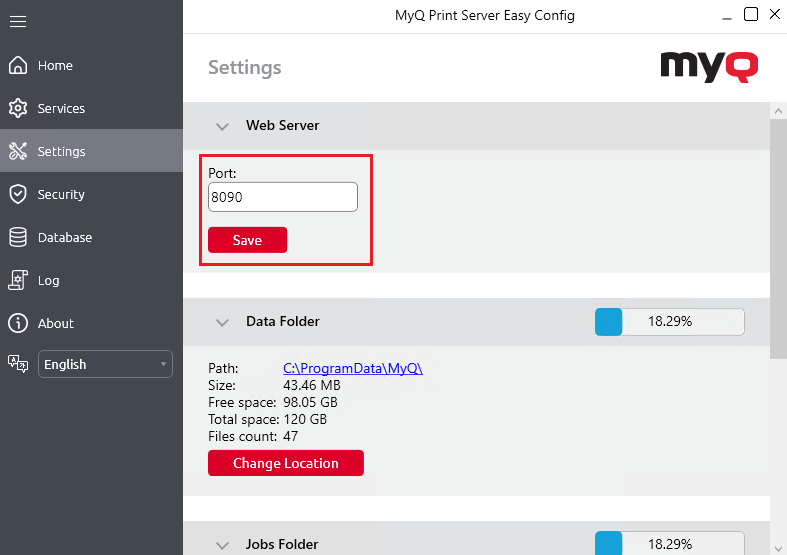
Puerto en Easy Config
-
Entrar
https://server-hostname:porten el cuadro de diálogo MyQ X Chromebook Client y haga clic en Guardar.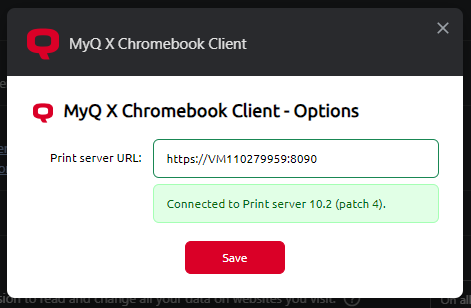
El dispositivo Chromebook desde el que intenta conectarse debe confiar en el certificado del Print Server MyQ. Si aparece un error de conexión, le recomendamos que se asegure de que el ordenador tiene instalado todo lo necesario. certificados en la cadena, como la CA, para confiar en la conexión con MyQ.
Su cliente MyQ X Chromebook ya está conectado al Print Server correspondiente; sin embargo, aún es necesario iniciar sesión con sus credenciales de MyQ, lo que puede hacerse de dos maneras:
Autentíquese haciendo clic en Iniciar sesión
-
Seleccione MyQ X Chromebook Client en la barra de herramientas y haga clic en Iniciar sesión.
-
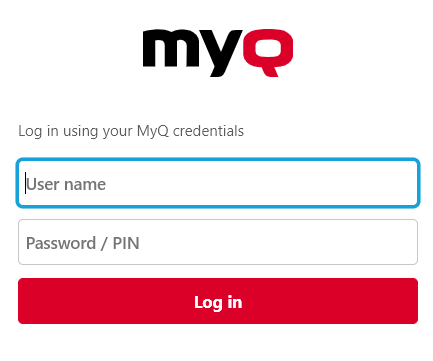
Inicie sesión con sus credenciales de MyQ.
-
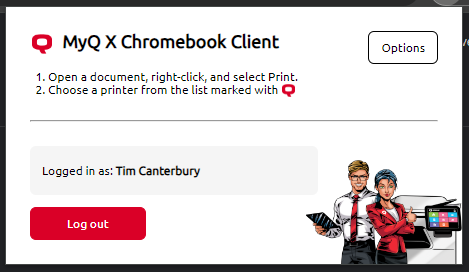
Ha iniciado sesión y está listo para comenzar a imprimir.
Inicie sesión imprimiendo algo.
-
Comience a imprimir algo desde Google Chrome, ya sea haciendo clic con el botón derecho y seleccionando Imprimir, o presionando CTRL+P.
-
Inicie sesión con sus credenciales de MyQ.
-
Ahora está conectado y listo para empezar a imprimir.
Si comienza a utilizar este método para iniciar sesión, pero cierra la ventana emergente de inicio de sesión antes de completar la autenticación, esta ventana emergente se desactivará durante un tiempo (para evitar que los usuarios reciban spam con ventanas emergentes si están utilizando otro método de impresión). Si se cerró la ventana emergente de inicio de sesión, Autentifíquese haciendo clic en Iniciar sesión como se detalla anteriormente.
Compruebe que la extensión MyQ X para Chromebook está conectada y funciona correctamente
La forma más sencilla de asegurarse de que la extensión de Chromebook está correctamente configurada y conectada a un Print Server es comprobar las colas disponibles al imprimir desde Google Chrome. Siempre que el usuario tenga derechos para utilizar al menos una cola, esta debería estar visible y marcada en el cuadro de diálogo de impresión.
-
Comience a imprimir algo desde Google Chrome, ya sea haciendo clic con el botón derecho y seleccionando Imprimir, o presionando CTRL+P.
-
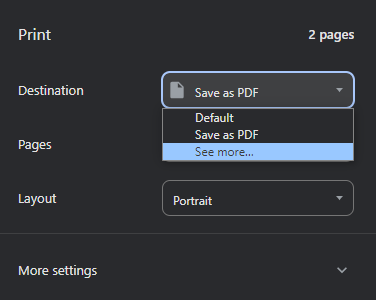
Bajo Destino seleccionar Ver más…
-
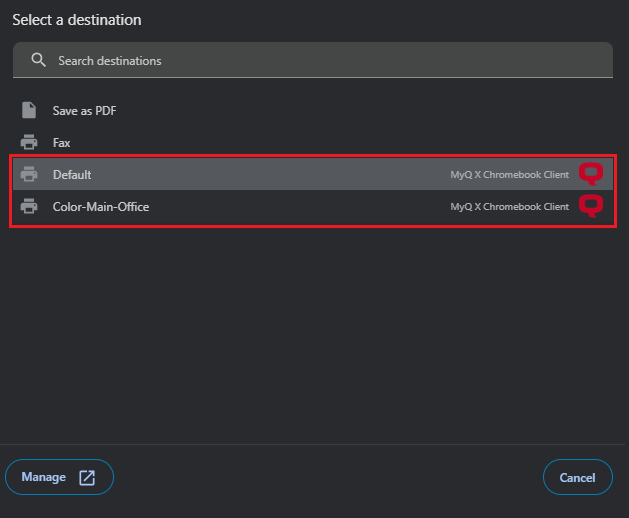
Se abre una lista con las colas disponibles que puede utilizar para imprimir, colas que están marcadas con Cliente MyQ X para Chromebook son colas MyQ, su presencia significa que su conexión funciona, y su uso para imprimir se reconocerá y contabilizará en el Print Server.
Cuando el cliente Chromebook se ha conectado correctamente al Print Server, también aparece en la interfaz web en Configuración, Aplicaciones API de descanso. Por lo general, solo los administradores pueden acceder a este menú.
