
Una vez que se ha añadido la extensión MyQ Chromebook Client a Google Chrome, se ha conectado a un Print Server y el usuario ha iniciado sesión, imprimir es muy sencillo. El cliente le permite utilizar la pantalla de impresión nativa de Google Chrome (a la que se accede haciendo clic con el botón derecho del ratón y seleccionando Imprimir o presionando CTRL+P).
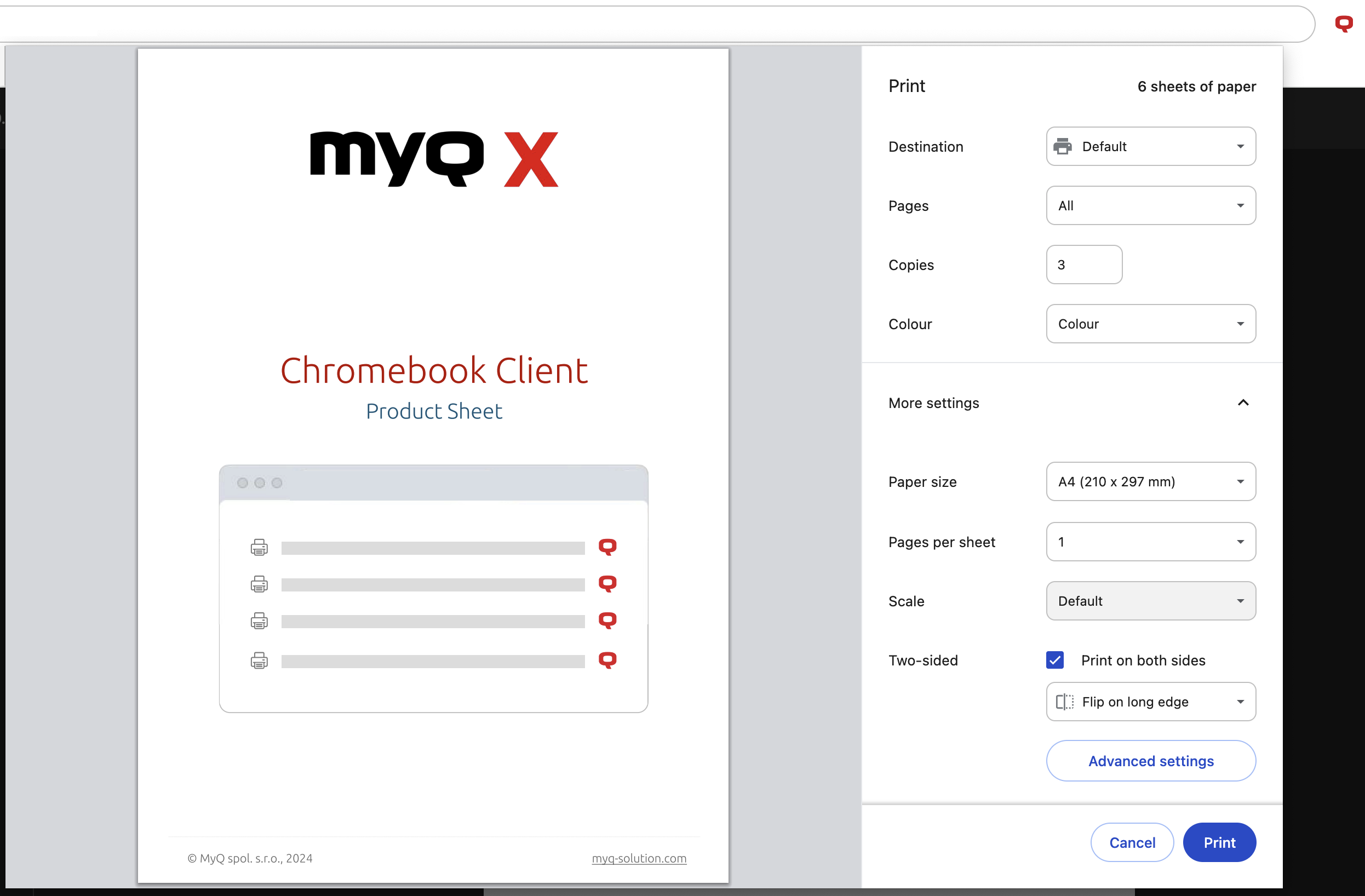
En este cuadro de diálogo, seleccione Destino, Ver más…y elija una cola MyQ para imprimir su archivo. A continuación, puede modificar los ajustes de impresión restantes:
-
Páginas: seleccione si desea imprimir todas las páginas o solo una selección.
-
Copias: seleccione el número de copias que desea imprimir.
-
Color: seleccione impresión en color o en blanco y negro.
-
Tamaño del papel: especifique el tamaño del papel.
-
Páginas por hoja: seleccione el número de páginas por hoja.
-
Escala: utilice la escala predeterminada o establezca ajustes.
-
De dos caras: elija imprimir por ambas caras, volteando por el borde corto o largo.
-
Configuración avanzada: contiene Ahorro de tóner, Punzonado, y Grapar opciones.
Es posible que algunos ajustes de impresión estén disponibles en la interfaz de impresión de Chrome, pero desactivados en la cola que ha seleccionado. En estos casos, los ajustes de la cola anularán las selecciones realizadas en Chrome.
Seleccionar Imprimir, el trabajo se envía a MyQ, se contabiliza y se imprime según el proceso de la cola que haya seleccionado.