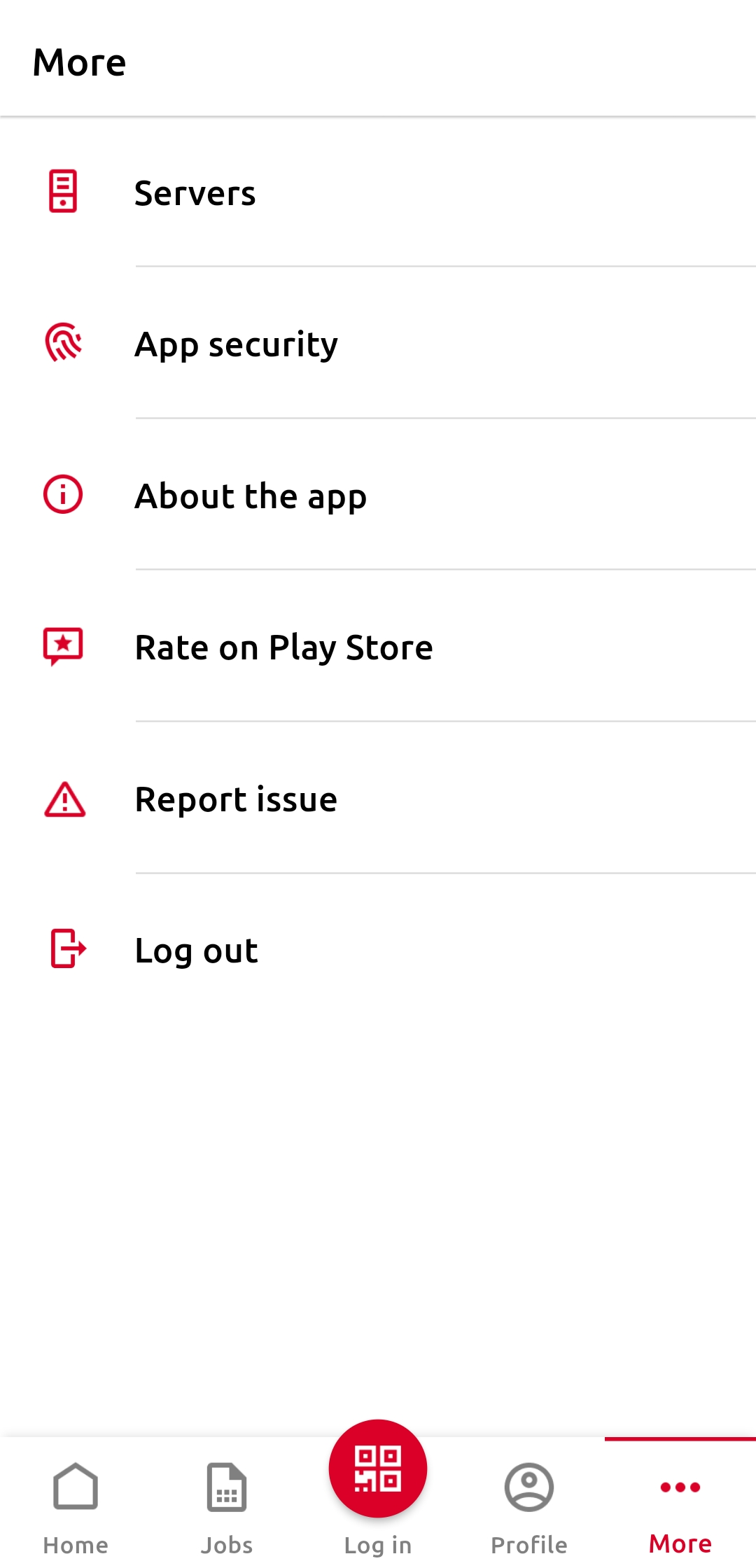
Las siguientes opciones están disponibles en la pantalla Más:
-
Servidores
Vea y gestione sus servidores. -
Seguridad de la aplicación
: active o desactive la biometría (reconocimiento facial y de huellas dactilares). -
Acerca de la aplicación
-
Valorar en AppStore/Play Store
Envíenos sus comentarios, deje una valoración o póngase en contacto con nosotros directamente. -
Informar de un problema
Si cree que algo no funciona como debería, nos encantaría que nos lo hiciera saber.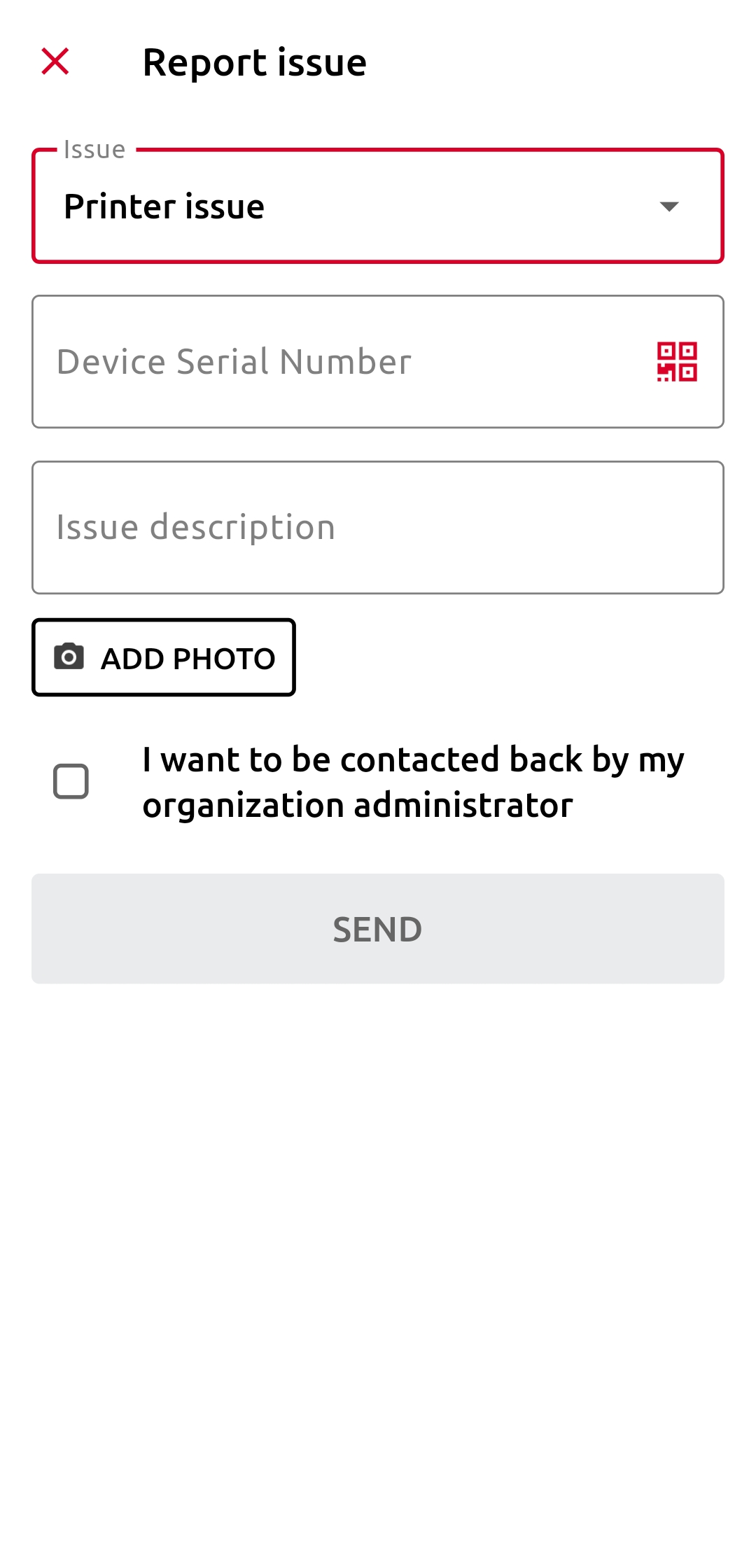
-
Cerrar sesión
Cierre sesión en la aplicación móvil MyQ.
Gestionar servidores
En Servidores, puede ver y gestionar los servidores MyQ.
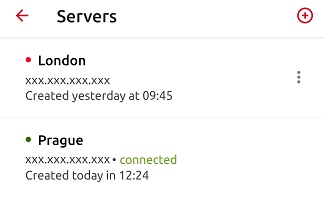
El servidor que se utiliza actualmente aparece marcado como conectado. Los demás servidores utilizados en el pasado (o a los que no se puede acceder actualmente) aparecen en una lista con un pequeño punto rojo junto al nombre del servidor.
Toque el botón de tres puntos situado a la derecha del servidor para mostrar las siguientes opciones:
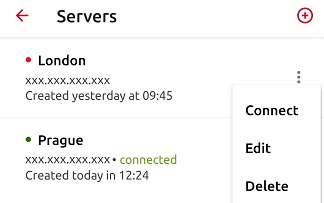
-
Conectar
Conectarse al servidor. -
Editar
Cambiar el nombre del servidor, el nombre de host/dirección IP y el puerto. -
Eliminar
: elimina el servidor (disponible solo para servidores que no están en uso).
Añadir un servidor
Para añadir un nuevo servidor, puede escanear un código QR (proporcionado por su administrador) o introducir los datos del servidor manualmente.
Para añadir un nuevo servidor, pulse el icono + (más) en la parte superior.
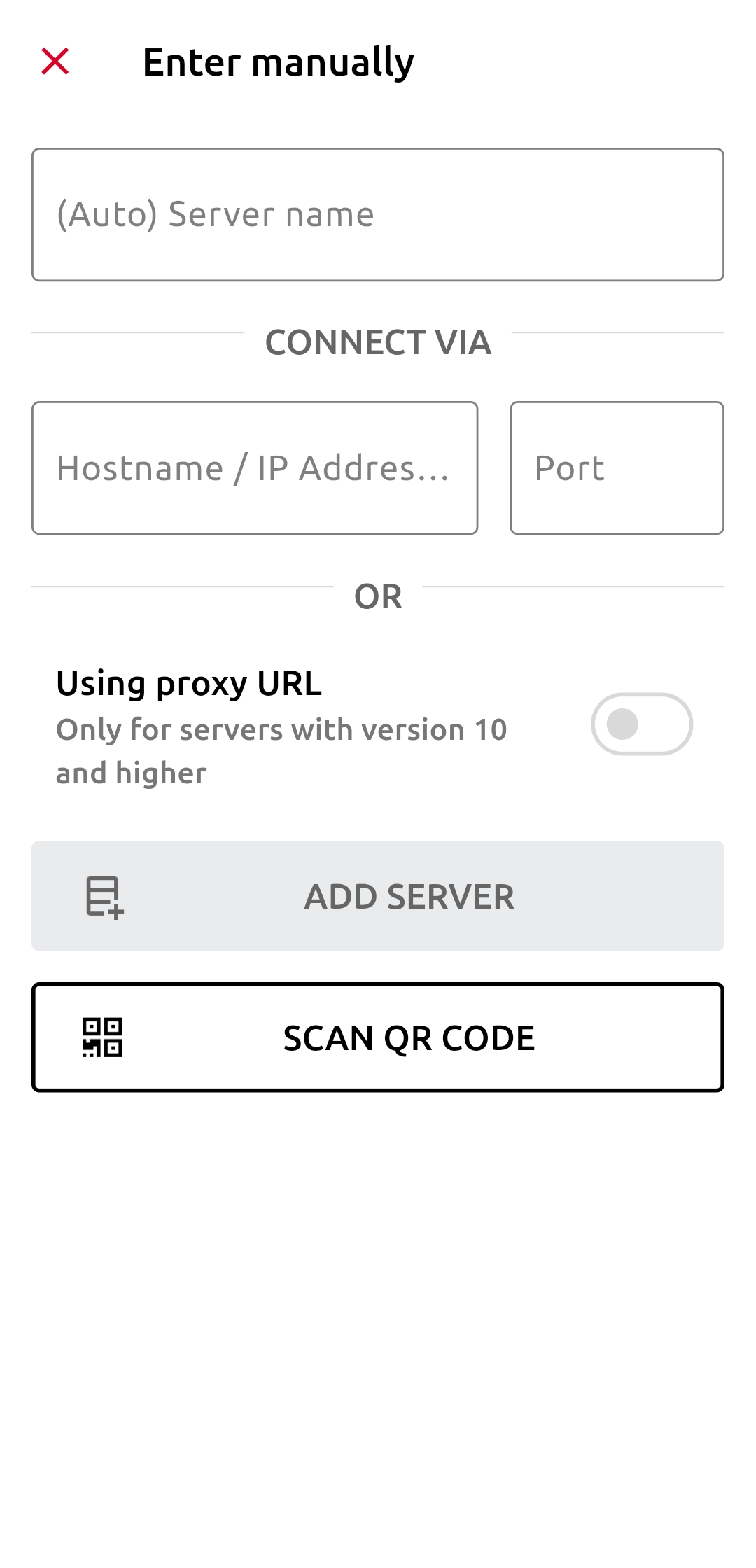
Introduzca la información del nuevo servidor (añada un nombre de servidor, la dirección IP y el puerto) y pulse AÑADIR SERVIDOR.