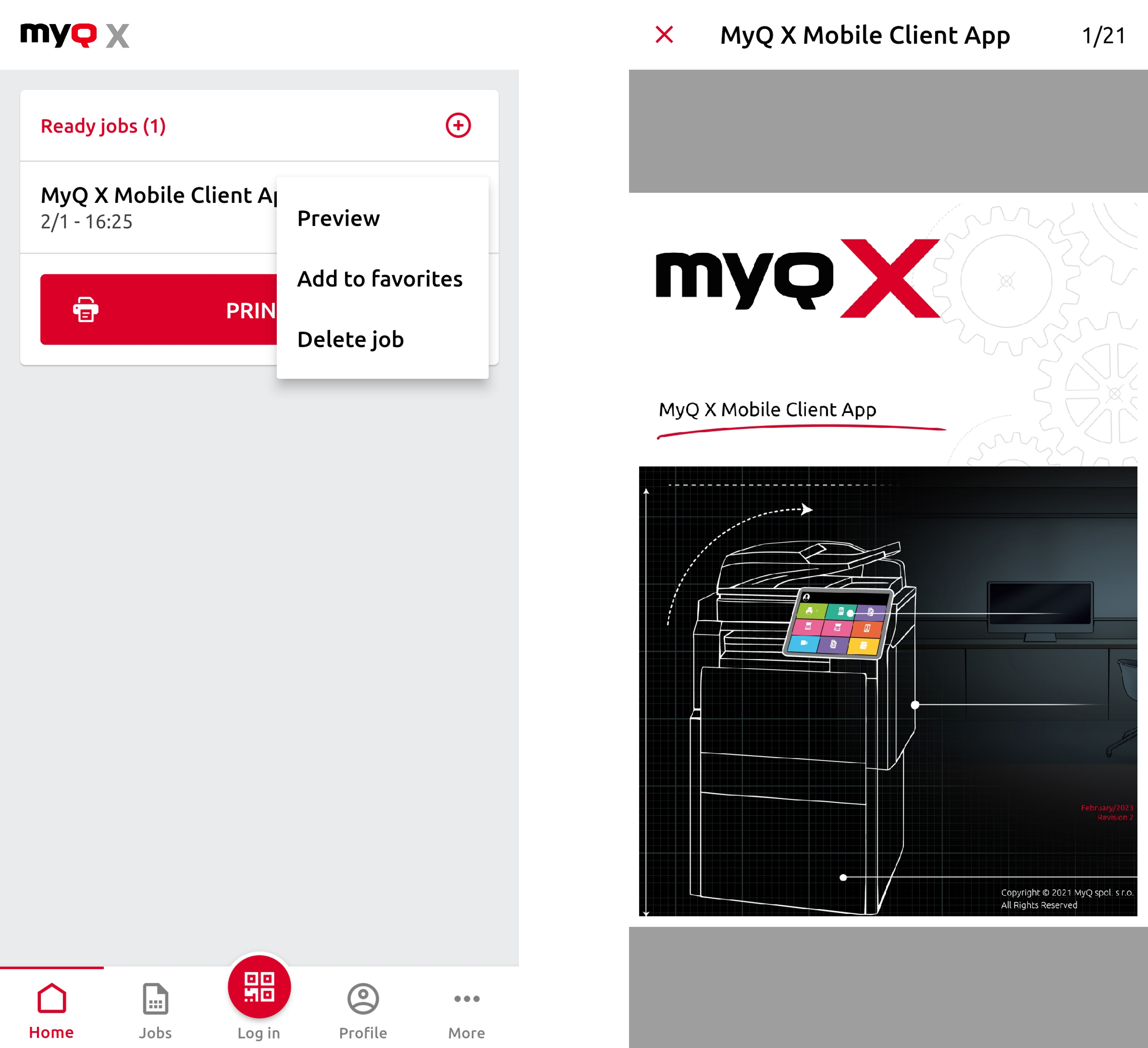
.png)
Gestión de trabajos
Toque Trabajos para ver la pantalla Trabajos, que contiene las siguientes pestañas:
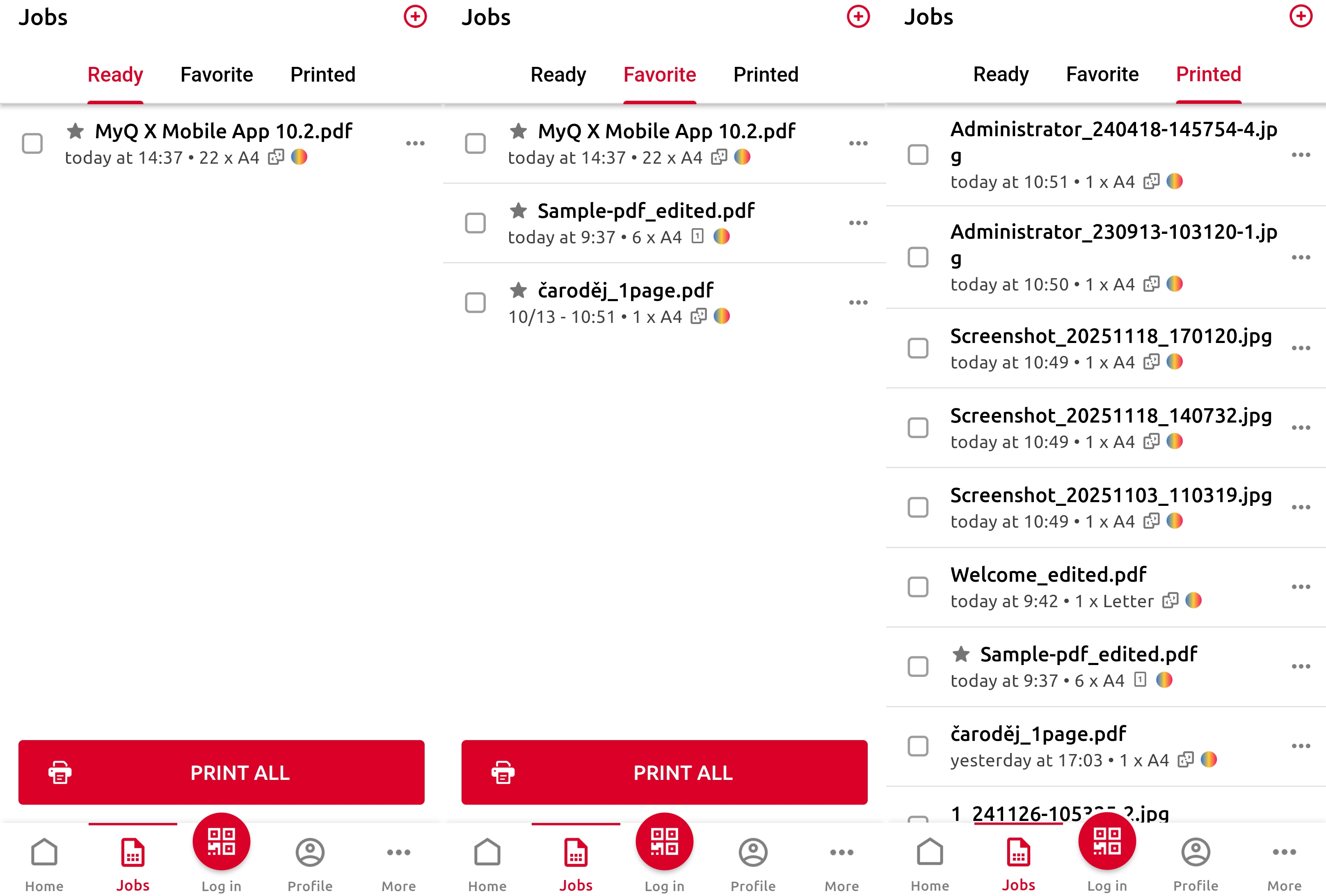
Listo:
una lista de trabajos de impresión que ha guardado pero que aún no ha enviado a la impresora.Favoritos
: una lista de los trabajos que ha marcado como favoritos. Los trabajos permanecen en la pestaña Favoritos incluso después de haberlos impreso.Impresos:
una lista de sus trabajos impresos.
Imprimir todos los trabajos
Para imprimir todos los trabajos listos, pulse IMPRIMIR TODOS.
Imprimir trabajos seleccionados
Para imprimir una selección de trabajos, pulse la casilla de verificación para seleccionar cada trabajo y, a continuación, pulse IMPRIMIR SELECCIONADOS.
Añadir un trabajo de impresión
Para añadir un nuevo trabajo de impresión (desde su dispositivo o almacenamiento en la nube), pulse el icono + en la parte superior. A continuación, configure las opciones de impresión:
Número de copias (1-99)
Blanco y negro
Impresión a doble cara
Ahorro de tóner (modo Eco)
Opciones de acabado
Grapa
Perforar
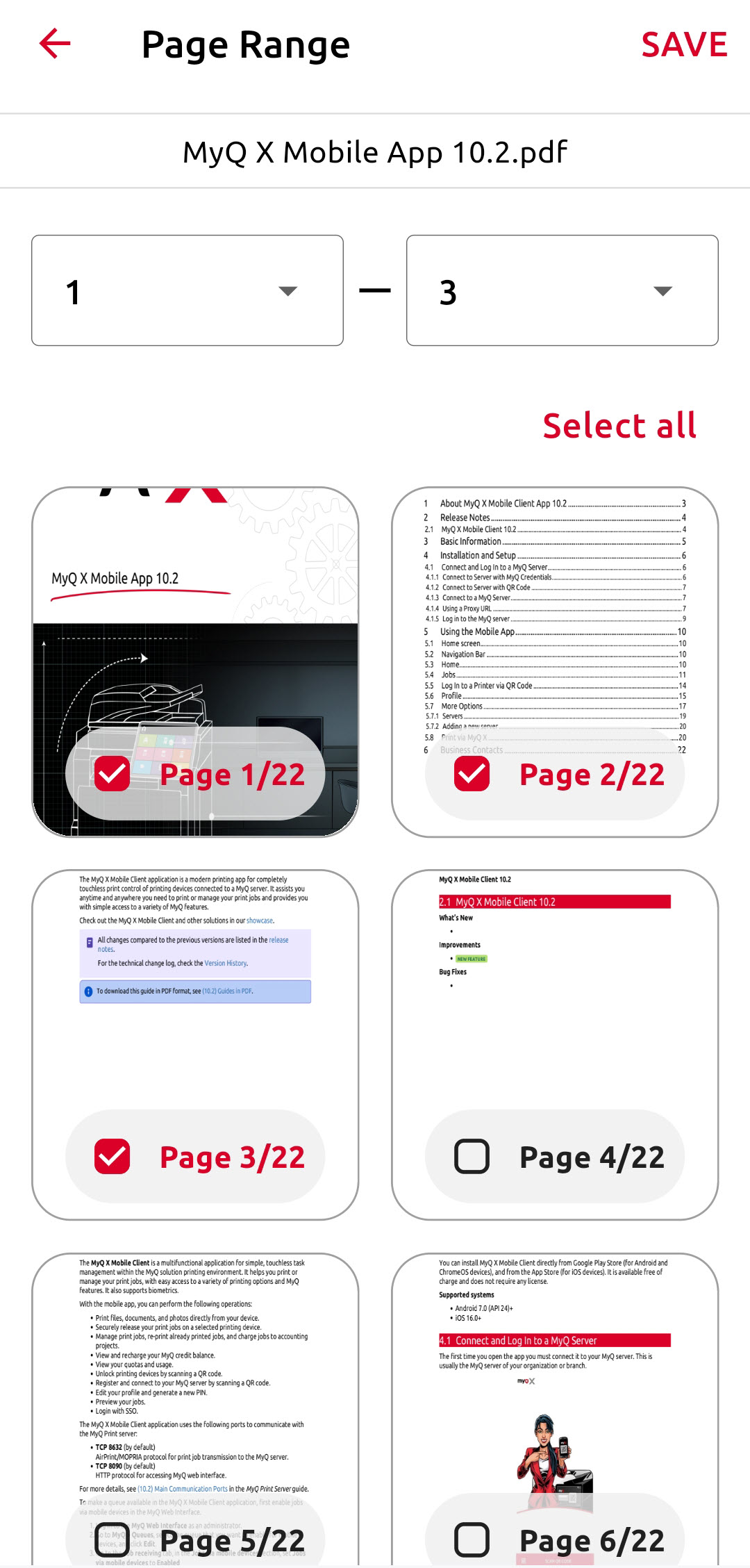
Rango de páginas
Para imprimir una selección de páginas, toque el icono de engranaje del archivo. A continuación, establezca el inicio y el final del rango de páginas, o seleccione las páginas que desea imprimir.
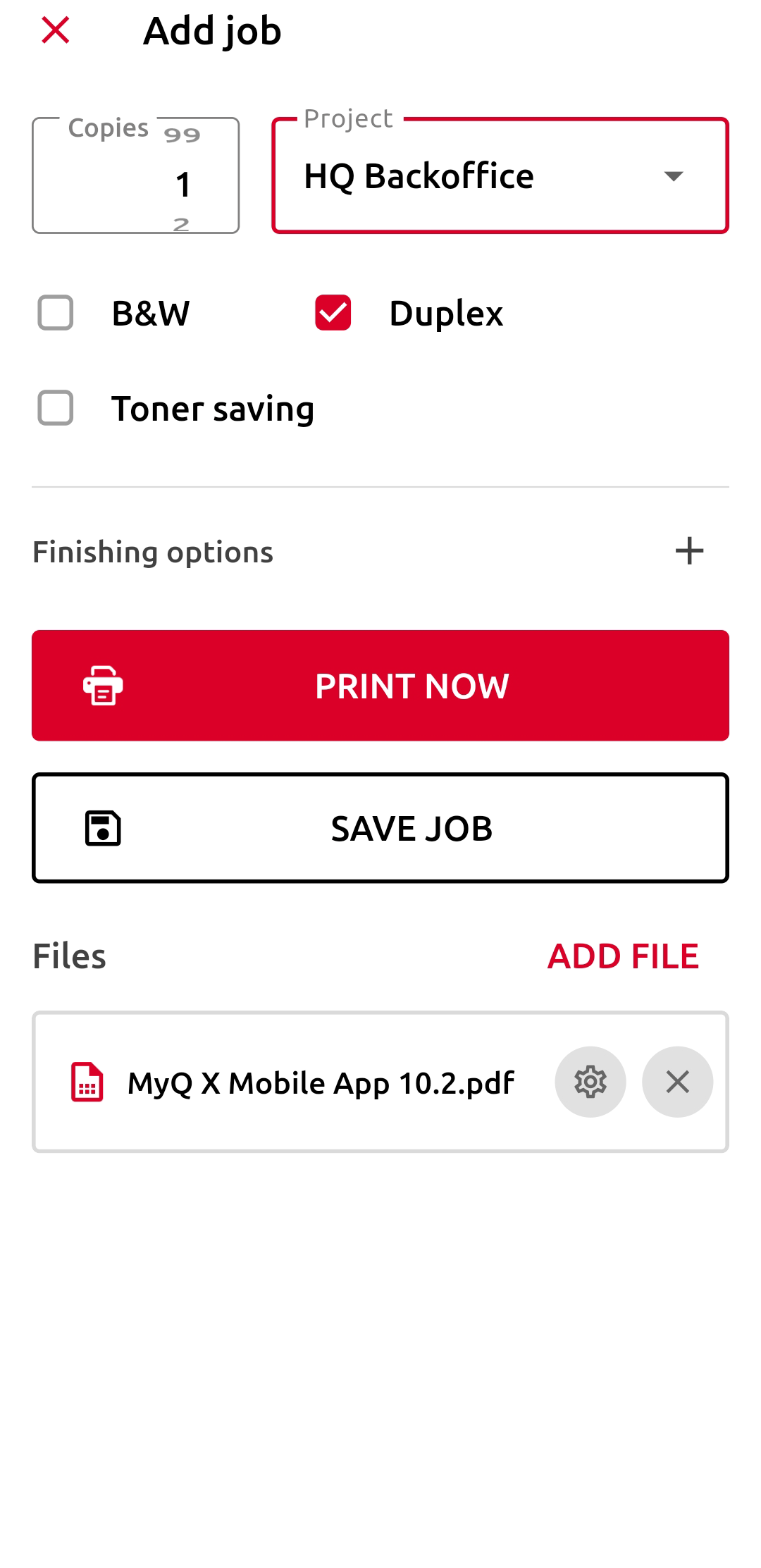
Si la contabilidad de proyectos está habilitada en el servidor MyQ, puede asignar un proyecto al trabajo. También puede especificar la cola del trabajo:
Directo
El trabajo se imprime inmediatamente en la impresora asignada a la cola.Impresión por extracción
Se le pedirá que escanee el código QR de la impresora en la que desea imprimir el trabajo (las colas de impresión por extracción requieren terminales MyQ Embedded Terminal).
Si selecciona IMPRIMIR AHORA, se abrirá el escáner de códigos QR para que pueda desbloquear un terminal y liberar el trabajo.
Si selecciona GUARDAR TRABAJO, el trabajo se guarda en sus trabajos listos y puede imprimirlo más tarde.
Ver vista previa del trabajo
La función Vista previa del trabajo debe habilitarse primero en el Print Server de MyQ (10.1+). Vaya a MyQ > Configuración > Trabajos y establezca Vista previa del trabajo en Habilitado. También puede establecer el Número de páginas que se muestran en la vista previa.

Una vez habilitada, los trabajos que esperan en el servidor se pueden previsualizar en la aplicación móvil a través del menú ••• (tres puntos) de ese trabajo en la pestaña Trabajos.