
MyQ X Mobile Client es compatible con estas plataformas:
-
Android 7.0 (API 24)+
-
iOS 16.0+
Instálelo de forma gratuita, directamente desde la tienda de su plataforma: App Store (para dispositivos iOS) o Google Play Store (para dispositivos Android y ChromeOS).
Conéctese a un servidor MyQ
La primera vez que abra la aplicación, deberá conectarla a un servidor MyQ.
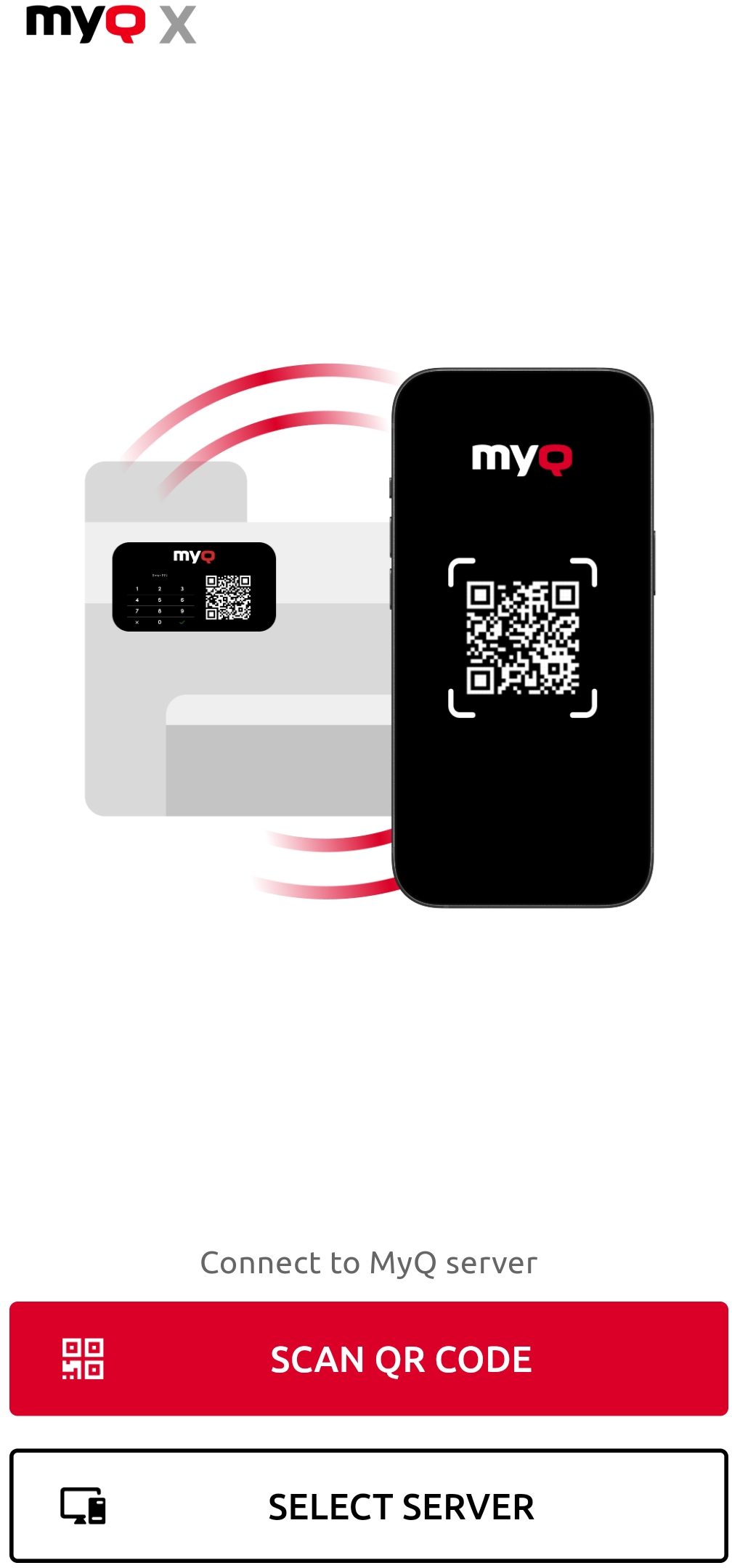
Puede conectarse de las siguientes maneras, y para ambas necesitará la información de su administrador de MyQ:
-
Escanear el código QR
Utilice su dispositivo móvil para escanear un código QR generado por el servidor.
A menudo lo encontrará adjunto a un dispositivo de impresión. También puede verlo en la interfaz de usuario web del servidor MyQ. -
Seleccionar servidor
Introduzca manualmente el nombre de host/dirección IP y el puerto de su servidor.
Después de conectarse al servidor, inicie sesión con sus credenciales de MyQ.
Conectarse escaneando un código QR
Cuando utiliza MyQ X Mobile Client para escanear el código QR de un dispositivo de impresión, la aplicación configura automáticamente la conexión al servidor en su dispositivo.
Conectarse manualmente
Introduzca la siguiente información del servidor:
-
(Opcional) Nombre del servidor
Introduzca un nombre para identificar el servidor/ubicación (si se deja en blanco, se utilizará el nombre de host del servidor). -
Nombre de host/Dirección IP
Introduzca el nombre de host o la dirección IP de su Print Server MyQ (desactive esta opción si se utiliza una URL proxy). -
Puerto
Introduzca el puerto de su Print Server MyQ (el valor predeterminado es 443). -
(Según corresponda) Uso de URL proxy
Active esta opción si desea utilizar un proxy. Esta opción es compatible con la versión 10+ del Print Server MyQ. Consulte Uso de una URL proxy. -
(Según corresponda) Dirección URL: introduzca la URL de su proxy.
A continuación, pulse AÑADIR SERVIDOR. Si utiliza una URL proxy, se le pedirá que inicie sesión en su cuenta de Azure. Inicie sesión como usuario de MyQ.
Inicie sesión en el servidor MyQ
Para iniciar sesión en el servidor MyQ, escriba sus credenciales de MyQ y, a continuación, pulse INICIAR SESIÓN.
La aplicación guarda la configuración de conexión de los servidores utilizados anteriormente. Si desea seleccionar uno de los servidores utilizados anteriormente, pulse SELECCIONAR DE LOS SERVIDORES GUARDADOS y, a continuación, pulse el servidor al que desea conectarse. Se abrirá la pantalla de inicio de sesión y podrá iniciar sesión.
Uso de una URL proxy
Azure Active Directory incluye un servicio de proxy de aplicaciones que permite a los usuarios acceder a aplicaciones locales iniciando sesión con su cuenta de Azure AD, incluso cuando no se encuentran en la red local ni están conectados a una red privada virtual (VPN).
Para obtener información sobre cómo preparar su entorno para utilizar el proxy de aplicaciones, consulte ¿Qué es el proxy de aplicaciones? Para obtener información sobre cómo configurar su servicio de proxy de aplicaciones, consulte Agregar una aplicación local para el acceso remoto a través del proxy de aplicaciones en Microsoft Entra ID.
Después de preparar su entorno, puede utilizar el centro de administración de Azure AD para agregar una aplicación local a su inquilino de Azure.
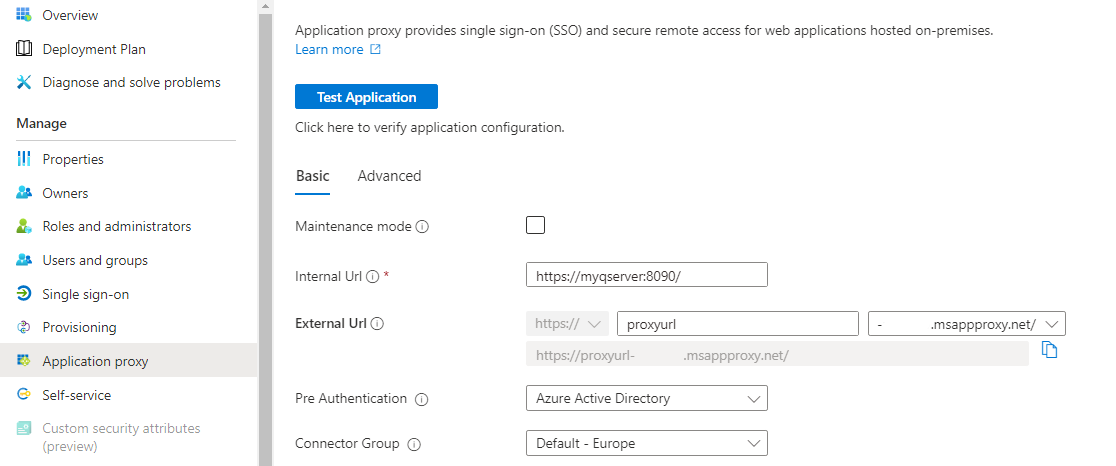
MyQ admite estas opciones de autenticación previa:
-
Los usuarios de Azure
Active Directory que añadan el servidor MyQ deben iniciar sesión con su cuenta de Azure para conectarse al servidor e iniciar sesión con su cuenta de MyQ en la aplicación. -
Passthrough
Añada el servidor sin autenticarse con su cuenta de Azure.
Con el método Passthrough, se puede acceder a la interfaz de usuario web de MyQ desde cualquier lugar de Internet a través de la URL del proxy de aplicaciones sin necesidad de autenticación. Antes de utilizar este método, considere si se ajusta a las normas de seguridad de su organización.
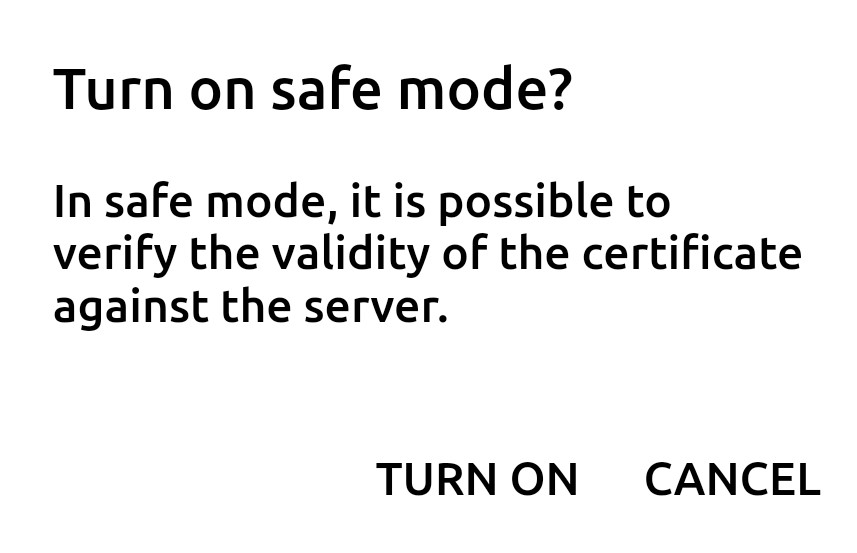
Tanto si ha escaneado el código QR como si ha introducido la información manualmente, aparecerá un mensaje pidiéndole que active el modo seguro (obligatorio), que utiliza la verificación de certificados contra el servidor para una conexión segura. Toque ACTIVAR para habilitarlo:
Tan pronto como se active el modo seguro, se le pedirá que añada el certificado a los certificados de confianza. Toque AÑADIR. Se abrirá la pantalla de inicio de sesión y podrá iniciar sesión.
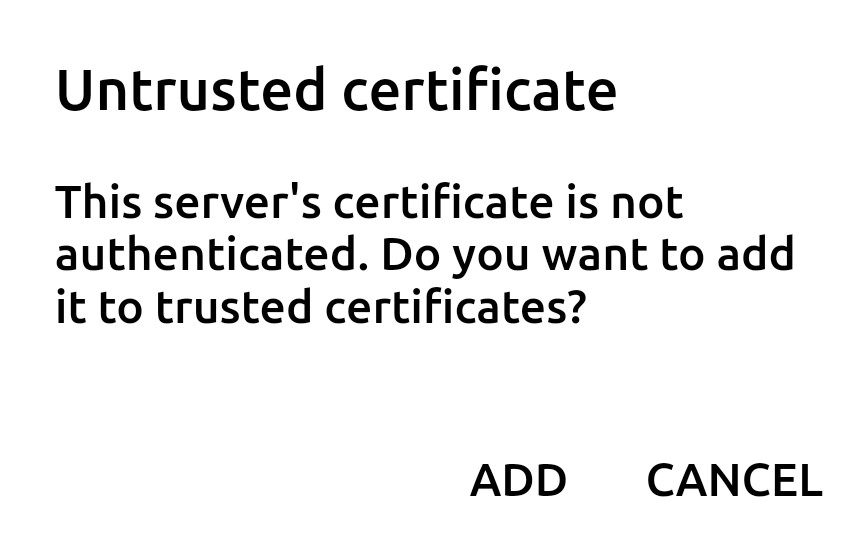
Si aparece el mensaje Certificado SSL no válido, significa que no se ha encontrado ningún certificado SSL de confianza. En tal caso, póngase en contacto con el administrador de la red.