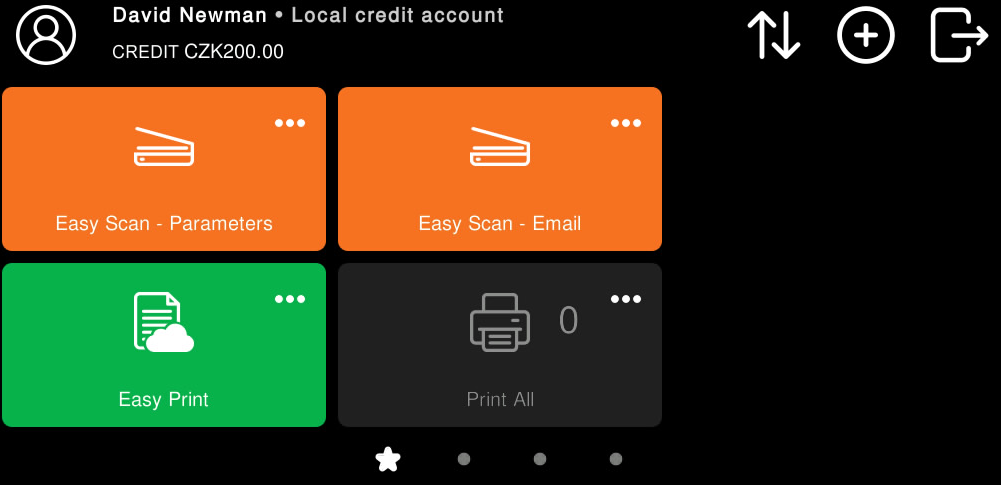
El Acciones favoritas esta función le permite guardar y acceder rápidamente a las acciones que utiliza con más frecuencia, lo que agiliza su flujo de trabajo al permitir la ejecución instantánea de tareas comunes, como imprimir con ajustes predefinidos, escanear a destinos concretos o copiar sin tener que navegar por largos menús. Al tener siempre a mano las acciones más importantes, le ayuda a gestionar las tareas de impresión de forma más eficiente, lo que lo hace perfecto para entornos de impresión de gran volumen o especializados en los que es necesario acceder instantáneamente a funciones críticas, lo que aumenta la productividad y minimiza el tiempo de inactividad operativa.
Añadir una acción favorita
-
Esta opción está habilitada de forma predeterminada.
-
Solo se pueden añadir las acciones compatibles con el dispositivo.
-
Cada usuario solo puede ver las operaciones que tiene derecho a utilizar.
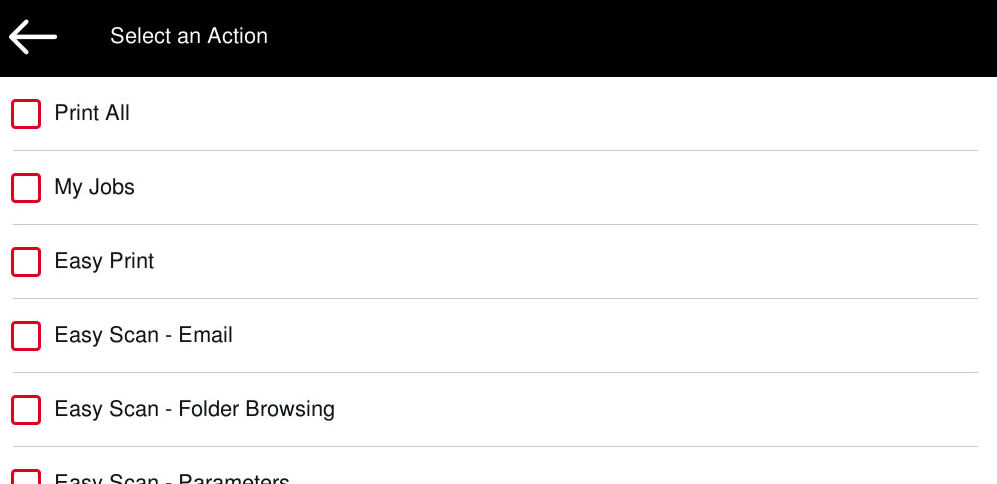
Solo las acciones «Fácil», «Imprimir todo», «Mis trabajos» y «Registro de tarjeta de identificación» se pueden añadir como acciones favoritas.
Puedes añadir algunas Terminal Actions a tus favoritos. Para ello:
-
Inicie sesión en el terminal
-
Toca el icono de la estrella en la parte inferior de la pantalla.
-
Pulsa el icono «Más» situado en la parte superior derecha, selecciona una acción y, a continuación, confírmala.
Editar una acción favorita
Esta operación y sus opciones solo son accesibles si el administrador ha concedido al usuario los permisos necesarios.
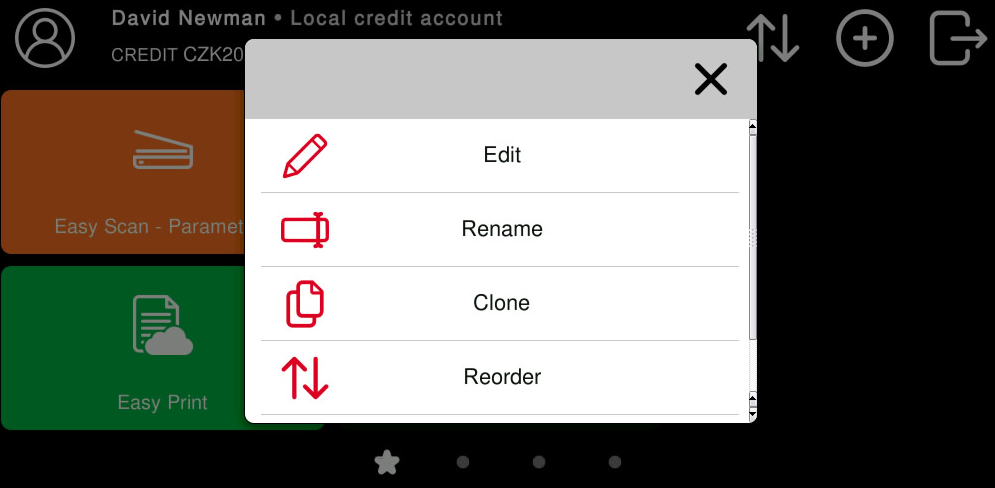
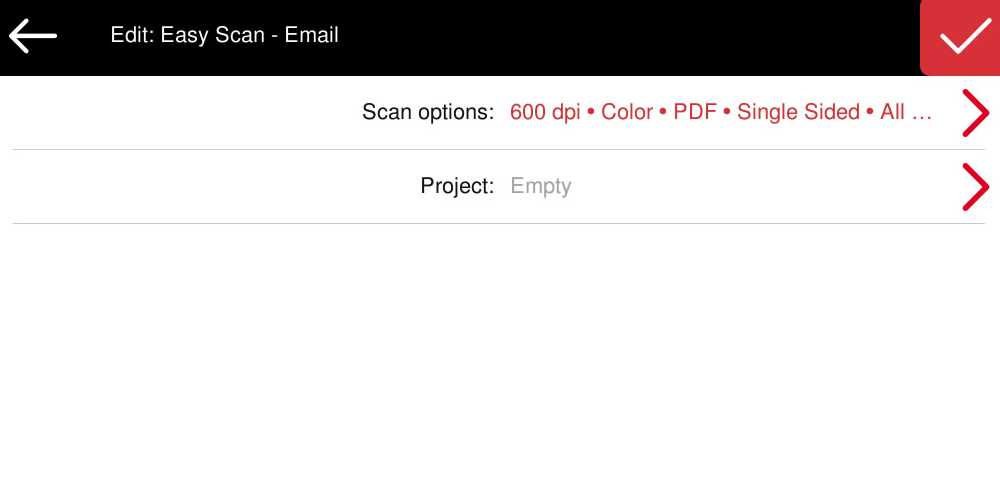
Puede editar las acciones de Easy Scan tocando el menú de acciones en la acción y luego Editar.
Se abre una pantalla de parámetros donde se puede editar la acción.
Cambiar el nombre de una acción favorita
Puede cambiar el nombre de las acciones tocando el menú de acciones en la acción y luego Cambiar nombre.
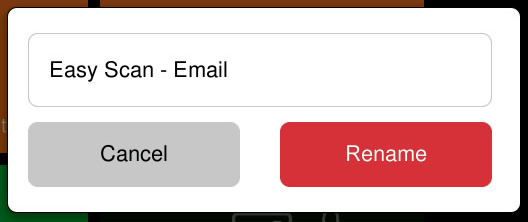
Escribe el nombre de tu nueva acción y guárdala.
Clonar una acción favorita
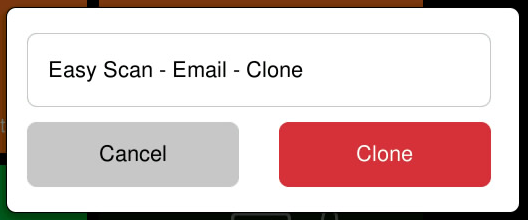
Puede cerrar las acciones tocando el menú de acciones en la acción y luego Clon.
Reordena tus acciones favoritas
Toca el menú de acciones en una acción favorita y selecciona Reordenar o utilice los iconos de flecha del menú superior.
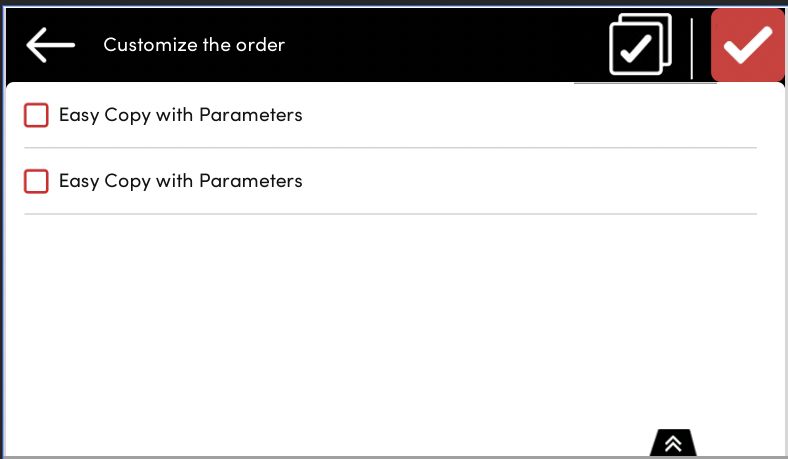
Se muestra una lista ordenada de todas las acciones favoritas; los usuarios pueden seleccionar una o más acciones y reordenarlas utilizando las flechas arriba y abajo.
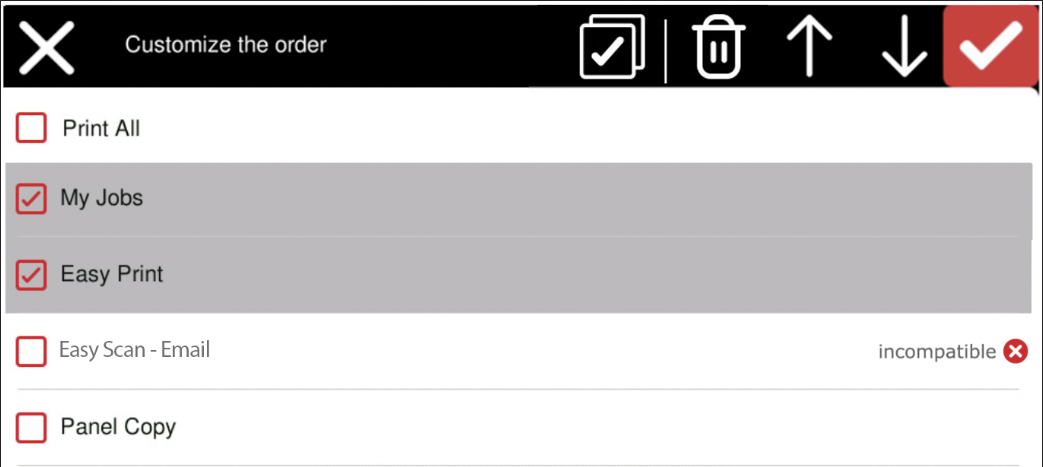
En la ventana de reordenar, los usuarios también pueden Eliminar acciones favoritas seleccionadas. La pantalla de reordenación también etiqueta las acciones favoritas que son incompatible con el dispositivo actual.
El Eliminar, Reordenar y Seleccionar/Deseleccionar Todo las opciones solo se muestran cuando se selecciona una acción Favorita.
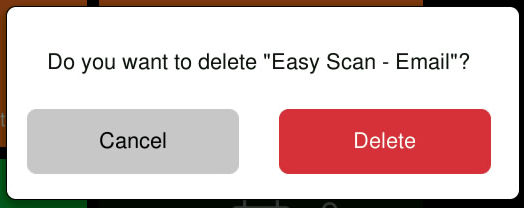
Eliminar una acción favorita
Puede eliminar las acciones tocando el menú de acciones en la acción y luego Eliminar.