
Requisitos
MyQ Epson Embedded Terminal 10.2 es compatible con MyQ Print Server 10.2 patch 8 y versiones posteriores.
Para obtener información sobre los protocolos de comunicación y los puertos, consulte la guíade MyQ Print Server.
Se debe configurar la hora y la fecha correctas en el dispositivo de impresión para evitar problemas con la función«Scan to Me».
Nota importante: Puede haber diferencias en los contadores entre la interfaz web del dispositivo y los informes de MyQ, ya que los dispositivos Epson omiten el recuento de páginas en blanco, mientras que MyQ sí las cuenta.
Es necesario habilitar Epson Open Platform en la interfaz de usuario web del dispositivo de impresión antes de la instalación.
Para habilitarla:
-
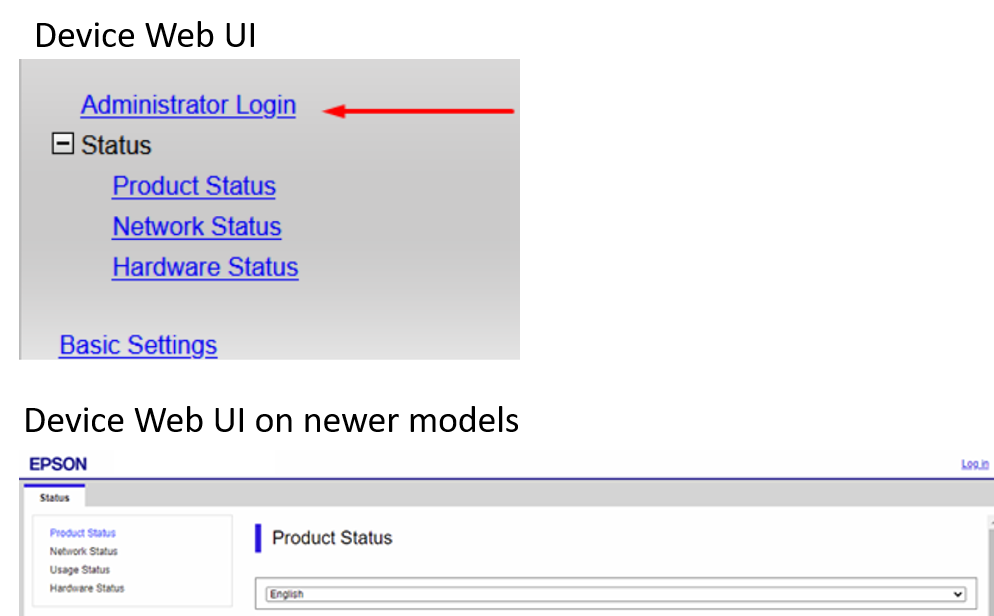
Acceda a la interfaz de usuario web de la impresora mediante http://*dirección IP de la impresora*/
-
Vaya a «Inicio de sesión de administrador».
-
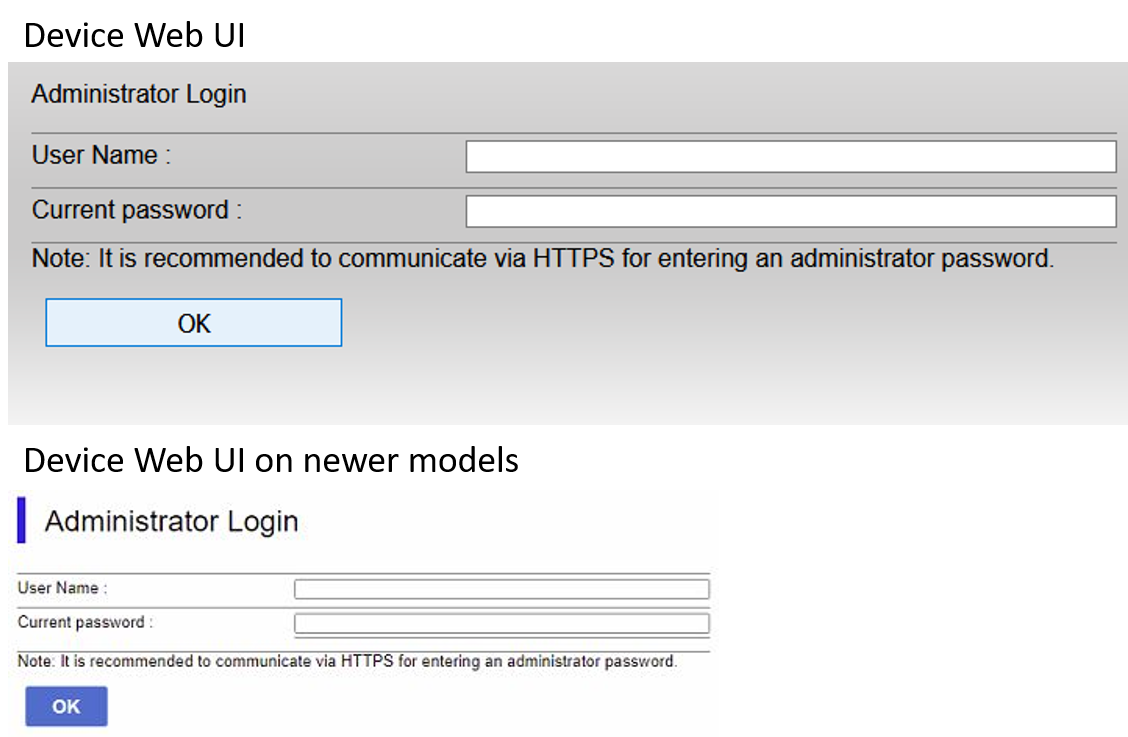
Introduzca el nombre de usuario (administrador por defecto) y la contraseña actual (la contraseña de administrador del dispositivo) y haga clic en Aceptar. Estos datos de acceso son obligatorios y, si no se introducen, la instalación fallará.
-
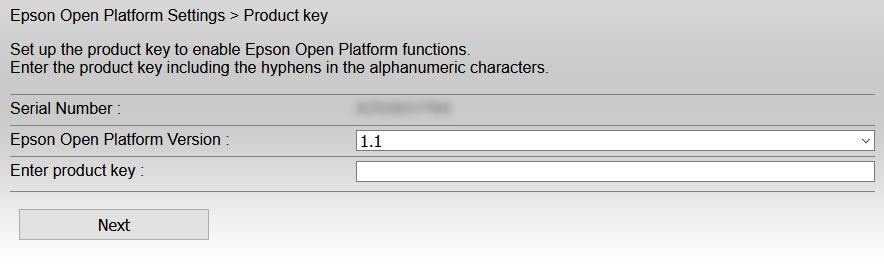
En el menú de la izquierda, expanda «Configuración de Epson Open Platform» y haga clic en «Clave de producto».
-
Seleccione la versión de Epson Open Platform (se recomienda la más reciente) e introduzca la clave de producto. Para obtener esta clave de producto, debe registrar su dispositivo de impresión en el servicio de asistencia de Epson.
-
Haga clic en Siguiente, compruebe la información proporcionada y haga clic en Aceptar (la red se reiniciará y la impresora volverá a estar disponible en unos minutos).
Instalación del certificado SSL
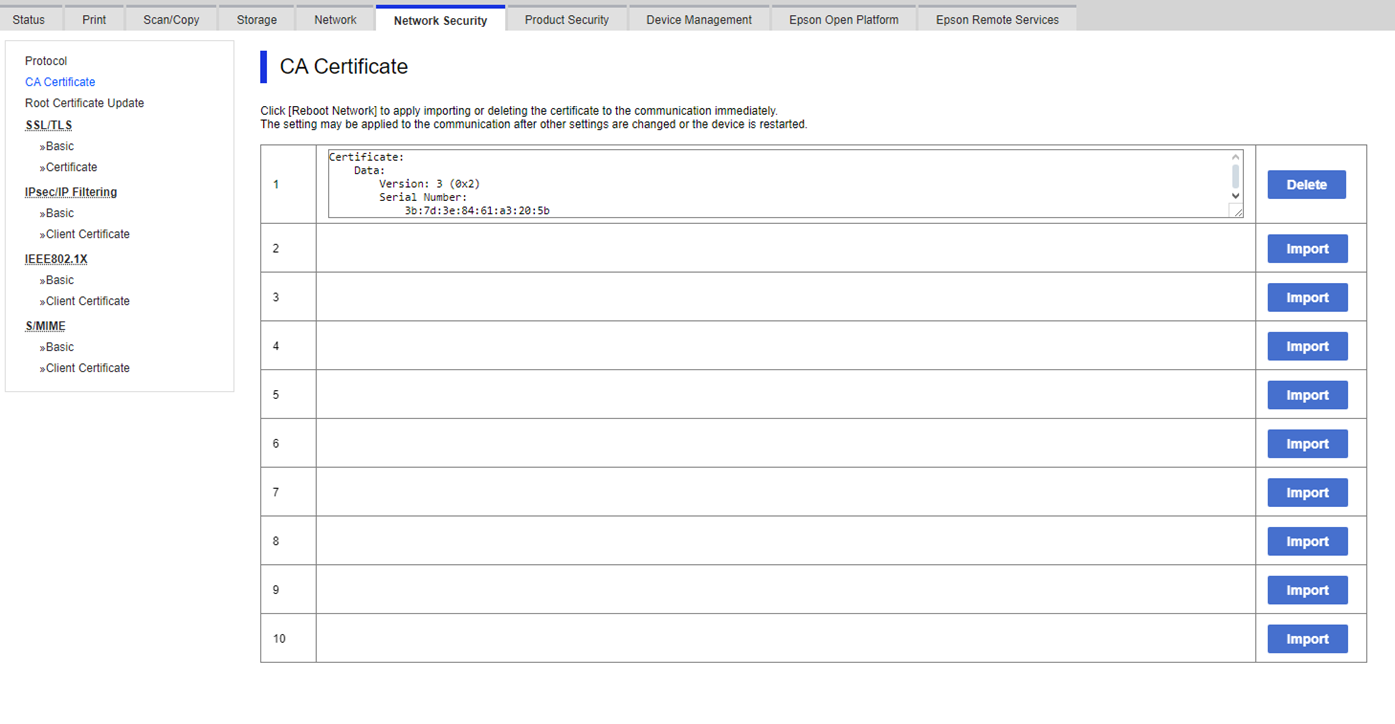
A partir de la versión 10.1, el certificado de CA se instala automáticamente durante la configuración remota cuando el «Modo de autoridad de certificación» está establecido en «Autoridad de certificación integrada» o «Autoridad de certificación de la empresa». En caso de que el «Modo de autoridad de certificación» esté establecido en «Gestión manual de certificados», el certificado debe cargarse en la interfaz de usuario web del dispositivo. Vaya a la pestaña Seguridad de red, en la sección Certificado de CA, e importe el certificado.
Algunos dispositivos requieren la instalación manual del certificado SSL en la interfaz de usuario web del dispositivo para utilizar las operaciones de Easy Scan. El certificado se puede cargar en la interfaz de usuario web del dispositivo. Vaya a la pestaña Seguridad de red, en la sección Certificado de CA, e importe el certificado.
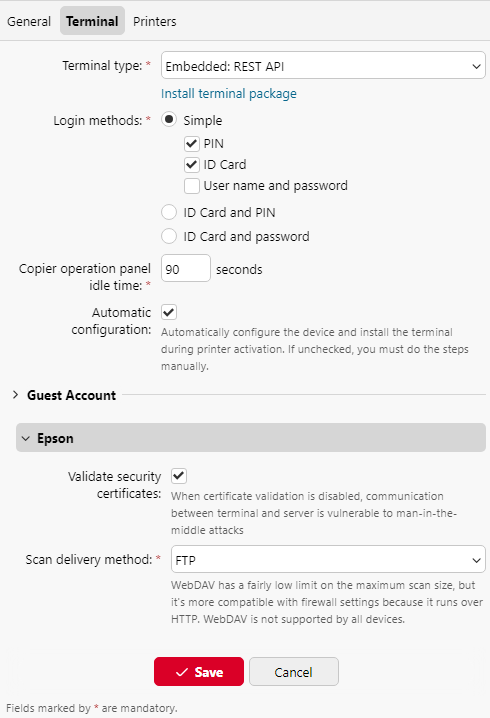
Sin embargo, cuando la opción «Validar certificado de seguridad» está desactivada en el perfil de configuración, la impresora no valida los certificados en absoluto y no es necesario ningún certificado de CA.
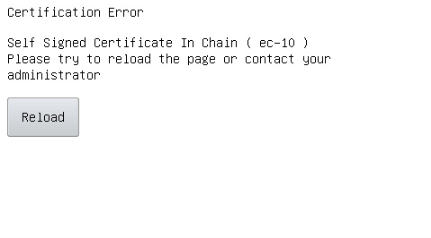
Tenga en cuenta que cuando esta opción está habilitada pero no hay un certificado de CA válido instalado en la impresora, el dispositivo mostrará la siguiente pantalla de error en blanco:
Cuando la opción está habilitada y hay un certificado de CA válido instalado, pero se ha utilizado una dirección IP como dirección del servidor MyQ en el perfil de configuración, el dispositivo mostrará la siguiente pantalla de error en blanco:
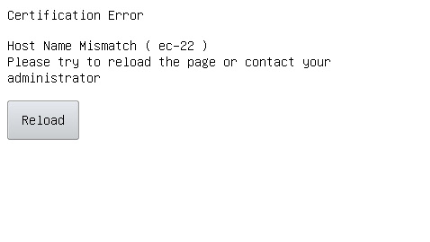
Esto se debe a que el navegador de Epson no puede validar el certificado mediante SAN. Hay varias opciones para solucionar esto:
-
No utilice una dirección IP como dirección del servidor MyQ en el perfil de configuración.
-
Si tiene que utilizar una dirección IP como dirección del servidor MyQ, establezca la dirección IP como nombre de host en la configuración de red.
-
Si tiene que utilizar una dirección IP como dirección del servidor MyQ y no puede cambiar el nombre de host en la configuración de red, desactive la opción «Validar certificados de seguridad» en la configuración específica del fabricante (tenga en cuenta que, en ese caso, la conexión será vulnerable a ataques MITM).