
Si desea cambiar los métodos de inicio de sesión después de la instalación, debe editar el perfil de configuración y reactivar la(s) impresora(s).
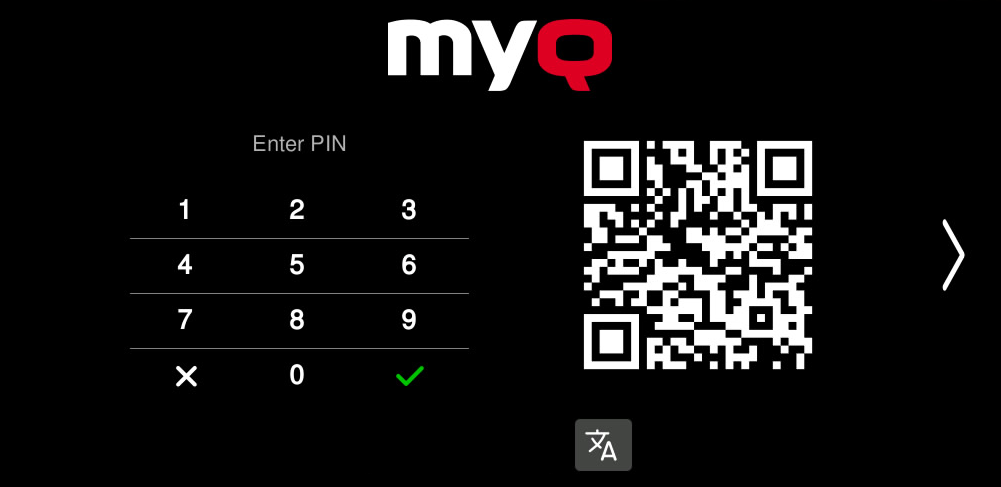
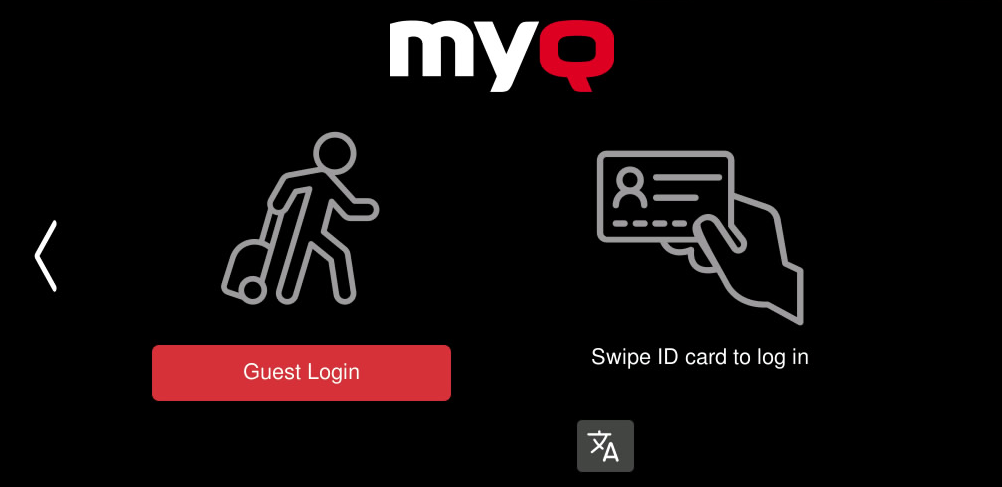
Puedes elegir entre dos tipos de inicio de sesión: inicio de sesión simple y autenticación en dos pasos.
Con la opción de inicio de sesión simple, puede seleccionar hasta tres métodos de inicio de sesión.
Con la autenticación en dos pasos, puedes seleccionar una combinación de métodos de inicio de sesión.
Para cambiar el tipo de inicio de sesión:
-
En la interfaz de administrador web de MyQ, vaya a MyQ, Ajustes, Perfiles de configuración.
-
Seleccione el perfil que desea cambiar y haga clic en Editar en la cinta principal (o haga clic con el botón derecho y Editar o haga doble clic). Elija el método de inicio de sesión en el panel de la derecha.
-
Haga clic en Guardar. Una ventana emergente le indica que debe volver a activar las impresoras.
-
Haga clic en De acuerdo si desea reactivar todas las impresoras conectadas a este perfil, haga clic en Saltar si solo desea cambiar la configuración de impresoras específicas.
-
Si decides saltártelo, ve a MyQ, Impresoras para abrir el Impresoras resumen. Seleccione la(s) impresora(s) que desea cambiar, haga clic con el botón derecho y seleccione Activar.
-
Reinicie el dispositivo o dispositivos de impresión.
Iniciar sesión mediante código QR
En MyQ, Configuración, Impresoras y terminales, en el Cliente móvil MyQ X sección, puedes Habilitar el inicio de sesión mediante código QR en la pantalla de inicio de sesión del terminaluna vez habilitado, se muestra el código QR para iniciar sesión.
También es posible configurar la visualización de un código QR en el terminal, en lugar del teclado numérico, de forma predeterminada. Marque la casilla de verificación junto a Establecer el código QR como método de inicio de sesión predeterminado y haga clic en Guardar.

Tras la confirmación, se muestra un código QR como opción de inicio de sesión predeterminada en el terminal.
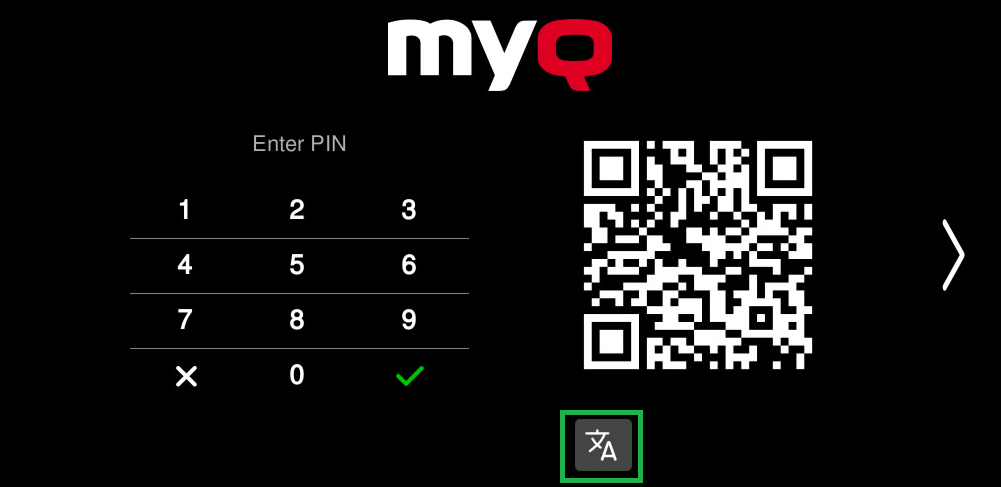
Selección de idioma
En la pantalla de inicio de sesión hay un icono para seleccionar el idioma. Una vez iniciada la sesión, se aplicará la preferencia de idioma establecida por el servidor para ese usuario específico.
Limitaciones
-
El teclado no es compatible con pantallas pequeñas (por lo que el selector de código QR/teclado no está disponible). Si está presente, utilice un teclado físico como alternativa.
Para obtener más información, consulte Impresión a través de la aplicación MyQ X Mobile Client en la guía del Print Server MyQ y compruebe el Aplicación móvil MyQ X Client guía.