
Con la función de contabilidad de proyectos activada, los usuarios pueden asignar proyectos a trabajos de impresión, copia y escaneo directamente en la pantalla del Embedded Terminal. Los proyectos también se pueden asignar a trabajos de impresión en la ventana emergente de MyQ Desktop Client, en la interfaz de administrador de MyQ Web o en la aplicación móvil de MyQ.
Para obtener más información, consulte la sección Proyectos en la guía del Print Server MyQ.
Asignación de proyectos a trabajos de impresión
Mis trabajos
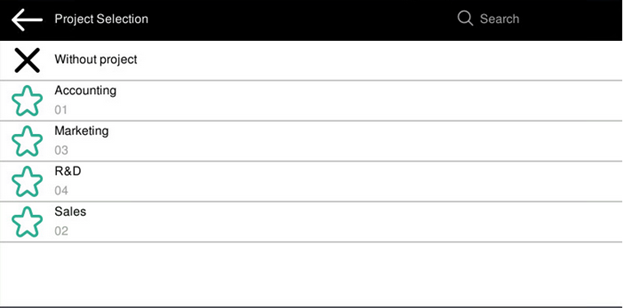
Si un usuario desea imprimir un trabajo sin asignar de la lista Mis trabajos, se le redirige inmediatamente a la pantalla de selección de proyectos y debe seleccionar uno de los proyectos disponibles (o la opción Sin proyecto, si se permite imprimir sin proyecto) para poder imprimirlo.
Los trabajos a los que se les han asignado proyectos se imprimen inmediatamente.
Imprimir todo
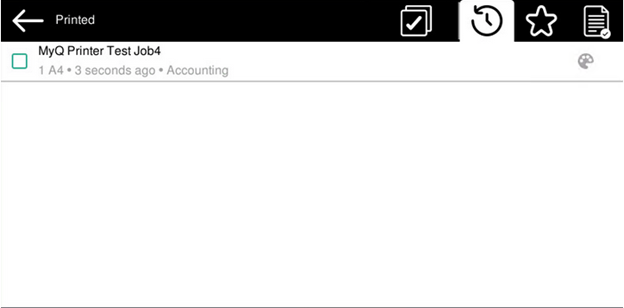
Si todos los trabajos en cola tienen proyectos ya asignados por MyQ Desktop Client, la interfaz de administrador de MyQ Web o la aplicación móvil MyQ, la impresión comienza de inmediato.
Si hay trabajos sin asignar, el usuario es redirigido a la pantalla de selección de proyectos inmediatamente después de pulsar el botón «Imprimir todo». Debe seleccionar uno de los proyectos disponibles (o la opción «Sin proyecto», si se permite imprimir sin proyecto) para poder imprimir los trabajos. El proyecto seleccionado (o la opción «Sin proyecto») se asigna únicamente a los trabajos sin asignar; todos los demás trabajos conservan los proyectos que tenían asignados anteriormente.
Asignación de proyectos en la pantalla «Copiar panel»
Tras pulsar el botón Copiar en la pantalla Copia del panel, el usuario es redirigido inmediatamente a la pantalla de selección de proyectos, donde debe seleccionar un proyecto (o la opción Sin proyecto). A continuación, el proyecto se asigna a todos los trabajos copiados en el panel.
Asignación de proyectos en la pantalla Panel Scan
Tras pulsar el botón Escanear en la pantalla Escaneo del panel, el usuario es redirigido inmediatamente a la pantalla de selección de proyectos, donde debe seleccionar un proyecto (o la opción Sin proyecto). A continuación, el proyecto se asigna a todos los trabajos escaneados en el panel.
Asignación de proyectos en la pantalla «Panel Fax»
Tras pulsar el botón «Fax» en la pantalla «Fax del panel», el usuario es redirigido inmediatamente a la pantalla de selección de proyectos, donde debe seleccionar el proyecto (o la opción «Sin proyecto»).