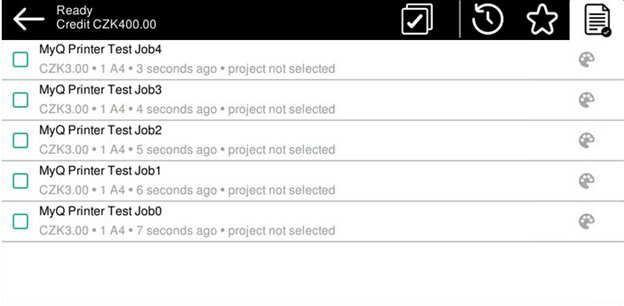
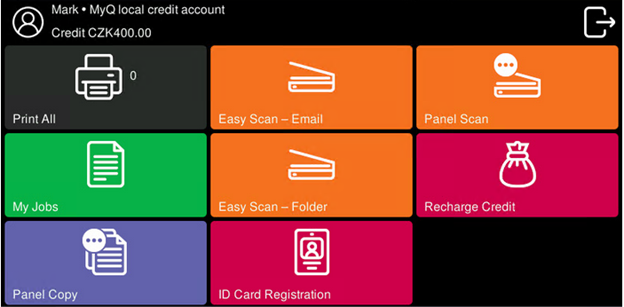
Con la contabilidad de crédito activada, los usuarios deben tener una cantidad suficiente de crédito en su cuenta para poder imprimir, copiar y escanear. En la pantalla de inicio del Embedded Terminal, pueden ver el crédito restante. Si la acción «Recargar crédito» está disponible en el Embedded Terminal, los usuarios pueden recargar su crédito introduciendo un código de un vale de recarga directamente en cualquier Embedded Terminal.
Para obtener más información, consulte Crédito en la guía del Print Server MyQ.
Si el crédito o la cuota de un usuario se agota durante la copia, la acción se detiene. Sin embargo, dependiendo de la velocidad del dispositivo, puede producirse un desbordamiento de varias páginas.
Recarga de crédito
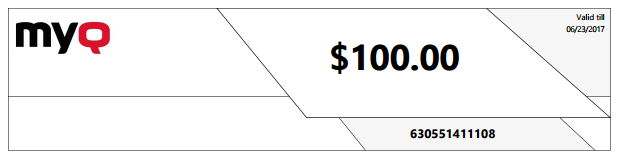
Tras pulsar la acción «Recargar crédito», se abre la pantalla «Recargar crédito» y el usuario que haya iniciado sesión puede introducir un código de recarga de su vale.
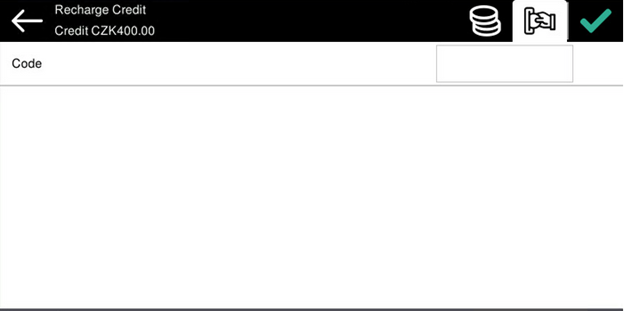
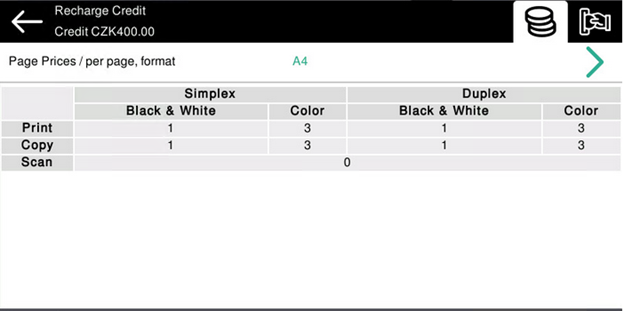
Los usuarios pueden ver los precios de las diferentes configuraciones de una página impresa tocando Monedas en la esquina superior derecha de la pantalla.
Limitaciones
-
Los formatos compatibles se obtienen de la función «ScanToFolder» del dispositivo. Si el terminal no puede obtener esta función, mostrará todos los formatos compatibles. Por lo tanto, (en caso de que la llamada a «ScanToFolder» no se realice correctamente) el dispositivo que solo puede imprimir en formatos A4 seguirá mostrando el precio del formato A3 en la pantalla de la lista de precios de la recarga de crédito.
Uso de Terminal Actions con saldo insuficiente
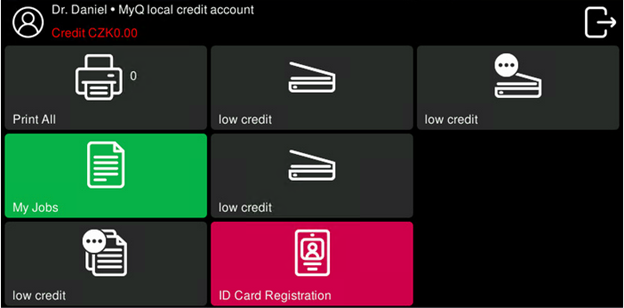
Si la recarga de crédito mediante vales está habilitada en MyQ, los usuarios podrán seguir viendo las acciones para las que no disponen de crédito suficiente. Sin embargo, si pulsan el botón de la acción en cuestión, serán redirigidos inmediatamente a la pantalla de recarga de crédito.
Si la recarga de crédito mediante vales está desactivada en MyQ y un usuario no dispone de crédito suficiente, todas las acciones que requieren crédito no estarán disponibles y sus botones correspondientes aparecerán atenuados.
Acción que se lleva a cabo cuando un usuario se queda sin crédito durante el copiado, el escaneo o el envío de fax
El primer trabajo de escaneo o fax siempre se completa. El usuario puede permanecer en el panel, pero ya no puede utilizar la acción del panel.
La acción de copia se detiene, aunque se pueden imprimir o copiar algunas páginas más, dependiendo de la velocidad del dispositivo de impresión. El usuario puede permanecer en el panel, pero ya no puede utilizar la acción de copia del panel.
Los dispositivos Epson están equipados con la función «ZeroStop» para trabajos de copia. Cuando un usuario inicia un trabajo de copia, el dispositivo Epson emite una notificación. La notificación también se emite si se ha escaneado una página o se ha impreso una hoja. Si no se pueden entregar tres notificaciones consecutivas a una aplicación, el dispositivo Epson cancela el trabajo de copia. La notificación contiene información sobre el número de hojas escaneadas e impresas, así como información adicional. La aplicación calcula (a partir de la notificación) cuánto cuesta actualmente el trabajo de copia. Si el coste del trabajo es inferior al saldo disponible actual (no bloqueado) del usuario, no se emite ZeroStop. Si el coste del trabajo es igual al saldo disponible actual (no bloqueado) del usuario y todos los formatos son gratuitos, no se emite ZeroStop. De lo contrario, se activa ZeroStop y se cancela el trabajo. Si el coste del trabajo es superior al saldo disponible actual (no bloqueado) del usuario, se activa ZeroStop y se cancela el trabajo de copia. La notificación contiene información sobre el tamaño del papel, donde, lamentablemente, los formatos ISO/ANSI y los formatos norteamericanos se mezclan. Por lo tanto, el cálculo del coste del trabajo de copia utiliza el formato más caro. Se recomienda utilizar el mismo precio para formatos «relacionados», por ejemplo, A4 y carta, A3 y ledger.
Trabajos de impresión con información adicional del analizador de trabajos
Los trabajos de impresión recibidos con el analizador de trabajos activado incluyen información adicional, como el número de páginas, el color y el precio.
Los trabajos con precio no se pueden imprimir a menos que los usuarios dispongan de crédito suficiente. Los usuarios no pueden utilizar la acción «Imprimir todo» cuando el precio total de todos los trabajos de impresión con precio es superior a su crédito.
Si un trabajo no incluye información adicional del analizador de trabajos, los usuarios pueden iniciarlo siempre que su saldo no sea igual o inferior a 0.