Öffnet den Scan-Bildschirm des Druckgeräts.
Der Scanbildschirm wird in der Sprache angezeigt, die auf dem Bildschirm des Benutzerterminals verwendet wird, es sei denn, die Sprache auf dem Terminal wird vom Druckgerät nicht unterstützt.
Verlassen des Panels
Bei Geräten mit Toshiba SDK 4.x müssen Benutzer, um zum MyQ-Startbildschirm zurückzukehren, die HOME-Taste auf dem Bedienfeld des Druckgeräts drücken und anschließend auf dem Startbildschirm des Bedienfelds auf die MyQ-Startschaltfläche tippen.
Bei Geräten mit Toshiba SDK 3.x müssen Benutzer die Menü-Taste auf dem Bedienfeld des Druckgeräts drücken und anschließend auf „Erweiterung“ tippen.
Zusätzliche Einstellungen für Panel Scan
Die Abgleichung der Absender-E-Mail-Adresse wird verwendet, um eine korrekte Zustellung des Scans sicherzustellen. Daher hängt die Funktion „Panel Scan to Email“ von folgenden Einstellungen ab:
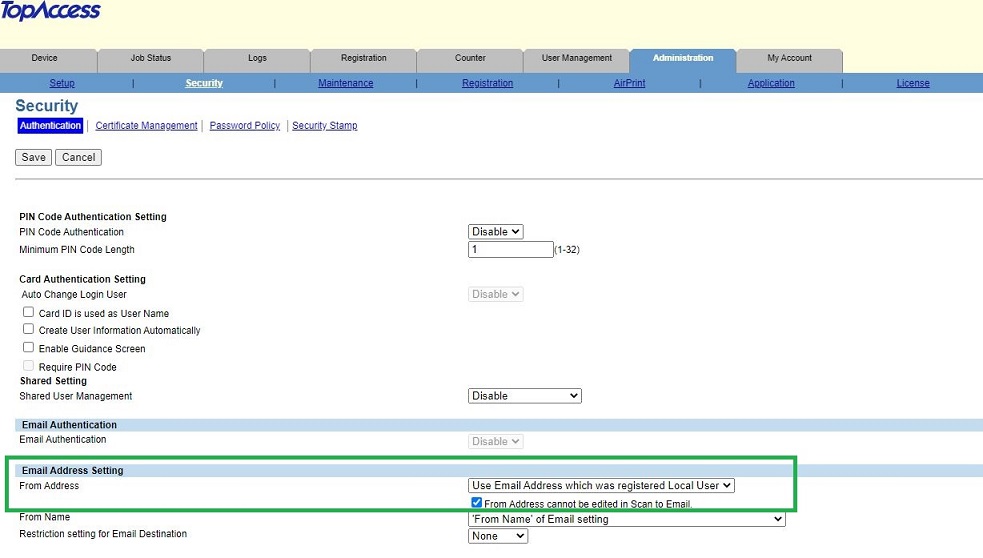
Wenn das Gerät MyQ SMTP verwendet, muss die E-Mail-Adresseinstellung in Toshiba TopAccess unter „Administration > Security > Authentication“ wie folgt lauten:
-
Absenderadresse: Verwenden Sie die E-Mail-Adresse, die als lokaler Benutzer registriert wurde.
-
Die Option „Absenderadresse kann in Scan to Email nicht bearbeitet werden“ muss aktiviert sein.
Die Einstellungen werden bei der Druckeraktivierung (Remote-Einrichtung) automatisch konfiguriert.
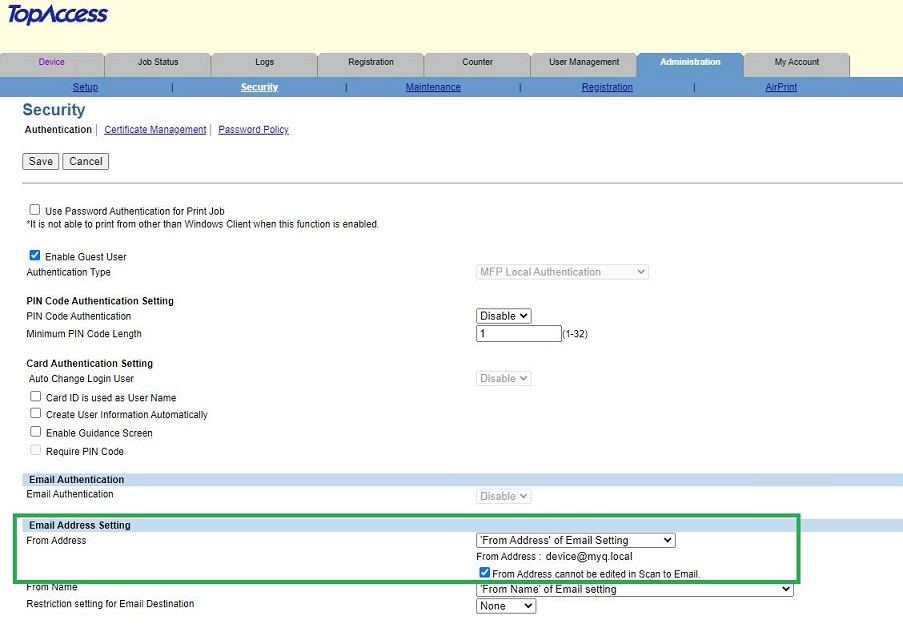
Wenn für die Einstellung „Absenderadresse“ keine Option „E-Mail-Adresse verwenden, die als lokaler Benutzer registriert wurde“ vorhanden ist (vom Gerät nicht unterstützt), muss die Option „Absenderadresse“ in den E-Mail-Einstellungen ausgewählt werden. Die Option „Absenderadresse kann in Scan to Email nicht bearbeitet werden“ muss aktiviert sein.
In diesem Fall unterstützt das SDK keine Konfiguration über die Fernkonfiguration, und die Einstellungen müssen manuell in Toshiba TopAccess vorgenommen werden.