
Diese Terminal Action zeigt alle Aufträge an, die auf dem Druckgerät gedruckt werden können. Benutzer können hier ihre fertigen, favorisierten und gedruckten Aufträge verwalten.
-
Bereite Aufträge: Dies ist die erste Registerkarte des Bildschirms „Meine Aufträge“. Sie kann durch Tippen auf das Seitensymbol in der oberen linken Ecke des Bildschirms erneut geöffnet werden. Sie enthält Aufträge, die in der Warteschlange stehen und bereit zum Drucken sind.
-
Favorisierte Aufträge: Favorisierte Aufträge können durch Antippen des Sternsymbols in der oberen linken Ecke des Bildschirms angezeigt werden. Hier finden Sie eine Liste der Aufträge, die Sie als Favoriten markiert haben.
-
Gedruckte Aufträge: Gedruckte Aufträge können durch Antippen des Uhr-Symbols in der oberen linken Ecke des Bildschirms angezeigt werden. Hier finden Sie einen Verlauf Ihrer gedruckten Aufträge.
Auftragsfilter
In der MyQ-Web-Administratoroberfläche unter „MyQ“, „Einstellungen“, „Drucker & Terminals“ im Abschnitt „Allgemein“ ist es möglich, einen Farbdruckauftrag auf einem Schwarzweißdrucker zuzulassen, wobei der Auftrag jedoch als Schwarzweißauftrag abgerechnet wird. Diese Option ist standardmäßig deaktiviert.
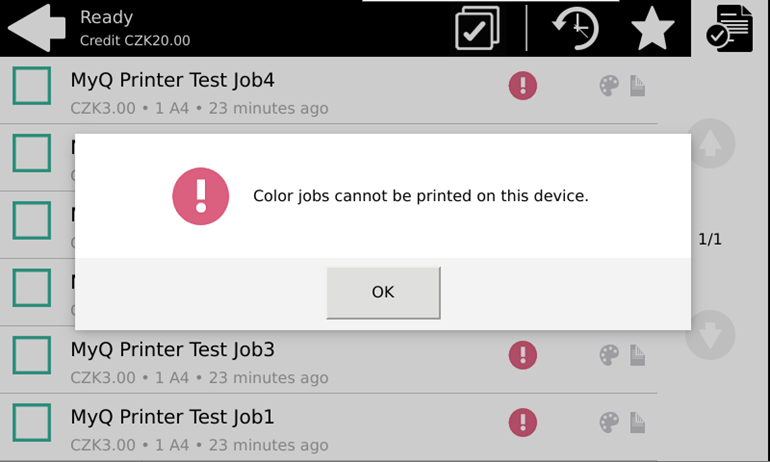
Wenn ein Auftrag nicht gedruckt werden darf, weil das ausgewählte Format/die ausgewählte Farbe vom Gerät nicht unterstützt wird, wird neben dem Auftrag ein rotes Ausrufezeichen angezeigt. Durch Klicken auf das Symbol wird der Grund für den Fehler angezeigt:
-
Farbdruckaufträge können auf diesem Gerät nicht gedruckt werden, wenn ein Farbdruckauftrag an einen Schwarzweißdrucker gesendet wird.
-
A3-Aufträge können auf diesem Gerät nicht gedruckt werden, wenn ein A3-Auftrag an einen A4-Drucker gesendet wird.
-
Weder Farb- noch Aufträge in diesem Format können auf diesem Gerät gedruckt werden, wenn ein A3- und Farbauftrag an einen A4- und Schwarzweißdrucker gesendet wird.
Aufträge auf dem Bildschirm „Meine Aufträge“ verwalten
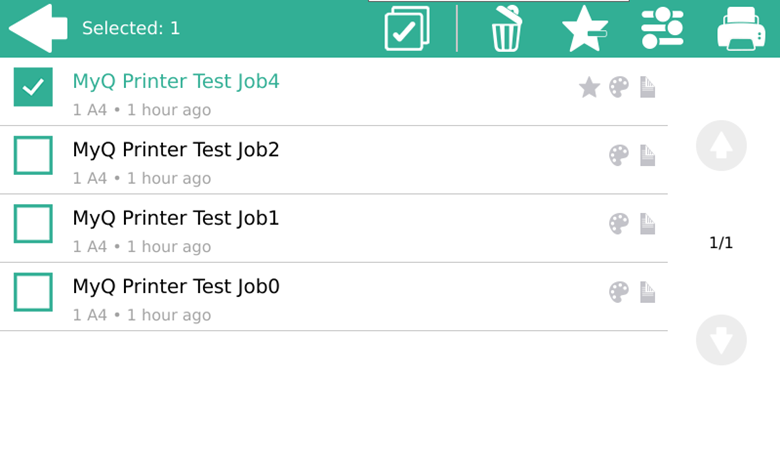
Um die verfügbaren Optionen zur Auftragsverwaltung anzuzeigen, wählen Sie den Auftrag aus der Liste aus. Die Verwaltungsleiste für den ausgewählten Druckauftrag wird oben auf dem Bildschirm geöffnet.

In der Leiste können Sie aus den folgenden Optionen wählen:
-
Drucken: Tippen Sie auf das Druckersymbol, um die ausgewählten Aufträge zu drucken.
-
Bearbeiten: Tippen Sie auf das Bearbeitungssymbol, um die Druckoptionen der ausgewählten Aufträge zu bearbeiten. Im Dialogfeld „Druckoptionen“ kann der Benutzer je nach den vom Administrator erteilten Berechtigungen zwischen Farbe oder Schwarzweiß, Tonersparoptionen, Simplex-/Duplex-Optionen und der Änderung der Kopienanzahl wählen. Nach dem Ändern der Druckoptionen kann der Benutzer auf „DRUCKEN“ tippen, um die Aufträge zu drucken.
In bestimmten Fällen werden möglicherweise einige Druckoptionen angezeigt, die aufgrund der verwendeten Warteschlange oder des verwendeten Druckers nicht anwendbar sind. Beispielsweise werden möglicherweise Heftoptionen angezeigt, obwohl auf einem Terminal ohne Heftfunktion gedruckt wird. In solchen Fällen wird dieser Befehl ignoriert.

-
Zu Favoriten hinzufügen: Tippen Sie auf das Stern-Plus-Symbol, um die ausgewählten Aufträge zu Ihren Favoriten hinzuzufügen (sichtbar auf den Registerkarten „Bereite Aufträge“ und „Gedruckte Aufträge“).
-
Aus Favoriten löschen: Tippen Sie auf das Stern-Minus-Symbol, um die ausgewählten Aufträge aus Ihren Favoriten zu löschen (zu sehen auf der Registerkarte „Favoriten“).
-
Löschen: Tippen Sie auf das Papierkorb-Symbol, um die ausgewählten Aufträge zu löschen.