
Wenn ein Druckauftrag aufgrund eines Fehlers am Druckgerät hängen bleibt, kann sich der Benutzer dennoch abmelden. Der hängende Druckauftrag verhindert, dass sich ein anderer Benutzer anmeldet, und wird automatisch beendet, sobald der Fehler behoben ist. Dies kann jedoch zu Sicherheitsproblemen führen.
Wenn die Einstellung „Nach dem Abmelden weiterdrucken“ auf der Registerkarte „Druckereinstellungen“ deaktiviert ist, werden alle Aufträge nach dem Abmelden abgebrochen.
So brechen Sie festgefrorene Aufträge ab:
-
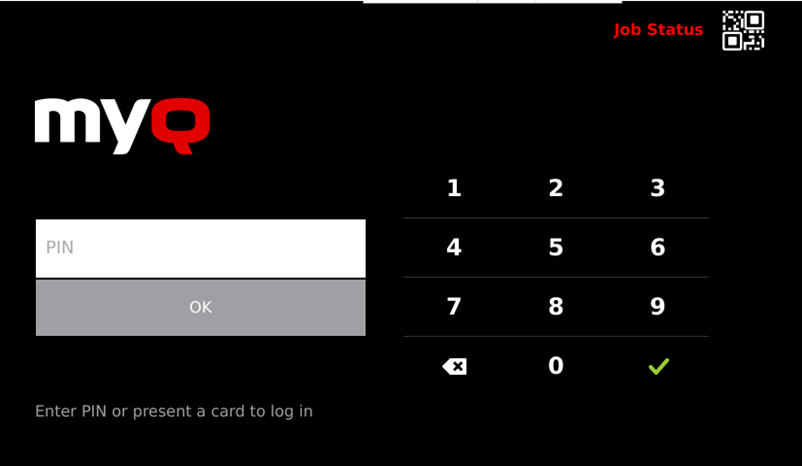
Tippen Sie auf dem Anmeldebildschirm auf die rot blinkende Schaltfläche „Auftragsstatus“. Der Druckbildschirm des nativen Bedienfelds des Druckgeräts wird geöffnet. Falls Sie zur Benutzerauthentifizierung weitergeleitet werden, tippen Sie auf das blinkende Info-Symbol „i“ in der oberen rechten Ecke des Bildschirms. Der Bildschirm „Auftragsstatus“ wird geöffnet und Sie können mit Schritt 3 fortfahren.
-
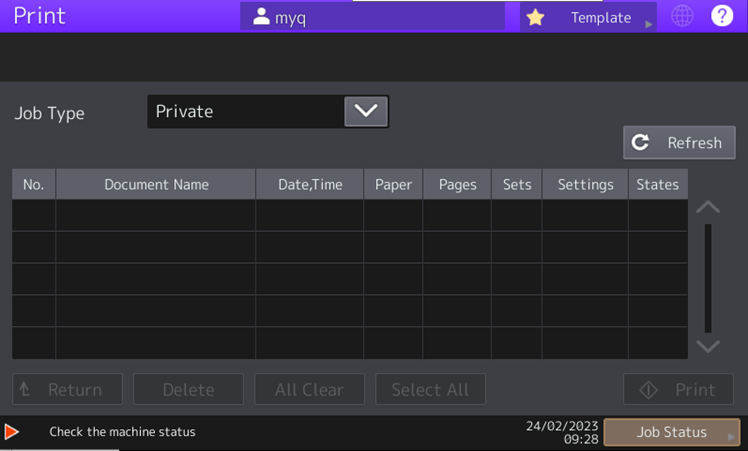
Tippen Sie auf dem Bildschirm auf die Schaltfläche „Auftragsstatus“ in der unteren rechten Ecke. Der Bildschirm „Auftragsstatus“ wird geöffnet.
-
Tippen Sie auf dem Bildschirm auf die Registerkarte „Aufträge“ in der unteren linken Ecke. Die Registerkarte „Aufträge“ wird geöffnet.
-
Wählen Sie auf der Registerkarte alle Aufträge aus, indem Sie darauf tippen. Tippen Sie unten auf der Registerkarte auf die Schaltfläche „Löschen“ und bestätigen Sie dies, indem Sie im Info-Popup-Fenster auf „Löschen“ tippen.
Wenn Sie ein Gerät mit Toshiba SDK 3.x verwenden, tippen Sie abschließend unten rechts auf der Registerkarte auf „Schließen“. -
Bei Toshiba SDK 4.x-Geräten kehren Sie zum MyQ-Startbildschirm zurück, indem Sie die HOME-Taste auf dem Bedienfeld des Druckgeräts drücken und anschließend auf dem Startbildschirm des Bedienfelds auf die MyQ-Startschaltfläche tippen.
Bei Toshiba SDK 3.x-Geräten drücken Sie die Menü-Taste auf dem Bedienfeld des Druckgeräts und tippen Sie anschließend auf „Erweiterung“.