
Sie können Ihre Benutzer einzeln hinzufügen oder Benutzerdaten aus verschiedenen Quellen in MyQ importieren.
-
Wenn Sie auf „Benutzer manuell hinzufügen“ klicken, öffnen Sie die Registerkarte „Benutzer“, auf der Sie Benutzer manuell hinzufügen können. Diese Vorgehensweise wird im Handbuch zum MyQ-Print Server beschrieben.
-
Wenn Sie auf „Benutzer importieren“ klicken, öffnen Sie die Registerkarte „Einstellungen zur Benutzersynchronisierung“, auf der Sie Benutzer vom MyQ Central Server, von LDAP-Servern oder aus einer CSV-Datei importieren können. In diesem Handbuch beschreiben wir den Import über einen LDAP-Server mit Active Directory. Informationen zu den anderen Methoden finden Sie in der Dokumentation zum MyQ MyQ-X-Server.
Einrichten der Synchronisierung
Klicken Sie im Widget „Schnelleinrichtungsanleitung“ auf dem Dashboard der MyQ-Webadministratoroberfläche auf „Benutzer importieren“. Das Fenster „Einstellungen für die Benutzersynchronisierung“ wird geöffnet.
Klicken Sie in der Hauptleiste auf „+Synchronisierungsquelle hinzufügen“ und wählen Sie „LDAP-Quelle hinzufügen“. Das Fenster „LDAP-Synchronisierung“ wird geöffnet.
Stellen Sie auf der Registerkarte „Allgemein“ sicher, dass die LDAP-Synchronisierung „Aktiviert“ ist, und geben Sie Folgendes ein:
-
Klicken Sie im Feld „LDAP-Server“ auf den Pfeil und wählen Sie im Dropdown-Menü „+Neu hinzufügen“ aus.
-
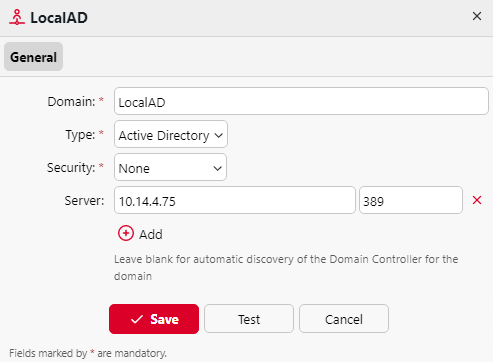
Geben Sie die erforderlichen Informationen ein:
-
Domäne: Geben Sie die LDAP-Domäne ein.
-
Typ: Wählen Sie „Active Directory“ aus der Dropdown-Liste aus.
-
Sicherheit: Wählen Sie „SSL“ aus dem Dropdown-Menü aus.
-
Server: Klicken Sie auf „+ Hinzufügen“, um die IP-Adresse und den Port Ihres Servers manuell einzugeben, oder lassen Sie das Feld leer, damit die automatische Erkennung erfolgt.
-
-
Klicken Sie auf „Testen“, um sicherzustellen, dass die Verbindung funktioniert, und klicken Sie anschließend auf „Speichern“.
-
Ihre neue Domäne sollte nun im Feld „LDAP-Server“ angezeigt werden. Geben Sie den Benutzernamen und das Passwort ein, die für die Authentifizierung auf Ihrem LDAP-Server erforderlich sind.
-
Sie können die Option „Nach erfolgreichem Import in CSV exportieren“ aktivieren; MyQ erstellt dann nach der Synchronisierung eine CSV-Datei mit den importierten Benutzern. Anschließend können Sie den Ordner auswählen, in dem die CSV-Datei gespeichert werden soll.
-
Klicken Sie auf „Speichern“.
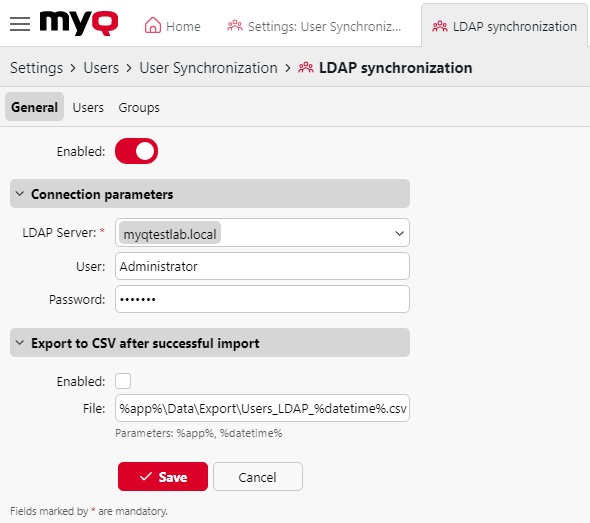
In den Benutzereinstellungen kann auch ein Benutzerkonto einer Subdomain mit ausreichenden Rechten für die Authentifizierung verwendet werden, allerdings muss die Subdomain im Benutzernamen angegeben werden.
Beispiel: Der Benutzer „Administrator“ stellt eine Verbindung zum LDAP-Server „testAD.local“ her, sein Konto befindet sich jedoch in der Subdomain „cz.testAD.local“. Für eine erfolgreiche Authentifizierung sollte der eingegebene Benutzername lauten:
Administrator@cz.testAD.local
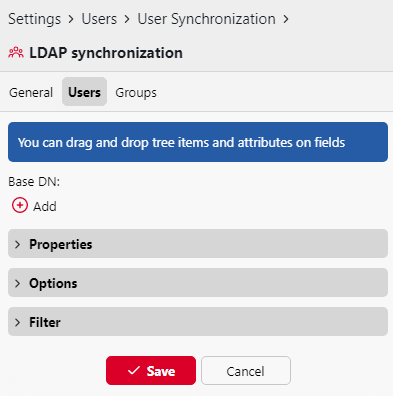
Wählen Sie auf der Registerkarte „Benutzer“ einen oder mehrere Basis-DNs (Distinguished Names) aus, aus denen Sie die Benutzer importieren möchten. Darüber hinaus können Sie Benutzerattribute vom LDAP-Server den Benutzereigenschaften in MyQ zuordnen und zusätzliche Optionen zur Synchronisierung auswählen.
-
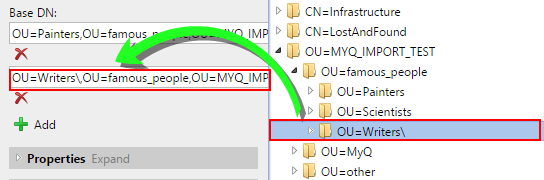
Basis-DN: Hier können Sie die Basisdomäne(n) auswählen, aus denen Sie Benutzer importieren möchten. Klicken Sie auf „+ Hinzufügen“, um ein Textfeld für die neue Basis-DN hinzuzufügen, und ziehen Sie anschließend eine Gruppe aus dem Datenbank-Browser in das Textfeld. Auf diese Weise können Sie mehrere Domänen hinzufügen.
-
Eigenschaften: Dies sind die Eigenschaften jedes einzelnen Benutzers. MyQ ermittelt automatisch den SAM-Kontonamen des Benutzers und ordnet ihn dem Benutzernamen zu, „cn“ dem vollständigen Namen und „mail“ der E-Mail-Adresse (dies gilt nur für Active Directory und OpenLDAP). Die Eigenschaft „Benutzername“ ist die einzige, die nicht geändert werden kann. Um einer Eigenschaft ein Attribut zuzuweisen, geben Sie den Namen des Attributs in das Eigenschaftsfeld ein oder ziehen Sie es aus den Attributen eines beliebigen einzelnen Benutzers in das Feld. Die folgenden Eigenschaften unterstützen die Angabe mehrerer Werte, die durch ein Semikolon (;) getrennt sind:
-
Alias
-
PIN
-
Karte
-
Beispielsweise könnten Sie in der Eigenschaft „Alias“ „alias1;alias2;alias3“ hinzufügen.
Der Name des AD-Attributs darf kein Semikolon (;) enthalten. Wenn ein Semikolon Teil des Attributnamens ist, wird dieses Attribut in MyQ nicht synchronisiert.
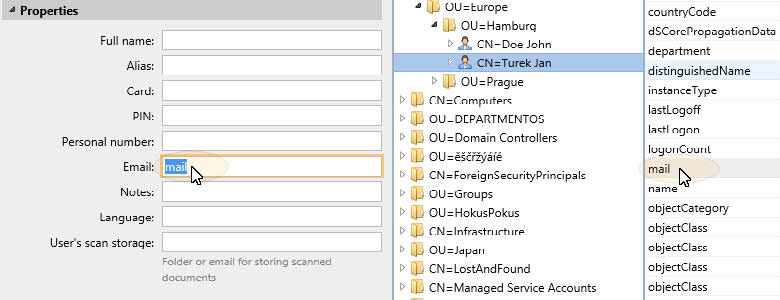
Um Benutzern Standardsprachen zuzuweisen, müssen Sie ein Attribut vom LDAP-Server verwenden, dessen Werte die Sprachabkürzungen enthalten. Sie können beispielsweise ein Attribut namens „lang“ mit den Werten „en“ für Englisch, „hr“ für Kroatisch usw. erstellen und verwenden. Die Liste der in MyQ verwendeten Abkürzungen finden Sie hier.
-
Optionen: Eine Beschreibung der allgemeinen Synchronisierungsoptionen finden Sie unter Bearbeitung von Benutzerkonten. Zusätzlich zu den grundlegenden Optionen, die sowohl für die Synchronisierung von LDAP-Servern als auch für die Synchronisierung aus CSV-Dateien gelten, gibt es eine spezifische Option, die ausschließlich für den Import von LDAP-Servern vorgesehen ist: Hängen Sie den Domänennamen an den Benutzernamen an (username@domain.local). Mit dieser Option können Sie die Informationen zum LDAP-Server im Benutzernamen speichern. Weitere Informationen zu dieser
Option erhalten Sie vom MyQ-Support. -
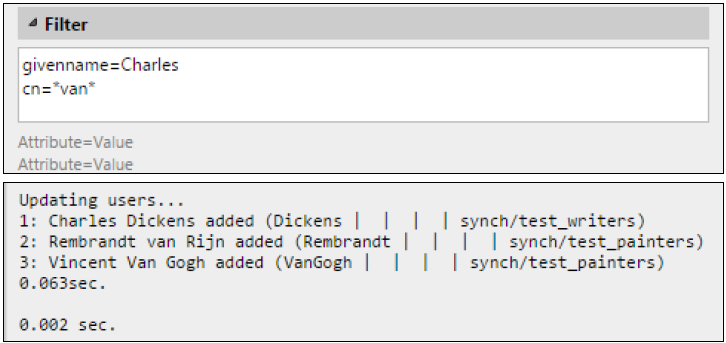
Filter: Sie können den Benutzerimport filtern, indem Sie die Werte von Attributen angeben. Fügen Sie die Bedingungen in der Form „Attribut=Wert“ hinzu. Benutzer mit einem anderen Wert für dieses Attribut werden nicht akzeptiert und aus dem Import herausgefiltert.
Bei Attributen, deren Werte Zeichenfolgen sind, wie beispielsweise das Attribut „cn“, können Sie das Symbol * verwenden, um nach Teilzeichenfolgen zu suchen. Das Symbol kann von beiden Seiten angehängt werden. Wenn Sie beispielsweise die Bedingung „cn=*in*“ hinzufügen, werden nur Benutzer akzeptiert, deren Attribut „Common Name“ den Begriff „in“ enthält.
Fügen Sie pro Zeile eine Bedingung hinzu. Benutzer werden akzeptiert, wenn sie mindestens eine Bedingung erfüllen.
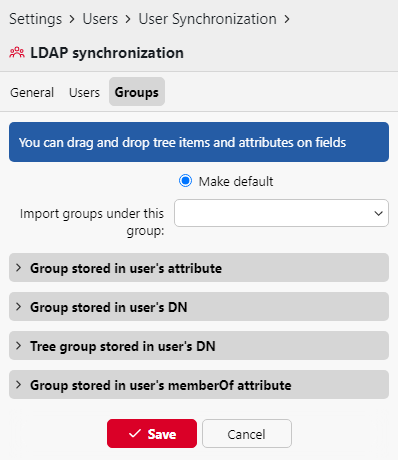
Auf der Registerkarte „Gruppen“ können Sie Gruppen und die Gruppenstruktur aus der LDAP-Quelle importieren. Es gibt vier verschiedene Möglichkeiten, festzulegen, welche Gruppen importiert werden sollen. Sie können mehrere Methoden gleichzeitig verwenden und mit jeder Methode unterschiedliche Benutzergruppen erstellen. Sie können auch festlegen, dass die Gruppen unter einer in MyQ bereits vorhandenen Gruppe importiert werden.
-
Standardgruppe nicht ändern: Ein Benutzer kann Mitglied mehrerer Gruppen sein, aber alle seine Ausdrucke, Kopien und Scans werden nur einer Gruppe zugeordnet: der Standardgruppe (Gruppe der Abrechnung) des Benutzers. Wenn Sie diese Option auswählen, ändert sich die Standardgruppe des ausgewählten Benutzers während der Synchronisierung nicht.
-
Gruppen unter dieser Gruppe importieren: Sie können eine vorhandene Gruppe in MyQ auswählen, unter der Sie die Gruppen aus der LDAP-Datenbank importieren möchten.
-
In Benutzerattribut gespeicherte Gruppen:
-
Attribut: Sie können diese Option auswählen, wenn Sie ein Attribut verwenden möchten, das Gruppen in der LDAP-Datenbank definiert. Um es hinzuzufügen, geben Sie den Namen des Attributs in das Eigenschaftsfeld ein oder ziehen Sie das Attribut von einem beliebigen einzelnen Benutzer in das Feld „Attribut“.
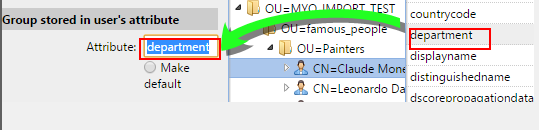
Sie können Gruppen auch durch die Kombination mehrerer Attribute erstellen. Um solche Gruppen zu erstellen, setzen Sie jedes der Attribute zwischen zwei Prozentzeichen (%). Beispielsweise importiert die Kombination der Attribute %attribute1%_%attribute2% eine neue Gruppe mit dem Namen „value1_value2“.
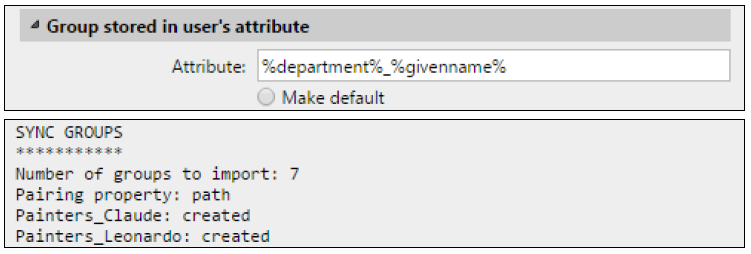
Darüber hinaus können Sie Baumstrukturen von Gruppen erstellen, indem Sie die Attribute durch senkrechte Striche trennen. Beispielsweise importiert die Attributkombination %attribute1%|%attribute2% die Gruppe „value1“ und deren Untergruppe „value2“.
-
Als Standard festlegen: Wenn Sie diese Option auswählen, wird die Gruppe zur Standardgruppe des importierten Benutzers.
-
-
Gruppe im DN des Benutzers gespeichert:
-
OU-Komponentenindex: Hier können Sie eine Gruppe anhand ihres OU-Index (Organisations Einheit) unter den DN-Komponenten auswählen. Der Index wird von rechts nach links gezählt: Die erste OU-Gruppe von rechts hat den Index 1, die zweite von rechts den Index 2 und so weiter.

In der obigen Abbildung gibt es drei OU-Gruppen: „MYQ_IMPORT_TEST“ hat den Index 1 (da es sich um die erste OU-Gruppe von rechts handelt), „famous_people“ hat den Index 2 und „Painters“ hat den Index 3. Die anderen Komponenten sind keine OU und haben daher keinen Index.
-
Als Standard festlegen: Wenn Sie diese Option auswählen, wird die Gruppe zur Standardgruppe des importierten Benutzers.
-
-
In der DN des Benutzers gespeicherte Gruppenstruktur: Hier können Sie die gesamte Gruppenstruktur importieren. Sie können den Import auf einen beliebigen Teil der Struktur beschränken, indem Sie die DN-Komponenten von links und von rechts entfernen. Geben Sie in den entsprechenden Textfeldern die Anzahl der Komponenten ein, die von links und
von rechts entfernt werden sollen. Sie müssen mindestens eine Komponente von links (die CN-Komponente des Benutzers) und eine Komponente von rechts (die ganz rechts stehende DC-Komponente) entfernen.
In der Abbildung oben sind sechs Komponenten zu sehen. Wenn Sie eine Komponente von links
und eine von rechts entfernen, importieren Sie die folgende Gruppenstruktur: testAD > MYQ_IMPORT_TEST > famous_people > Painters. Durch das Entfernen von Komponenten von links werden die Gruppen vom unteren zum oberen Ende der Struktur entfernt. Durch das Entfernen von Komponenten von rechts werden die Gruppen vom oberen zum unteren Ende der Struktur entfernt.-
Als Standard festlegen: Wenn Sie diese Option auswählen, wird die unterste Gruppe der importierten Struktur zur Standardgruppe des importierten Benutzers.
-
-
Gruppe im „memberOf“-Attribut des Benutzers gespeichert:
-
Gruppen-Basis-DN: MyQ kann Sicherheits- und Verteilergruppen importieren, die im „memberOf“-Attribut des Benutzers gespeichert sind. Die Sicherheitsgruppen dienen dazu, den Mitgliedern gewährte Zugriffsberechtigungen zu definieren. Verteilergruppen können zum Versenden von E-Mails an eine Gruppe von Benutzern verwendet werden. Um festzulegen, welche Gruppen beim Import berücksichtigt werden sollen, müssen Sie die Basis-DN der Gruppen eingeben. MyQ importiert nur Gruppen, die in der Basis-DN enthalten sind; andere im „memberOf“-Attribut gespeicherte Gruppen werden ignoriert. Der Basis-DN der Gruppen muss sich nicht in derselben Organisationseinheit befinden wie die Basisdomäne der Benutzer. Ist ein Benutzer Mitglied in mehr als einer Gruppe auf dem LDAP-Server, werden alle Gruppen im „memberOf“-Attribut gespeichert. Daher ist die Option „Als Standard festlegen“, die einen einzelnen Wert erfordert, für diese Importmethode nicht verfügbar.
Um den Basis-DN der Gruppen hinzuzufügen, ziehen Sie ihn aus dem Datenbank-Browser und legen Sie ihn im Textfeld „Basis-DN der Gruppen“ ab. -
Filter: Sie können diesen Import filtern, indem Sie die Werte von Attributen angeben. Fügen Sie die Bedingungen im Format „Attribut=Wert“ hinzu. Gruppen mit einem anderen Wert für dieses Attribut werden nicht akzeptiert und aus dem Import herausgefiltert. Mit dem Symbol * können Sie nach Teilzeichenfolgen suchen. Das Symbol kann von beiden Seiten angehängt werden. Wenn Sie beispielsweise die Bedingung „cn=*in*“ hinzufügen, werden nur Benutzer akzeptiert, deren „Common Name“-Attribut „in“ enthält. Sie können pro Zeile eine Bedingung hinzufügen. Gruppen werden akzeptiert, wenn sie mindestens eine Bedingung erfüllen.
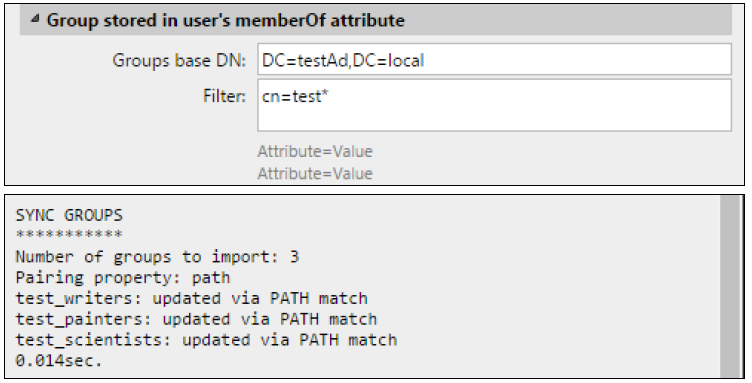
-
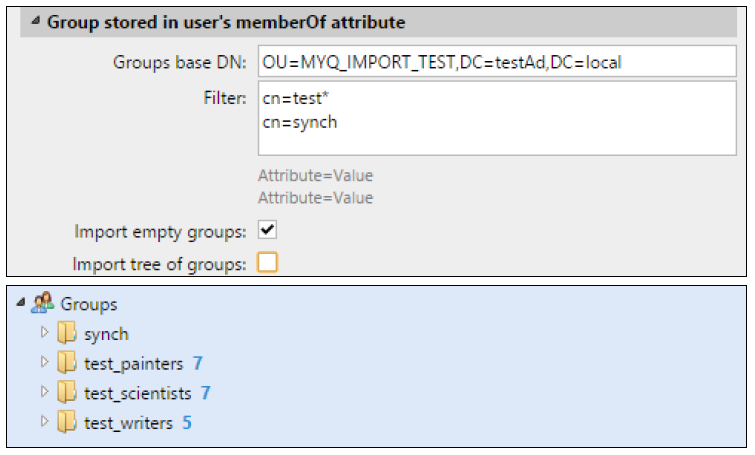
Leere Gruppen importieren: Wenn Sie diese Option auswählen, werden Gruppen aus dem Gruppen-Basis-DN importiert, auch wenn kein Benutzer sie in seinem „memberOf“-Attribut hat.
-
Gruppenstruktur importieren: Wenn Sie diese Option auswählen, wird die gesamte Baumstruktur importiert. Andernfalls werden alle Gruppen separat hinzugefügt und nicht als Teil einer Baumstruktur.
-