Um auf die MyQ-Webadministrator-Oberfläche zuzugreifen, müssen Sie diese in Ihrem Webbrowser öffnen und sich als Administrator anmelden:
Es gibt drei Möglichkeiten, die MyQ-Web-Administratoroberfläche zu öffnen:
-
Öffnen Sie Ihren Webbrowser und geben Sie die Webadresse in folgender Form ein:
https://*MyQserver*:8090, wobei „MyQserver“ für die IP-Adresse oder den Hostnamen Ihres MyQ-Servers steht und 8090 der Standardport für den Zugriff auf den Server ist.
-
Melden Sie sich über die Registerkarte „Startseite“ von MyQ Easy Config bei der Oberfläche an, indem Sie im Abschnitt „MyQ-Webadministrator“ auf den Link „MyQ-Webadministrator“ klicken.
-
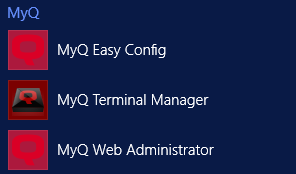
Öffnen Sie die Anwendung „MyQ Web Administrator“. Sie finden diese Anwendung auf dem Bildschirm „Apps“ unter Windows8.1+, Windows Server 2012 und neueren Versionen.
Anmeldung als Administrator
Geben Sie den Namen des Serveradministrators (*admin) und das Passwort ein, das Sie in der Easy Config-Anwendung festgelegt haben, und klicken Sie anschließend auf „Anmelden“. Falls Sie das Standardpasswort noch nicht geändert haben (nicht empfohlen), geben Sie das Standardpasswort ein: 1234.
In der Dropdown-Liste oben im Anmeldefenster können Sie Ihre bevorzugte Sprache auswählen.
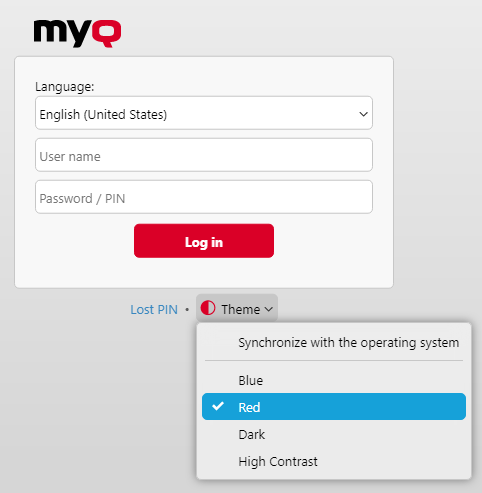
Vor der Anmeldung können Sie auf „Design“ klicken, um das Design für die Benutzeroberfläche auszuwählen. Die Optionen sind: „Mit dem Betriebssystem synchronisieren“, „Blau“, „Rot“ (Standard), „Dunkel“ und „Hoher Kontrast“.
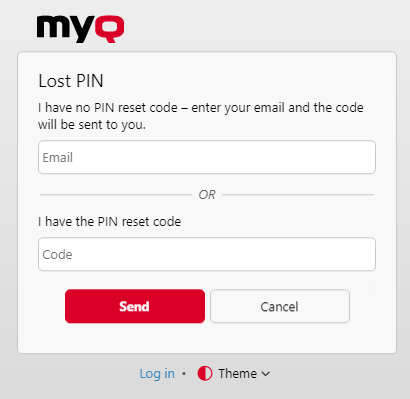
Klicken Sie auf „PIN vergessen“, und Sie gelangen zu einem Fenster, in dem Sie entweder Ihre E-Mail-Adresse eingeben können, um einen Code zum Zurücksetzen der PIN zu erhalten, oder – falls Sie den Code bereits haben – diesen eingeben und Ihre PIN zurücksetzen können.