
In diesem Beispiel zur Erstellung einer Druckererkennung zeigen wir Ihnen, wie Sie dies vollautomatisch durchführen können. Das Erkennen, Einbetten und Aktivieren sind Teil dieses Prozesses.
Druckergeräte erkennen
Im Bereich „Druckererkennung“ können Sie Druckererkennungen erstellen und ausführen, um nach allen Netzwerkdruckgeräten innerhalb eines definierten IP-Bereichs Ihres Unternehmensnetzwerks zu suchen.
-
Klicken Sie auf „Erkennung hinzufügen“. Das neue Eigenschaftenfenster für die Druckererkennung wird geöffnet.

-
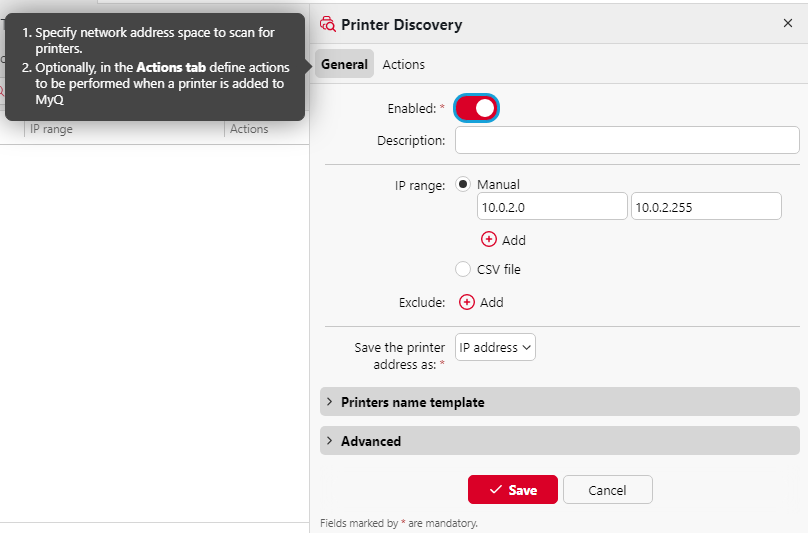
In diesem Fenster können Sie die allgemeine Konfiguration der Erkennung ändern:
-
Setzen Sie „Aktiviert“ auf „EIN“.
-
Fügen Sie eine aussagekräftige „Beschreibung“ hinzu, damit Sie weitere Druckererkennungen mit unterschiedlichen IP-Bereichen erstellen können.
-
Ändern Sie bei Bedarf den IP-Bereich oder fügen Sie weitere IP-Bereiche hinzu, indem Sie auf „+ Hinzufügen“ klicken.
-
Klicken Sie auf „Speichern“.
-
Klicken Sie auf die Registerkarte „Aktionen“. Der Bereich „Aktionen“ wird geöffnet. Klicken Sie auf „Neue Aktion“.
-
Lassen Sie den Abschnitt „Filter“ unverändert.
-
Im Abschnitt „Aktionen bei der ersten Ausführung“:
-
Klicken Sie auf „Aktivieren“, damit alle erkannten Drucker automatisch aktiviert werden.
-
Klicken Sie auf „Direkte Warteschlange erstellen“. Nun wird jeder einzelne Drucker einer eigenen Warteschlange hinzugefügt. Auf diese Weise können Ihre Benutzer von jedem Drucker aus drucken.
-
-
Lassen Sie den Abschnitt „Aktionen bei jedem Durchlauf“ unverändert und klicken Sie auf „Speichern“.
Die neue Druckererkennung erscheint in der Liste auf der Registerkarte „Einstellungen zur Druckererkennung“ zusammen mit der Anzahl der Aktionen, die Sie dafür erstellt haben.
Führen Sie eine Erkennung durch und fügen Sie alle Druckgeräte hinzu
-
Wählen Sie auf der Registerkarte „Einstellungen zur Druckererkennung“ die Druckererkennung aus, die Sie verwenden möchten.
-
Klicken Sie auf „Ausführen“. Die Registerkarte „Erkennung“ mit einer Liste der erkannten Druckgeräte wird geöffnet.
-
Klicken Sie auf „Zu MyQ hinzufügen“ und dann im Dropdown-Menü auf „Alle hinzufügen“. Die hinzugefügten Druckgeräte werden auf der Hauptregisterkarte „Drucker“ angezeigt.
-
Klicken Sie auf den Pfeil neben dem MyQ-Symbol und wählen Sie „Warteschlangen“ aus. Sie werden feststellen, dass für jeden Drucker eine direkte Warteschlange erstellt wurde.
Wenn Sie auf „Drucker manuell hinzufügen“ klicken, öffnen Sie die Registerkarte „Drucker“, auf der Sie Druckgeräte hinzufügen können.
Siehe auch: