Um Benutzer aus einer CSV-Datei zu synchronisieren, müssen Sie auf der Registerkarte „Benutzersynchronisierungseinstellungen“ eine neue CSV-Synchronisierung erstellen und im Bereich „Synchronisierungseigenschaften“ die Quelldatei hinzufügen sowie die Eigenschaften der Synchronisierung festlegen.
Nachdem die Synchronisierung eingerichtet ist, können Sie sie entweder manuell auf der Registerkarte „Benutzersynchronisierungseinstellungen“ ausführen oder als regelmäßige Aufgabe auf der Registerkarte „Aufgabenplaner-Einstellungen“ festlegen.
Erstellen einer neuen CSV-Synchronisierung
So erstellen Sie eine neue Synchronisierung:
-
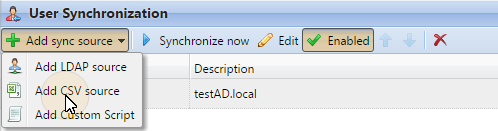
Öffnen Sie die neue Synchronisierung: Klicken Sie in der Leiste oben auf der Registerkarte „Benutzersynchronisierungseinstellungen“ auf „+Synchronisierungsquelle hinzufügen“ und dann auf „+CSV-Quelle hinzufügen“. Das Fenster mit den Eigenschaften der CSV-Synchronisierung wird auf der rechten Seite des Bildschirms angezeigt.
-
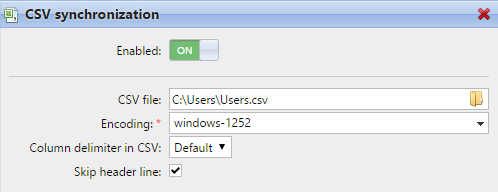
Richten Sie die Synchronisierung ein: Legen Sie im Bereich „Eigenschaften der CSV-Synchronisierung“ den Pfad zur CSV-Datei fest und konfigurieren Sie die Synchronisierung. Informationen zu den Synchronisierungsoptionen finden Sie unten unter „Einrichtungsoptionen für die CSV-Synchronisierung“.
-
Speichern Sie die Einstellungen.
Einrichtungsoptionen für die CSV-Synchronisierung
Dies sind die Einrichtungsoptionen für die CSV-Synchronisierung:
-
Aktiviert: Hier können Sie die Synchronisierung aktivieren oder deaktivieren.
-
CSV-Datei: Hier können Sie den Pfad zur CSV-Datei auf dem MyQ-Server festlegen.
-
Kodierung: Wählen Sie die Kodierung aus, die in der CSV-Datei verwendet wird. Der Standardwert hängt von den Betriebssystemeinstellungen des Computers ab, auf dem Sie auf die MyQ-Weboberfläche zugreifen.
-
Spaltentrennzeichen in CSV: Wählen Sie das Trennzeichen aus, das in der CSV-Datei verwendet wird. Wenn Sie die Option „Standard“ auswählen, sucht MyQ nach dem Trennzeichen, das im Dropdown-Feld „Spaltentrennzeichen in CSV“ auf der Registerkarte „Allgemeine Einstellungen“ festgelegt ist.
-
Kopfzeile überspringen: Falls die CSV-Datei eine Kopfzeile enthält, müssen Sie diese Option auswählen, damit die erste Zeile der Datei bei der Synchronisierung übersprungen wird. Alle aus MyQ exportierten Benutzerlisten enthalten eine Kopfzeile.
-
Gruppen unter dieser Gruppe importieren: Hier können Sie eine vorhandene Gruppe in MyQ auswählen, unter der Sie die Gruppen aus der CSV-Datei importieren.
-
Synchronisierungsquelle: Hier können Sie eine andere Quelle als die CSV-Datei angeben, die vom MyQ-System als Synchronisierungsquelle markiert werden soll. Sie können beispielsweise eine LDAP-Serverdomäne eingeben.
-
Synchronisationsquelle ignorieren: Wenn Sie diese Option zusammen mit der Option „Fehlende Benutzer deaktivieren“ auswählen, werden alle Benutzer gelöscht, die nicht in der aktuellen Synchronisationsquelle enthalten sind.
-
Authentifizierungsserver verwenden: Wenn Sie diese Option auswählen, wird ein LDAP- oder Radius-Server für die Authentifizierung der importierten Benutzer verwendet.
-
Authentifizierungsserver: Hier können Sie die LDAP- oder Radius-Domäne für die Benutzerauthentifizierung auswählen.
-
Fehlende Benutzer deaktivieren: Wenn Sie diese Option auswählen, löscht MyQ Benutzer, die aus der aktuellen Synchronisationsquelle importiert wurden und nicht mehr in der Quelle vorhanden sind. Um Benutzer zu löschen, die aus anderen Quellen hinzugefügt wurden, wählen Sie die Option „Synchronisationsquelle ignorieren“ zusammen mit dieser Option aus.
-
Neue Benutzer hinzufügen: Wenn Sie diese Option auswählen, fügt MyQ neue Benutzer aus der aktuellen Synchronisationsquelle hinzu.
-
Benutzer nach persönlicher Nummer zuordnen: Wenn Sie diese Option auswählen, werden mehrere Konten mit derselben persönlichen Nummer einander zugeordnet.
-
Benutzernamen in Kleinbuchstaben umwandeln: Wenn Sie diese Option auswählen, werden alle Buchstaben in Benutzernamen in Kleinbuchstaben umgewandelt.
-
Karten/PIN/Gruppen/Vertretungen: In jedem der obligatorischen Dropdown-Felder können Sie aus diesen Synchronisierungsoptionen für den jeweiligen Parameter (Karten, PIN, Gruppen) auswählen:
-
Nicht synchronisieren: Der Wert des jeweiligen Parameters in MyQ wird nicht geändert.
-
Vollständige Synchronisierung: Der Wert des jeweiligen Parameters in MyQ wird immer durch den Wert in der CSV-Datei ersetzt. Ist der Wert in der Quelldatei leer, wird der Wert in MyQ gelöscht.
-
Synchronisieren, wenn nicht leer: Wenn das jeweilige Feld in der CSV-Datei nicht leer ist, wird der Parameterwert in MyQ durch den Wert in der CSV-Datei ersetzt. Andernfalls bleibt der Parameterwert unverändert. Dies ist die Standardeinstellung.
-
Neu hinzufügen: Wenn der Parameter in MyQ bereits festgelegt ist, wird er nicht ersetzt. Es werden nur neue Werte hinzugefügt.
-
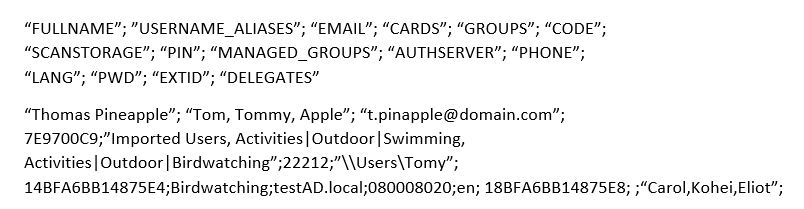
Syntax der CSV-Datei
In der folgenden Liste finden Sie Informationen zu den einzelnen Feldern der CSV-Datei.
Ein einzelnes Wort oder eine reine Zahl kann unverändert in die CSV-Felder eingegeben werden, während komplexere Zeichenfolgen, wie z. B. der vollständige Name oder die E-Mail-Adresse, in Anführungszeichen gesetzt werden müssen.
-
FULLNAME: Name des Benutzers in doppelten Anführungszeichen, zum Beispiel „Thomas Pineapple“.
-
USERNAME_ALIASES: Login des Benutzers und gegebenenfalls dessen Aliase. Der Login sollte mit dem Domain-Login-Namen des Benutzers übereinstimmen, zum Beispiel Tom. Wenn Sie mehrere Aliase importieren, trennen Sie diese durch Kommas, zum Beispiel „Tom,Tomy,Apple“.
-
EMAIL: E-Mail-Adresse des Benutzers, zum Beispiel „t.pinapple@domain.com“.
-
CARDS: Nummer der Authentifizierungskarte/des Chips des Benutzers. Sie muss in der Form eingegeben werden, in der sie vom Karten-/Chipleser gelesen wird, zum Beispiel 7E9700C9.
-
GRUPPEN: Hier können Sie Benutzergruppen hinzufügen. Sie können einen ganzen Zweig der Gruppenstruktur importieren. Die Gruppen auf dem importierten Zweig müssen durch senkrechte Striche getrennt werden. Wenn Sie mehrere Gruppen (oder Zweige der Gruppenstruktur) importieren möchten, trennen Sie diese durch Kommas. Wenn Sie beispielsweise zwei durch ein Komma getrennte Zweige hinzufügen: „Aktivitäten|Outdoor|Schwimmen,Aktivitäten|Outdoor|Vogelbeobachtung“, importiert
MyQ eine einzige übergeordnete Gruppe „Aktivitäten“ mit einer einzigen untergeordneten Gruppe „Outdoor“ und zwei
Untergruppen „Schwimmen“ und „Vogelbeobachtung“ (Aktivitäten>Outdoor>Schwimmen,Vogelbeobachtung). Kommas und senkrechte Striche dürfen nicht in Gruppennamen verwendet werden, da sie als Gruppentrennzeichen dienen. -
CODE: Die persönliche Nummer des Benutzers. Die ID-Nummer muss für jeden Benutzer eindeutig sein. Dieser Parameter ist sehr nützlich, wenn mehrere Synchronisierungsquellen verwendet werden.
-
SCANSTORAGE: Der Ordner oder die E-Mail-Adresse, an die der Benutzer seine Scans senden lassen möchte, zum Beispiel „\Users\Tomy“.
-
PIN: Sie können eine oder mehrere PINs definieren, die den Benutzern im Rahmen des Synchronisationsprozesses zugewiesen werden sollen. Dies ist nicht zwingend erforderlich, da PINs auch später bei der Einrichtung des Benutzerkontos generiert werden können. Die PINs sollten im MD5-Hash-Format vorliegen, zum Beispiel 14BFA6BB14875E4.
-
MANAGED_GROUPS: Sie können den Benutzer zum Manager einer bestimmten Gruppe machen, indem Sie die Gruppe oder den Pfad zur Gruppe hier auf die gleiche Weise hinzufügen, wie Sie die Gruppe importieren würden. Wenn der Benutzer Manager einer untergeordneten Gruppe sein soll, geben Sie einen vollständigen Zweig ein, der mit dieser Gruppe endet. Geben Sie beispielsweise den Zweig „Activities|Outdoor|Swimming“ ein, um den Benutzer zum Manager der Gruppe „Swimming“ zu machen. Wenn es in der Gruppenstruktur keine übergeordneten Gruppen gibt, geben Sie nur den Gruppennamen ein, z. B. „Activities“. Kommas und senkrechte Striche dürfen in Gruppennamen nicht verwendet werden, da sie als Gruppentrennzeichen dienen.
-
AUTHSERVER: In diesem Feld können Sie die Domäne für die Benutzerauthentifizierung definieren, zum Beispiel „testAD.local“.
-
PHONE: Die Telefonnummer des Benutzers, zum Beispiel 080008020.
-
LANG: Standardsprache des Benutzers, z. B. en.
-
PWD: Wenn Sie das MyQ-Passwort verwenden möchten, geben Sie das Passwort im MD5-Hash-Format ein, z. B. 18BFA6BB14875E8. Wenn Sie einen anderen Authentifizierungsserver (z. B. einen LDAP-Server) verwenden, können Sie dieses Feld leer lassen.
-
EXTID: EXTID ist ein interner MyQ-Parameter. Dieses Feld muss leer bleiben.
-
DELEGATES: Für jeden Benutzer können Sie beliebig viele Vertretungen importieren. Wenn Sie mehrere Vertretungen importieren, trennen Sie diese durch Kommas, z. B. „Carol,Kohei,Eliot“.