Windows-Dienstkonto für Dienste
MyQ-Dienste laufen standardmäßig unter dem lokalen Systemkonto, d. h. dem Konto, das bei der Installation verwendet wurde.
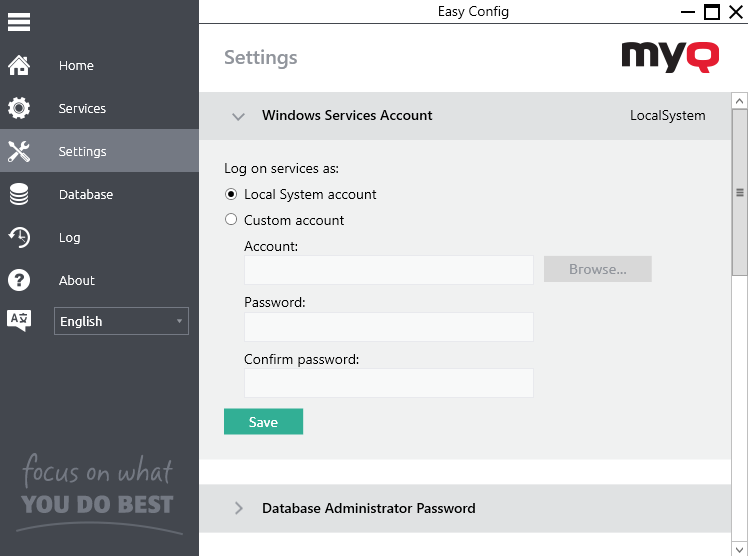
Dies kann auf der Registerkarte „Einstellungen“ im Abschnitt „Windows-Dienste-Konto“ geändert werden:
-
Wählen Sie unter „Dienste anmelden als“ die Option „Benutzerdefiniertes Konto“ aus.
-
Klicken Sie auf „Durchsuchen“, wählen Sie das für die MyQ-Dienste zu verwendende Benutzerkonto aus und klicken Sie auf „OK“. Das ausgewählte Benutzerkonto sollte über „Lokale Administratorrechte“ verfügen oder Mitglied der Gruppe „Lokale Administratoren“ sein. Es sollte außerdem bereits über die Berechtigung „Als Dienst anmelden“ verfügen.
-
Geben Sie das Passwort des Kontos ein und bestätigen Sie es im nächsten Feld.
-
Klicken Sie auf „Speichern“. Die MyQ-Dienste werden automatisch beendet und neu gestartet.
-
Um wieder zum Standardkonto zurückzukehren, wählen Sie „Lokales Systemkonto“ und klicken Sie auf „Speichern“. Die MyQ-Dienste werden automatisch angehalten und neu gestartet.
Ändern von Passwörtern auf der Registerkarte „Einstellungen“
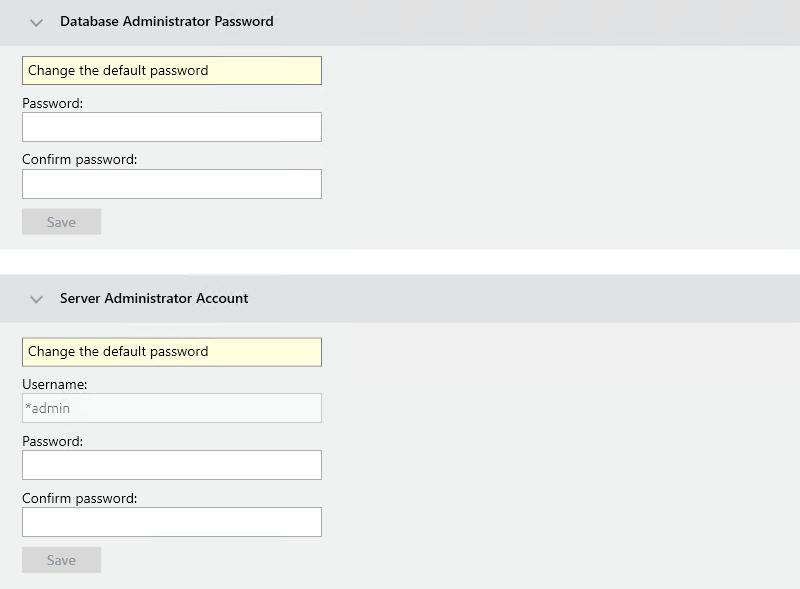
Sobald Sie die Standardpasswörter ersetzen, verschwinden die Passwortabschnitte aus der Registerkarte „Startseite“ und können dort nicht mehr geändert werden.
Datenbankadministrator-Konto
Dies ist das SYSDBA-Konto, das für den Zugriff auf die Firebird-Datenbank verwendet wird. Es wird dringend empfohlen, ein starkes und sicheres Passwort für dieses Konto zu erstellen.
Server-Administratorkonto
Dies ist das *admin-Konto, das für die Erstkonfiguration von MyQ verwendet wird. Sobald Sie ein Passwort für dieses Konto erstellt haben, können Sie zur MyQ-Weboberfläche wechseln, sich dort als Administrator anmelden und mit der Konfiguration beginnen. Es wird allgemein empfohlen, dieses Konto später zu deaktivieren, sobald Sie dedizierte Administratorkonten erstellt haben.
Entsperren des Server-Administrator-Kontos
Nach 5 aufeinanderfolgenden fehlgeschlagenen Anmeldeversuchen für das Server-Administrator-Konto wird das Konto gesperrt.
Der Administrator sieht im Abschnitt „Server-Administrator-Konto“ auf der Registerkarte „Einstellungen“ eine Warnung, dass das *admin-Konto gesperrt ist, und kann es dort entsperren. Sobald er auf „Entsperren“ klickt, wird das Konto entsperrt.

Der Administrator kann den Status seines Kontos auch über die Windows-Befehlszeile mit dem folgenden Befehl überprüfen:
C:\Program Files\MyQ Central Server\PhpApps\MasterServer\src\EasyConfig>"C:\Program Files\MyQ Central Server\PHP\PHP\php.exe" confcli.exe.php cmdConfig adminUnlock check
Um das Konto über die Windows-Befehlszeile zu entsperren, kann er den folgenden Befehl verwenden:
C:\Program Files\MyQ Central Server\PhpApps\MasterServer\src\EasyConfig>"C:\Program Files\MyQ Central Server\PHP\PHP\php.exe" confcli.exe.php cmdConfig adminUnlock SET unlock
Webserver-Ports
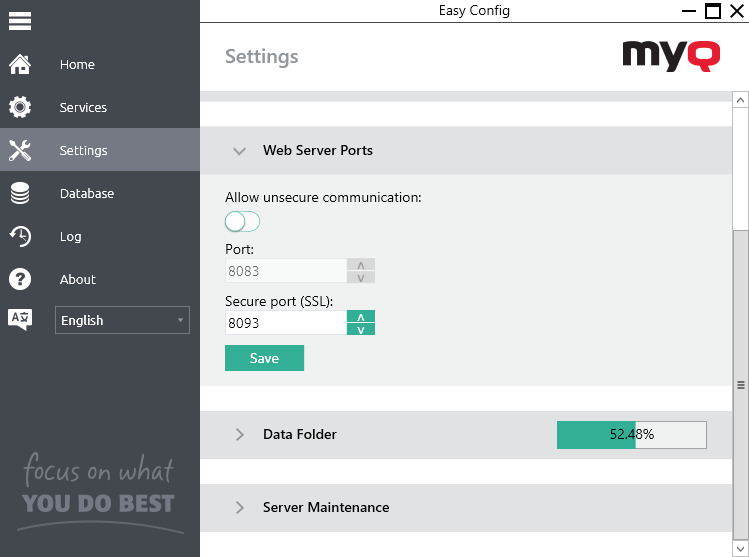
Auf der Registerkarte „Einstellungen“ unter „Webserver-Ports“ können Sie zwischen sicherer und unsicherer Kommunikation wählen und die Ports für die Verbindung zum MyQ-Server ändern:
-
Unsichere Kommunikation zulassen: Wenn diese Option aktiviert ist, ist die Kommunikation nicht sicher, und das Feld „Port“ kann bearbeitet werden (standardmäßig deaktiviert, es sei denn, Sie führen ein Upgrade von einer Version durch, die bereits unsichere Kommunikation verwendet).
-
Port: Kommunikationsport für den MyQ-Server; der Standardwert ist 8083.
-
-
Sicherer Port (SSL): Kommunikationsport für den MyQ-Server; der Standardwert ist 8093.
Verwenden Sie die Aufwärts-/Abwärtspfeile, um den neuen Port auszuwählen, und klicken Sie auf „Speichern“, um die Änderungen zu übernehmen.
Datenordner
Auf der Registerkarte „Einstellungen“ sehen Sie den Speicherort des MyQ-Datenbankordners.
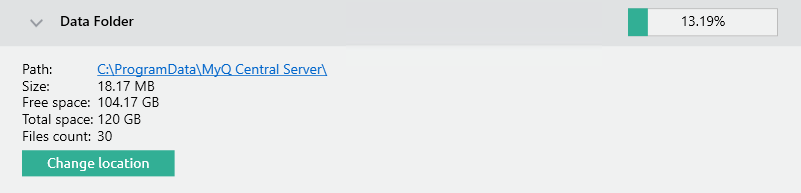
Je nach Art der Datenbank enthält der Datenordner entweder die MyQ-Datenbank oder nicht: Die MyQ Embedded-Datenbank ist Teil des Ordners, während die SQL-Datenbank auf dem SQL-Server gespeichert ist. Neben der MyQ-Datenbank enthält der Ordner zusätzliche Dateien mit Daten, die vom MyQ-System verwendet werden, wie z. B. Berichte, Zertifikate oder die Datei „config.ini“.
Der Standardpfad des Ordners lautet:
C:\ProgramData\MyQ Central Server\
Unter normalen Umständen ist es nicht erforderlich, den Speicherort zu ändern. Falls Sie dies dennoch tun müssen, beispielsweise wenn auf der Systemfestplatte nicht genügend Speicherplatz vorhanden ist, befolgen Sie die folgenden Anweisungen:
-
Klicken Sie auf der Registerkarte „Einstellungen“ im entsprechenden Abschnitt auf „Speicherort ändern“. Das Dialogfeld
„Ordnerspeicherort ändern“ wird angezeigt. -
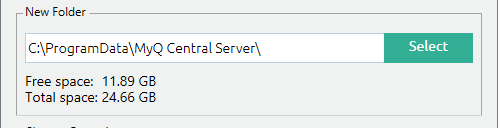
Geben Sie im Dialogfeld unter „Neuer Ordner“ den Pfad zum neuen Ordner ein oder klicken Sie auf „Auswählen“, um den neuen Speicherort des Ordners zu suchen.
-
Wählen Sie unter „Vorgang ändern“ die gewünschte Methode zur Verlagerung der vorhandenen Daten aus und klicken Sie dann auf
„Speicherort ändern“. Der Ordner wird an den neuen Speicherort verschoben.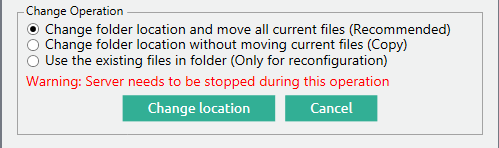
Wenn Sie Ihren Datenordner auf ein Netzlaufwerk verschieben, beachten Sie, dass der Apache- oder Firebird-Dienst nicht auf Netzlaufwerke zugreifen kann, die vom Administrator oder anderen Benutzern erstellt wurden. Das Netzlaufwerk muss vom Benutzer „nt authority\system“ erstellt worden sein. Sie können dies anhand dieser Anleitung tun: https://stackoverflow.com/questions/182750/map-a-network-drive-to-be-used-by-a-dienst/4763324#4763324 oder es sollte funktionieren, wenn Sie das Laufwerk beim Windows-Start einbinden.
Serverwartung
Im Abschnitt „Serverwartung“ auf der Registerkarte „Einstellungen“ können Sie Ihre Cache- und Temp-Ordner bereinigen. Dies kann erforderlich sein, wenn Probleme mit den temporären Dateien das MyQ-System beeinträchtigen.
Um die beiden Ordner zu löschen, klicken Sie auf „Bereinigung starten“. Ein Popup-Fenster informiert Sie darüber, dass die Dienste während der Bereinigung nicht verfügbar sind. Klicken Sie auf „Ja“, um fortzufahren, oder auf „Nein“, um abzubrechen.
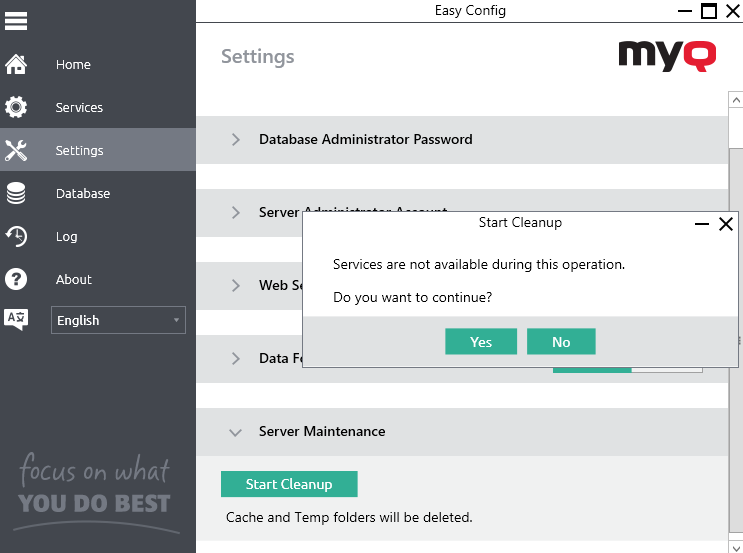
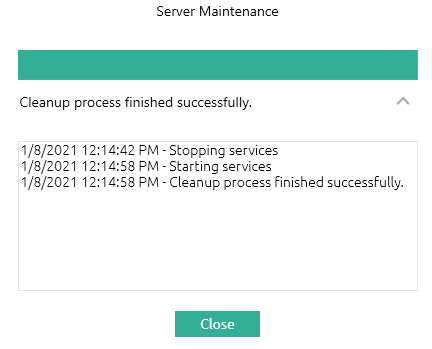
Über ein Statusfenster können Sie den Bereinigungsvorgang verfolgen und werden benachrichtigt, sobald dieser abgeschlossen ist.