
Bei partnergesteuerten wiederkehrenden Zahlungen ist die TouchNet Ready Partner-Anwendung die Engine, die steuert, wann Zahlungen erfolgen und wie hoch der jeweilige Betrag ist. Die TouchNet Ready Partner-Anwendung leitet den Nutzer zu den uPay-Zahlungsseiten weiter, auf denen er seine Zahlungsinformationen eingibt. Dies kann entweder eine Kreditkarte oder ein Bankkonto sein. Diese Lösung wird an amerikanischen Hochschulen häufig für Zahlungen genutzt.
Einrichtung von TouchNet uPay
Um diese Option in MyQ nutzen zu können, müssen Sie Partner von TouchNet sein.
MyQ unterstützt nur SSL, daher muss Ihre MyQ-Anwendung einen sicheren Port verwenden. Der Standardport ist 8093.
Außerdem müssen Sie die folgenden Informationen kopieren: Client-ID, API-Schlüssel und uPay-Site-ID.
So richten Sie TouchNet uPay in MyQ ein:
-
Öffnen Sie die Registerkarte „Krediteinstellungen“ (MyQ, Einstellungen, Kredit).
-
Doppelklicken Sie auf dieser Registerkarte unter „Zahlungsanbieter“ auf den Zahlungsanbieter „TouchNet uPay“. Das Eigenschaftenfenster von TouchNet uPay wird auf der rechten Seite der Registerkarte geöffnet.
-
Der Wert der Einstellung „Währung“ entspricht der Währung, die auf der Registerkarte „Allgemeine Einstellungen“ im MyQ-Webinterface festgelegt wurde. TouchNet uPay verwendet USD als Währung.
-
Geben Sie den Mindestbetrag ein, den Benutzer beim Kauf von Guthaben zahlen müssen. Wenn Sie dieses Feld leer lassen, werden alle Zahlungen akzeptiert.
-
Geben Sie die von TouchNet erhaltenen Informationen in die Pflichtfelder „Client-ID“, „API-Schlüssel“ und „uPay-Site-ID“ ein.
-
Verwenden Sie „TEST“ als Modus, wenn Sie noch nicht in der Produktionsumgebung sind, andernfalls verwenden Sie „PRODUCTION“.
-
Klicken Sie auf „Speichern“, um Ihre Einstellungen zu speichern.
Guthaben über TouchNet uPay auf dem Benutzerkonto im MyQ-Webinterface aufladen
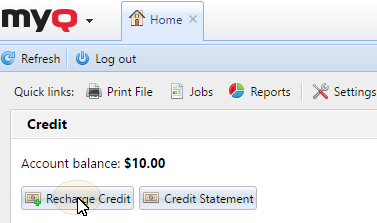
Zunächst muss sich der Benutzer bei seinem Konto auf der MyQ-Weboberfläche anmelden. Um dort Guthaben aufzuladen, muss der Benutzer unter „Guthaben“ auf „Guthaben aufladen“ klicken. Das Dialogfeld „Guthaben aufladen“ wird angezeigt.
In diesem Dialogfeld muss der Benutzer den Zahlungsanbieter „TouchNet uPay“ auswählen, den Guthabenbetrag eingeben, den er kaufen möchte, und dann auf „Guthaben aufladen“ klicken.
Im Webbrowser öffnet sich ein Fenster mit den Zahlungsoptionen von TouchNet uPay; die weiteren Schritte entsprechen dem üblichen Zahlungsvorgang bei TouchNet uPay.
Nachdem die Zahlung erfolgreich an MyQ gesendet wurde, erscheint das Dialogfeld „Zahlung erfolgreich“.
TouchNet uPay versucht, über den Hostnamen oder die IP-Adresse, die auf der Registerkarte „Netzwerkeinstellungen“ der MyQ-Weboberfläche festgelegt ist, eine Verbindung zum MyQ-Server herzustellen. Falls auf der Registerkarte ein Hostname festgelegt ist und zahlende Benutzer die Meldung „Diese Seite kann nicht erreicht werden / Die DNS-Adresse des XYZ-Servers konnte nicht gefunden werden. / DNS_ PROBE_FINISHED_NXDOMAIN“ erhalten, versuchen Sie, den Hostnamen durch die IP-Adresse Ihres Servers zu ersetzen.