
Dies ist ein Beispiel für die Installation eines Microsoft SQL-Servers (es wird MS SQL Server 2012 verwendet) und die erforderlichen Einstellungen für dessen Verbindung mit dem MyQ Central Server.
So installieren und richten Sie den MS SQL Server ein:
-
Installieren Sie den MS SQL Server und die Anwendung MS SQL Server Management Studio.
-
Öffnen Sie die Anwendung SQL Server Management Studio (Windows-Apps-Menü).
-
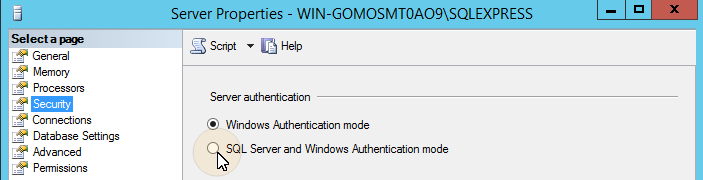
Ändern Sie die Einstellung für die Serverauthentifizierung des MS SQL-Servers vom Windows-Authentifizierungsmodus auf den SQL Server- und Windows-Authentifizierungsmodus (Servereigenschaften, Sicherheit).
-
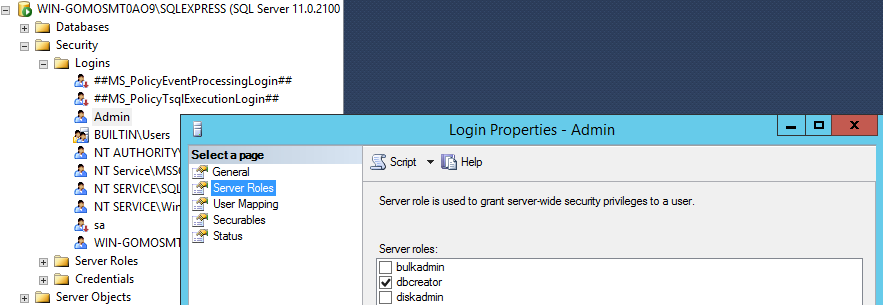
Weisen Sie einem beliebigen Benutzerkonto (bestehendem oder neuem) die Rolle „Database Creator“ zu. Dieses Konto wird für den Zugriff auf den MS SQL Server und die Verwaltung der dortigen MyQ-Datenbank verwendet, was bedeutet, dass der MyQ-Administrator dessen Anmeldedaten kennen muss. Die Standardsprache des Benutzers, der die Datenbank erstellt, muss auf Englisch (US) eingestellt sein.
-
Unter MS SQL Server 2016 und älter müssen Sie die CLR-Integrationsfunktion (Common Language Runtime) aktivieren. Wenn Sie MS SQL Server 2017 oder neuer verwenden, können Sie mit dem nächsten Schritt fortfahren.
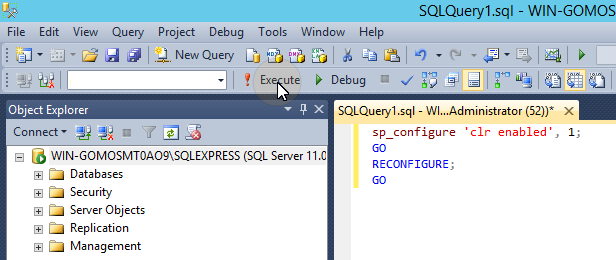
Um die CLR zu aktivieren, verwenden Sie das folgende Skript:
SQLsp_configure 'clr enabled', 1; GO RECONFIGURE; GO -
Verlassen Sie das MS SQL Server Management Studio und öffnen Sie die SQL Server Configuration Manager-App.
-
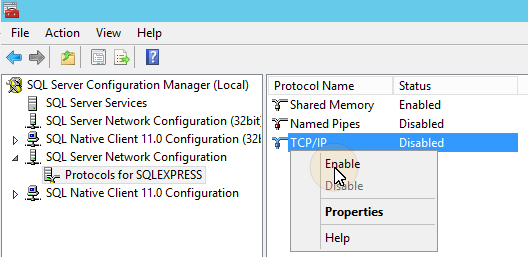
Aktivieren Sie das TCP/IP-Protokoll.
-
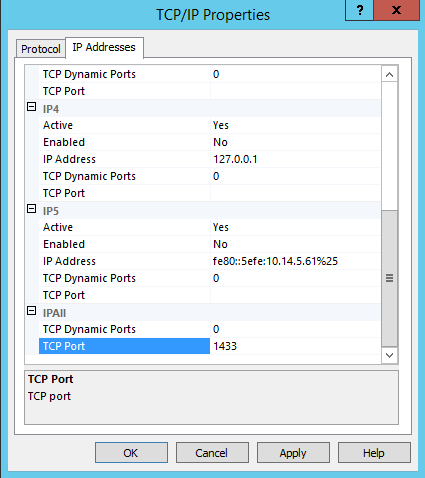
Öffnen Sie die TCP/IP-Eigenschaften und setzen Sie den IPAll-TCP-Port auf 1433.
-
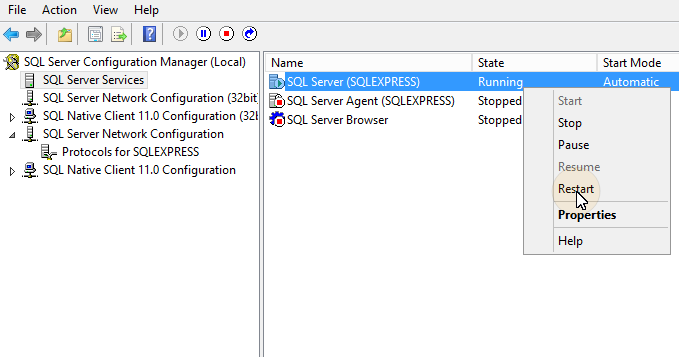
Starten Sie den SQL Server-Dienst neu.
-
Verlassen Sie den SQL Server Configuration Manager.
-
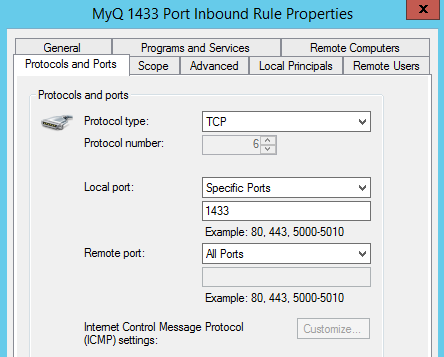
Erstellen Sie in der Windows-Firewall eine Eingangsregel für den TCP-Port 1433.
-
Beenden Sie das Setup.