
Zunächst muss Gmail mit OAuth2 in der Google Cloud Platform eingerichtet und anschließend in MyQ konfiguriert werden.
Einrichtung von Gmail mit OAuth2 in der Google Cloud Platform
-
Melden Sie sich bei der Google Cloud Platform an und klicken Sie auf „Projekt auswählen“, um ein neues Projekt zu erstellen.

-
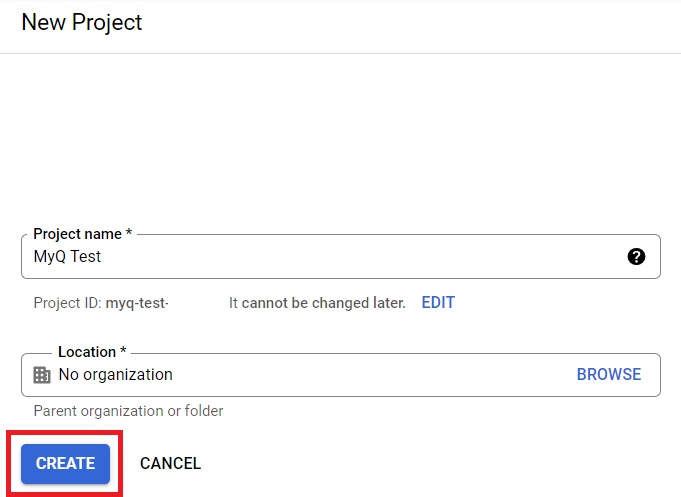
Geben Sie einen Projektnamen ein, fügen Sie optional einen Standort hinzu und klicken Sie auf „Erstellen“.
-
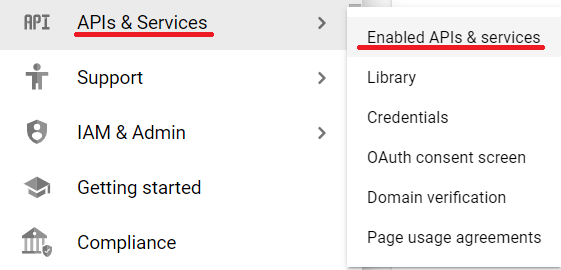
Bewegen Sie den Mauszeiger im Menü auf der linken Seite über „APIs & Dienste“ und klicken Sie auf „Enabled APIs & Dienste“.
-
Klicken Sie auf „+APIs UND DIENSTE AKTIVIEREN“, um die Gmail-API zu Ihrem Projekt hinzuzufügen.

-
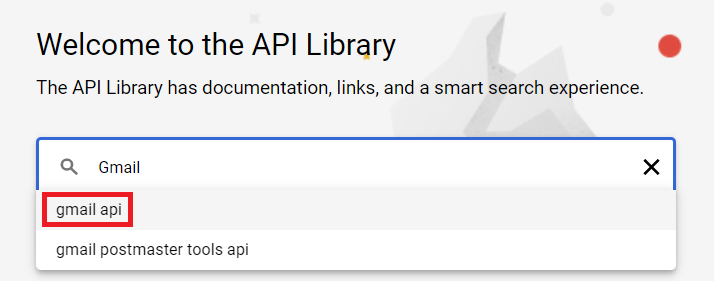
Geben Sie „Gmail“ in das Suchfeld ein und klicken Sie auf das Ergebnis „Gmail-API“.
-
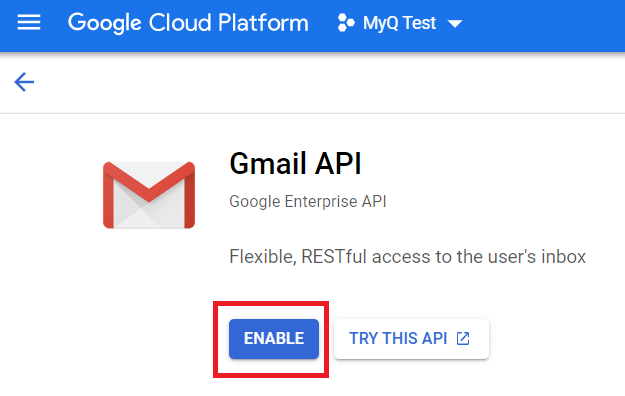
Klicken Sie unter der Gmail-API auf „Aktivieren“.
-
Nach der Aktivierung werden Sie aufgefordert, Anmeldedaten zu erstellen, um die Gmail-API nutzen zu können. Klicken Sie auf „Anmeldedaten erstellen“, um fortzufahren.

-
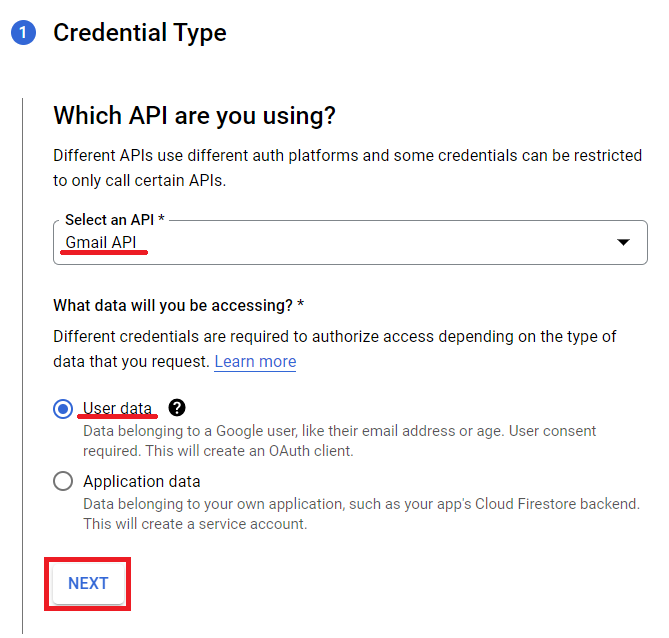
Wählen Sie im Fenster „Anmeldedaten erstellen“ im Abschnitt „Anmeldedatentyp“ im Feld „API auswählen“ die Option „Gmail-API“ aus, wählen Sie „Benutzerdaten“ und klicken Sie auf „Weiter“.
-
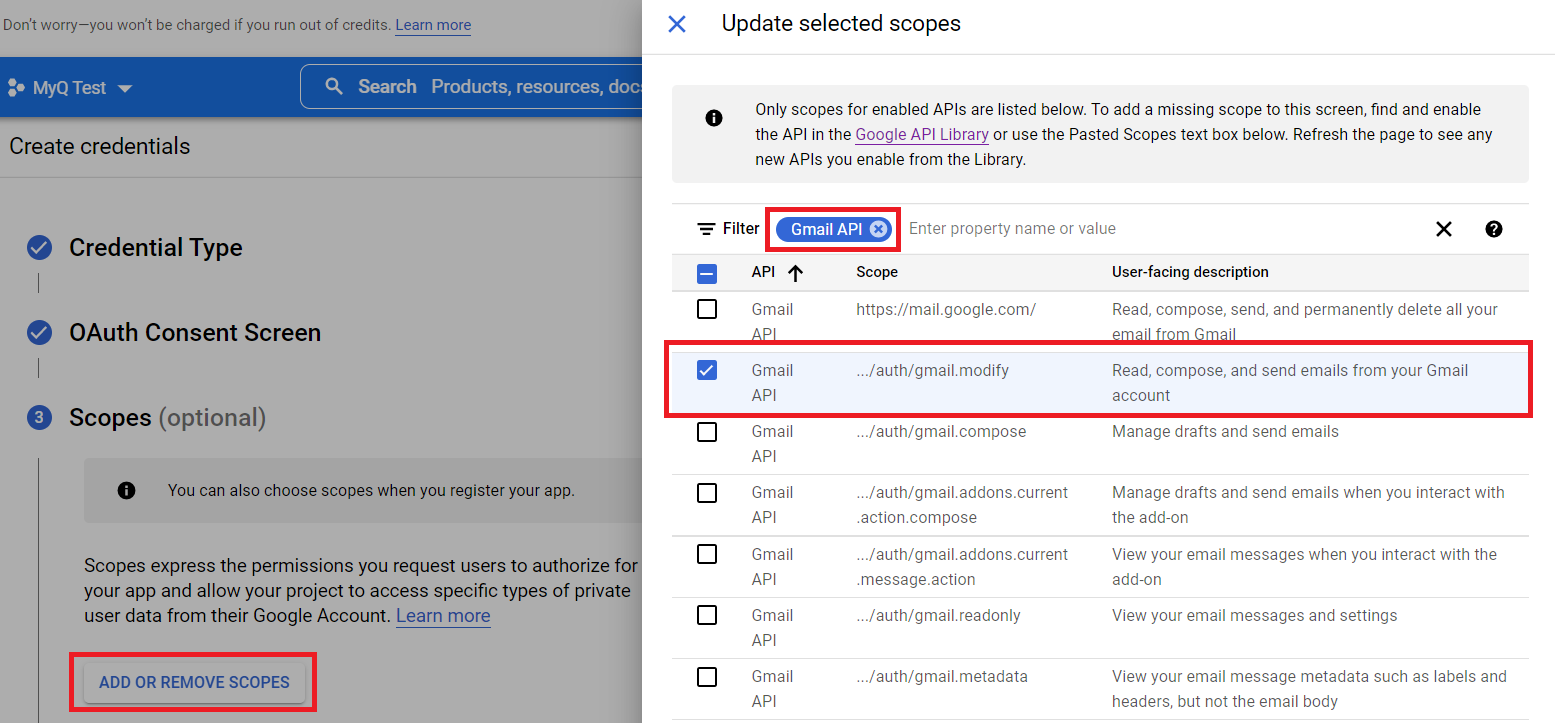
Klicken Sie im Abschnitt „Bereiche“ auf „Bereiche hinzufügen oder entfernen“. Geben Sie im Fenster „Ausgewählte Bereiche aktualisieren“ „Gmail-API“ in das Suchfeld ein, wählen Sie den Bereich „Gmail-API …/auth/gmail.modify“ aus und klicken Sie auf „Aktualisieren“.
-
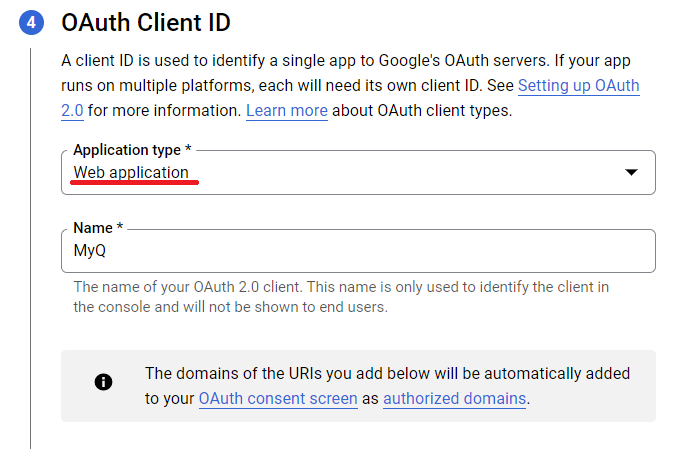
Wählen Sie im Abschnitt „OAuth-Client-ID“ im Feld „Anwendungstyp“ die Option „Webanwendung“ aus und geben Sie einen Namen für Ihren OAuth2-Client ein.
-
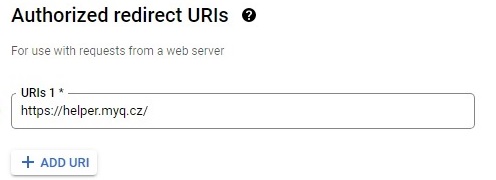
Klicken Sie im Feld „Autorisierte Weiterleitungs-URLs“ auf „URI hinzufügen“ und geben Sie https://helper.myq.cz/ ein. Dieser Schritt ist erforderlich, damit der Autorisierungscode funktioniert.
-
Klicken Sie im Abschnitt „OAuth-Zustimmungsbildschirm“ auf „Benutzer hinzufügen“ und fügen Sie die E-Mail-Adressen der Benutzer hinzu, die zum Versenden von E-Mails und/oder zum Empfangen von Druckaufträgen per E-Mail verwendet werden.
-
Wenn Sie alle Abschnitte ausgefüllt haben, klicken Sie auf „Erstellen“.
-
Navigieren Sie zu „APIs & Dienste“, „Credentials“, um Ihre Client-ID und Ihren geheimen Client-Schlüssel anzuzeigen, die für die Einrichtung in MyQ benötigt werden.

Gmail-Einrichtung in MyQ
-
Sobald Sie in der Google Cloud Platform fertig sind, melden Sie sich bei der MyQ-Webadministratoroberfläche an und gehen Sie zu „MyQ“, „Einstellungen“, „Externe Systeme“.
-
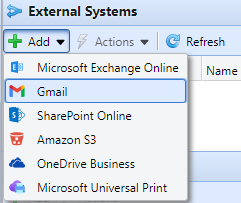
Klicken Sie im Abschnitt „Externe Systeme“ auf „+Hinzufügen“ und wählen Sie „Gmail“ aus.
-
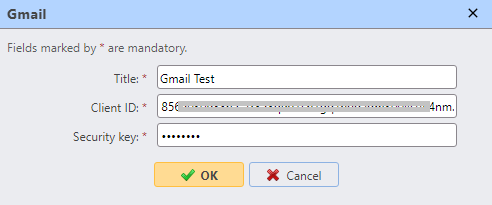
Füllen Sie im Popup-Fenster die erforderlichen Felder aus und klicken Sie auf „OK“:
-
Titel – Fügen Sie einen Titel für Ihr externes Gmail-System hinzu.
-
Client-ID – Geben Sie die Client-ID aus den Anmeldedaten der Google Cloud Platform ein.
-
Sicherheitsschlüssel – Geben Sie den geheimen Schlüssel aus den Anmeldedaten der Google Cloud Platform ein.
-
-
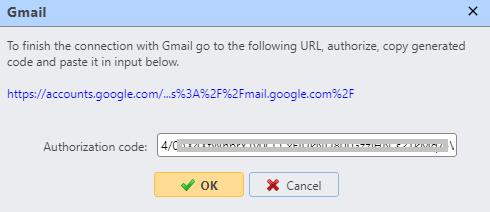
Nachdem Sie das externe System in MyQ eingerichtet haben, werden Sie aufgefordert, die Verbindung zu autorisieren, indem Sie die angegebene URL aufrufen, den generierten Code kopieren, ihn in das Feld „Autorisierungscode“ einfügen und auf „OK“ klicken.
Gmail ist nun mit MyQ verbunden und kann auf der Registerkarte „Netzwerkeinstellungen“ als ausgehender SMTP-Server sowie auf der Registerkarte „Auftragseinstellungen“ unter „Aufträge per E-Mail“ als POP3- oder IMAP-Server verwendet werden.