
Sobald der MyQ Central Server installiert ist, öffnet sich die Anwendung „MyQ Central Server Easy Config“ und Sie werden aufgefordert, die MyQ-Datenbank auszuwählen und einzurichten. In den beiden folgenden Abschnitten wird die Einrichtung der Datenbank nach der Installation beschrieben.
Wenn Sie während der Installation die Option „Embedded Database“ deaktiviert haben, ist die MyQ-Embedded-Datenbank auf dem MyQ-Server nicht mehr verfügbar.
Einrichten der eingebetteten Datenbank
So richten Sie die eingebettete Datenbank ein:
-
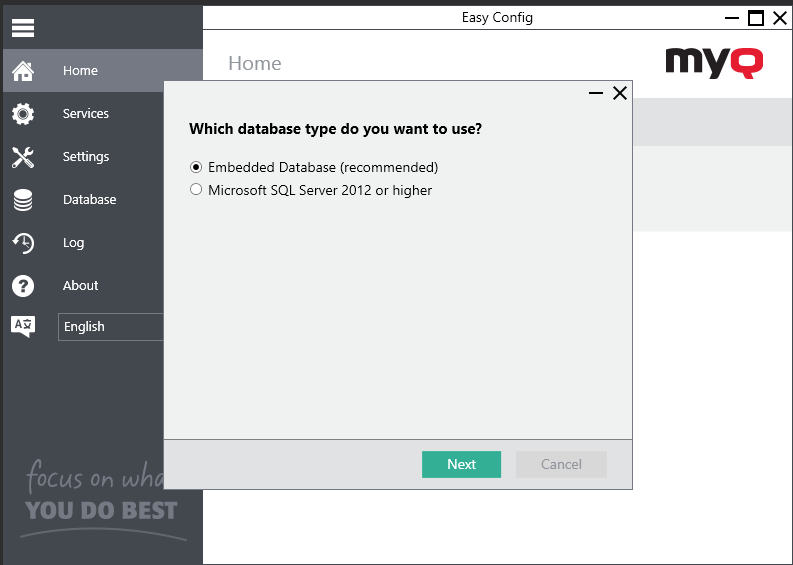
Wählen Sie die Option „Embedded Database (empfohlen)“ aus und klicken Sie auf „Weiter“. Die Datenbank wird installiert und bei Bedarf aktualisiert.
-
Klicken Sie auf „Fertig stellen“, um den MyQ-Datenbank-Assistenten zu verlassen.

Einrichten einer MS-SQL-Datenbank
So richten Sie eine MS-SQL-Datenbank ein:
-
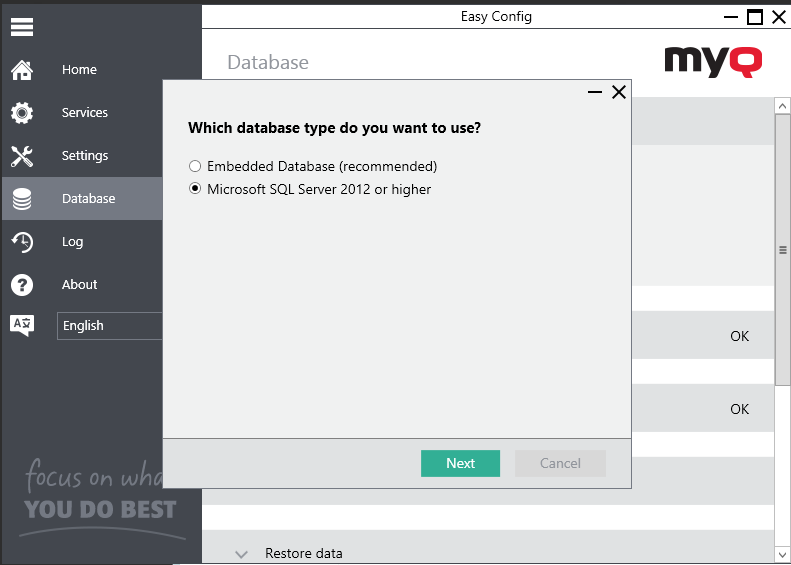
Wählen Sie die Option „Microsoft SQL Server 2012 oder höher“ und klicken Sie auf „Weiter“.
-
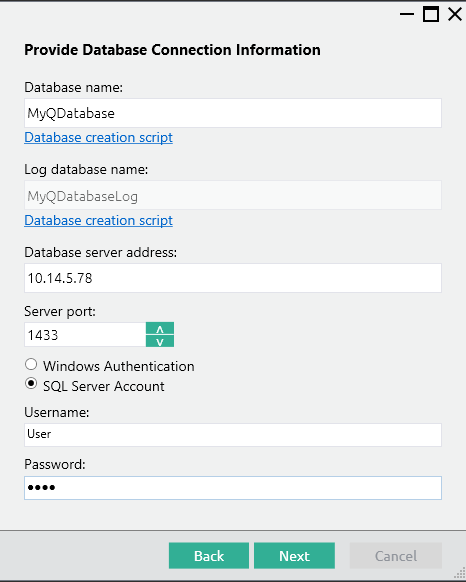
Füllen Sie die Einrichtungsfelder mit den folgenden Informationen aus:
-
Datenbankname: Name der neuen MyQ-MS-SQL-Datenbank (z. B. MyQDatabase)
-
Name der Protokolldatenbank: Dieser wird automatisch entsprechend dem Datenbanknamen ausgefüllt
-
Datenbankserveradresse: die IP-Adresse oder der Hostname des MS SQL-Servers
-
Serverport: TCP-Port für die Kommunikation mit dem MS SQL-Server; standardmäßig ist dies 1433. Bei einer lokalen Datenbank muss das Feld „Serverport“ leer bleiben.
-
Benutzername/Passwort: Anmeldedaten für den Zugriff auf die MS-SQL-Datenbankverwaltung. Das Anmeldekonto muss über die feste Serverrolle „public“ verfügen, um auf die MS-SQL-Datenbank zugreifen zu können. Alternativ können Sie die Windows-Authentifizierung verwenden.
-
-
Bevor Sie fortfahren können, müssen Sie die Haupt- und Protokolldatenbanken, die MyQ verwenden wird, manuell erstellen. Sie können die Erstellungsskripte verwenden, die Ihnen unter den Feldern „Datenbankname“ und „Protokoll-Datenbankname“ zur Verfügung stehen. Führen Sie die Skripte auf Ihrem MyQ-Server aus, damit die Datenbanken mit den Namen erstellt werden, die Sie in Schritt 2 angegeben haben.
-
Sobald die Datenbanken erfolgreich erstellt wurden, klicken Sie auf „Weiter“, um fortzufahren. MyQ Central Server Easy Config führt die Überprüfung der Datenbankvoraussetzungen durch.
-
Klicken Sie auf „Fertig stellen“, um den MyQ-Datenbank-Assistenten zu verlassen.