
Einige Marken von Druckgeräten unterstützen die Prescribe-PDL (Page Description Language), mit der spezielle Regeln für zusätzliche Anpassungen der Druckausgabe festgelegt werden können. So können Sie beispielsweise mit Prescribe eine benutzerdefinierte Kopf- oder Fußzeile zu ausgewählten Dokumentseiten oder zum gesamten Dokument hinzufügen.
In MyQ sind diese Regeln Teil der Optionen, die in den Eigenschaftenfenstern der Warteschlangen verfügbar sind. Für jede Warteschlange können Sie benutzerdefinierte Regeln erstellen, indem Sie eine Textdatei mit einer Reihe von Prescribe-Befehlen importieren und den Teil des gedruckten Dokuments auswählen, auf den die Befehle angewendet werden sollen.
Für jede Warteschlange können mehrere Regeln definiert werden.
Die Prolog-/Epilog-Funktionalität wird nur bei Verwendung der PCL5-Sprache vollständig unterstützt. Bei anderen PDLs ist es lediglich möglich, einen Prolog am Anfang des Dokuments einzufügen.
Regeln können auf der Registerkarte Auftragsverarbeitung im Abschnitt Prolog/Epilog des Eigenschaftenfensters einer Warteschlange hinzugefügt und bearbeitet werden.
Wechseln Sie zur Registerkarte Warteschlangen (MyQ > Warteschlangen), klicken Sie mit der rechten Maustaste auf die Warteschlange, für die Sie die Regeln einrichten möchten, und klicken Sie auf Bearbeiten (oder wählen Sie die Warteschlange aus, klicken Sie in der Leiste oben auf der Registerkarte auf Aktionen und anschließend auf Bearbeiten, oder doppelklicken Sie auf die Warteschlange).
Regeln zu einer Warteschlange hinzufügen
-
Öffnen Sie das Eigenschaftenfenster der Warteschlange.
-
Klicken Sie auf Auftragsverarbeitung. Die Registerkarte Auftragsverarbeitung wird geöffnet.
-
Klicken Sie im Abschnitt Prolog/Epilog auf + Hinzufügen. Ein Fenster mit den Einstellungen der neuen Regel wird geöffnet.
-
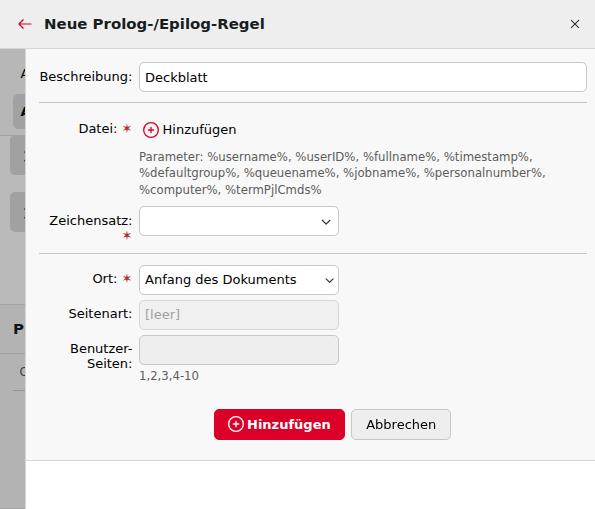
Richten Sie die Regel ein und klicken Sie anschließend auf Hinzufügen. Die neue Regel wird zur Liste der Regeln im Abschnitt Prolog/Epilog hinzugefügt.
Eine Regel bearbeiten
Um die Einstellungen einer Regel zu öffnen, doppelklicken Sie im Abschnitt Prolog/Epilog auf die betreffende Regel.
Folgende Einstellungen stehen zur Verfügung:
-
Beschreibung: Hier können Sie eine Beschreibung der Regel eingeben. Diese Beschreibung wird in der Regelübersicht angezeigt.
-
Datei: Hier können Sie die Textdatei mit dem Prescribe-Code hochladen. Folgende Substitutionsvariablen können verwendet werden: %username%, %userID%, %fullname%, %timestamp%, %defaultgroup%, %queuename%, %jobname%, %personalnumber%, %computer%, %termPjlCmds%.
-
Kodierung: Wählen Sie die Kodierung aus, die in der Textdatei mit dem Prescribe-Code verwendet wird.
-
Position: Das durch den Prescribe-Code definierte Objekt kann am Anfang des Dokuments, am Ende des Dokuments, am Anfang ausgewählter Seiten, am Ende ausgewählter Seiten, am Anfang der Druckdatei oder am Ende der Druckdatei platziert werden.
-
Seitentyp: Wählen Sie die Seiten aus, auf die der Prescribe-Code angewendet werden soll: Alle Seiten, ungerade Seiten, gerade Seiten oder benutzerdefinierte Seiten.
-
Benutzerdefinierte Seiten: Hier können Sie die Seiten, auf die der Prescribe-Code angewendet werden soll, genauer festlegen.
Regel löschen
-
Öffnen Sie das Eigenschaftenfenster der Warteschlange.
-
Klicken Sie im Fenster auf Auftragsverarbeitung. Die Registerkarte Auftragsverarbeitung wird geöffnet.
-
Wählen Sie auf dieser Registerkarte im Abschnitt Prolog/Epilog die Regel aus, klicken Sie auf Löschen und bestätigen Sie den Vorgang im Bestätigungsdialogfeld. Die Regel wird aus dem Fenster entfernt.