
Auf der Registerkarte Auftragsempfang jeder Warteschlange können Sie festlegen, wie ein Druckauftrag analysiert wird, sowie weitere Optionen für den Auftragsempfang einstellen.
Auftragsanalyse
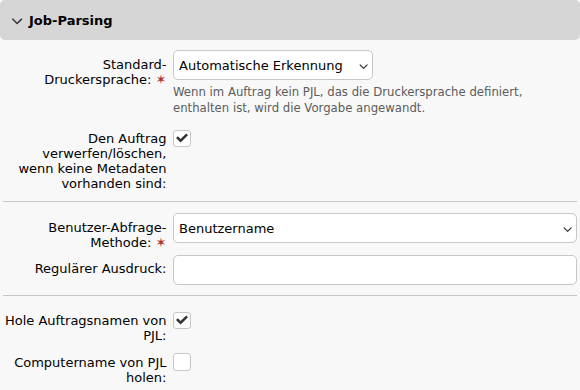
-
Standard-Druckersprache: Wählen Sie die Standard-Druckersprache aus dem Dropdown-Menü aus. Die verfügbaren Optionen sind:
-
Unbekannt
-
Automatische Erkennung (Standardeinstellung)
-
PCL 5
-
PostScript
-
ESC/P
-
Vorgeschrieben
-
PCL 6
-
PDF
-
JPEG
-
XPS
Wenn der Druckauftrag keine PJL-Datei enthält, die die Druckersprache angibt, wird die Standardsprache verwendet.
-
-
Druckauftrag verwerfen, wenn keine Metadaten vorhanden sind: Wenn diese Option ausgewählt ist, verwirft MyQ alle Druckaufträge, die keine Metadaten aus dem Job-Parser enthalten. Sie kann zusammen mit den Funktionen Guthaben oder Kontingent verwendet werden, um den Druck von Druckaufträgen ohne erforderliche Informationen (Seitenzahl, Farbe usw.) zu verhindern. Wenn ein Druckauftrag aufgrund dieser Einstellung verworfen wird, erscheint die folgende Meldung im MyQ-Protokoll: „Für die Warteschlange sind Auftragsmetadaten erforderlich, aber der Job-Parser ist deaktiviert. Druckauftrag wurde abgebrochen. | Warteschlange=QueueX“.
Für diese Option muss der Job-Parser aktiviert sein. -
Methode zur Benutzererkennung: Wählen Sie aus, wie der Eigentümer des Druckauftrags identifiziert werden soll.
-
Druckauftrag (Standard)
-
Computername des Absenders
-
DNS-Name des Print-Servers
-
DNS-Name des Computers des Absenders
-
Benutzer anhand des Namens des Druckauftrags ermitteln
-
Benutzererkennung anhand der PJL
-
-
Regulärer Ausdruck: Sie können reguläre Ausdrücke verwenden, um einen Teil der Zeichenfolge zu erfassen, den MyQ im Rahmen einer der Methoden zur Benutzererkennung identifiziert. MyQ verwendet reguläre Ausdrücke mit der ECMAScript-Engine, was bedeutet, dass die erste erfasste Gruppe verwendet wird: Zunächst findet MyQ die erste Übereinstimmung für den regulären Ausdruck und identifiziert anschließend den Druckauftragseigentümer anhand der ersten in der Übereinstimmung erfassten Gruppe. Auf diese Weise können Sie nach einer Zeichenfolge suchen und festlegen, welcher Teil davon als Eigentümer des Druckauftrags identifiziert werden soll. Sie können beispielsweise den regulären Ausdruck verwenden, um eine E-Mail-Adresse in der erkannten Namenszeichenfolge zu finden, und mithilfe der Gruppenerfassung nur den Teil vor dem @-Symbol speichern.
-
Druckaufträge aus PJL abrufen: Wenn diese Option aktiviert ist, entnimmt MyQ den Namen des Druckauftrags dem Parameter JOB NAME im PJL-Header, anstatt ihn über das LPR-Protokoll zu ermitteln.
-
Computernamen aus PJL übernehmen: Wenn diese Option aktiviert ist, übernimmt MyQ den Computernamen aus dem PJL-Header, anstatt ihn über das LPR-Protokoll zu ermitteln.
PJL-Erkennung
Diese Einstellungen gelten nur, wenn im Abschnitt „Auftragsanalyse“ festgelegt ist, dass die Eigenschaft des Druckauftrags aus der PJL-Datei ermittelt werden soll. Klicken Sie auf + Hinzufügen, um eine PJL-Eigenschaft (aus Auftragsname, Benutzername, Hostname und Domäne) auszuwählen und Variablen sowie reguläre Ausdrücke festzulegen; klicken Sie auf Bearbeiten, um vorhandene Variablen anzupassen.
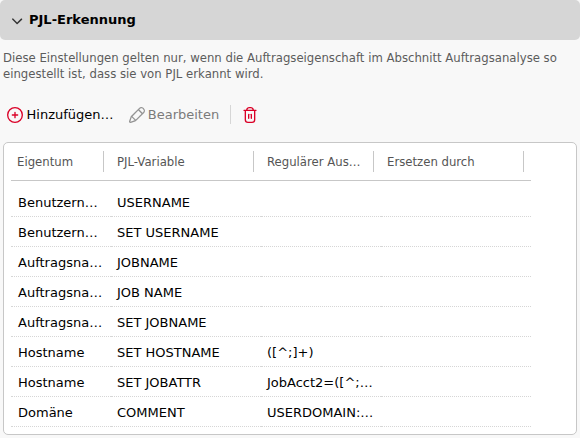
Der Name des Druckauftrags im PJL-Header kann vom Namen des gedruckten Dokuments abweichen.
Siehe auch: Methoden zur Benutzererkennung
Druckaufträge über IPPS
Dieser Abschnitt wird nur angezeigt, wenn Druckaufträge über IPPS unter MyQ > Einstellungen > Druckaufträge aktiviert ist.
Adresse
Rufen Sie die Adresse auf, die Sie verwenden müssen, um Druckaufträge für den IPPS-Druck an diese Warteschlange zu leiten, im Format:
https://{hostname}:{port}/queue/{queue-name}
Freigabeoptionen
Sie können aus den folgenden Freigabeoptionen für den IPPS-Druck wählen:
-
MyQ-Standardfreigabeoptionen
-
Pass-Through-Optionen eines ausgewählten Druckers (Pass-Through-Modus): Wählen Sie aus, welcher Drucker als Quelle für IPP-Attribute verwendet wird. Dadurch wird gesteuert, welches Druckerfähigkeitsprofil von der Warteschlange bereitgestellt wird. Wird der Drucker nicht gefunden, werden die Standardfreigabeoptionen angewendet.
Beim IPPS-Druck kann ausschließlich die Erkennungsmethode Auftragsabsender verwendet werden.
Siehe auch: Druckaufträge über IPPS
Druckaufträge über mobile Geräte
Wenn diese Option aktiviert ist, steht die Warteschlange dem MyQ X Mobile Client zur Verfügung und kann als erkennbarer Drucker für AirPrint unter iOS, iPadOS und macOS sowie für den Mopria Print Service unter Android veröffentlicht werden.
Um das mobile Drucken für die Warteschlange zu aktivieren, setzen Sie Druckaufträge über mobile Geräte auf Aktiviert und klicken Sie auf Speichern.
AirPrint- und Mopria-Clients müssen die Warteschlange im Netzwerk erkennen können. Sie können die Erkennung auf eine der folgenden Arten ermöglichen:
-
MyQ Mobile Print Agent: Verwenden Sie den Agent, um aktivierte MyQ-Warteschlangen für die Erkennung im Client-Netzwerk zu veröffentlichen.
-
DNS-SD: Veröffentlichen Sie MyQ-Warteschlangen manuell mithilfe der DNS-Service-Erkennung. Verwenden Sie diese Option, wenn Sie eine DNS-basierte Erkennung anstelle des Mobile Print Agent benötigen.
Pull Print- und delegierte Warteschlangen können für mobile Geräte verfügbar gemacht werden.
Wenn diese Option aktiviert ist, ist die Warteschlange über den MyQ X Mobile Client (iOS und Android) zugänglich und wird als auffindbarer Drucker für AirPrint (iOS und macOS) sowie den Mopria Print Service (Android) übertragen.
Bei dieser Warteschlange kann ausschließlich die Erkennungsmethode Druckauftragssender verwendet werden.
Um diese Funktion zu aktivieren, setzen Sie Druckaufträge über mobile Geräte auf Aktiviert und klicken Sie auf Speichern.
Sowohl der Mobile Client als auch AirPrint/Mopria verwenden diese Einstellung, haben jedoch unterschiedliche Infrastrukturanforderungen:
-
MyQ X Mobile Client: Erfordert die Installation der Mobile Client-App auf dem Gerät des Benutzers. Über diese Warteschlangen-Einstellung hinaus sind keine zusätzlichen serverseitigen Komponenten erforderlich.
-
AirPrint und Mopria: Erfordern, dass der MyQ Mobile Print Agent installiert ist, ausgeführt wird und mit dem MyQ-Server verbunden ist. Der Agent sendet aktivierte Warteschlangen zur Erkennung im lokalen Netzwerk.
„Pull Print“- und delegierte Warteschlangen werden auf dem Gerät des Benutzers als verfügbare Drucker angezeigt.
Druckaufträge über das RAW-Protokoll
Das RAW-Protokoll ist das Standardprotokoll für Systeme, die nicht unter Windows laufen, sowie für Standard-TCP/IP. Der Vorteil dieses Protokolls besteht darin, dass es Daten ohne weitere Verarbeitung überträgt und über kleinere Paket-Header verfügt.
Da RAW keine Metadaten für Druckaufträge enthält, müssen Sie für jede Warteschlange einen eigenen Port verwenden (beginnend mit Port 9100). Die verwendeten Ports werden der Windows-Firewall hinzugefügt.
Klicken Sie neben Port auf + Hinzufügen und wählen Sie einen Port aus.
Stellen Sie sicher, dass die Warteschlange die folgenden Einstellungen aufweist:
-
Benutzererkennungsmethode: Wählen Sie Benutzererkennung über PJL, MyQ Desktop Client oder Benutzer anhand des Druckauftragsnamens erkennen
-
Wenn Benutzererkennung aus PJL ausgewählt ist, fügen Sie die gewünschten PJL-Variablen und regulären Ausdrücke über +Hinzufügen hinzu
Da keine Metadaten vorhanden sind, wird die Warteschlange anhand des TCP-Ports bestimmt, der Benutzer stets aus der PJL ermittelt und der sendende Computer ist die IP-Adresse des Clients.
Druckaufträge über Hot Folder
In diesem Abschnitt können Sie die Warteschlange einem oder mehreren Netzwerkordnern zuordnen, in denen Druckaufträge gespeichert werden.
Ist der Ordner passwortgeschützt, verwendet MyQ die Anmeldedaten des Kontos, unter dem der MyQ-Dienst ausgeführt wird.
Der MyQ-Server überwacht den Netzwerkordner regelmäßig auf neue Dateien. Befindet sich ein neuer Druckauftrag im Ordner, prüft der MyQ-Server, ob dieser für den Druck unterstützt wird. Unterstützte Dateien werden heruntergeladen und aus dem Ordner gelöscht, nicht unterstützte Dateien werden gelöscht. Der Vorgang wird im MyQ-Protokoll festgehalten, zum Beispiel:
"job 123.prn was downloaded from \\serverXYZ\folder1"
"job 123.cpr was deleted from \\serverXYZ\folder1, file type is not supported"
-
Direkt unterstützte Dateiformate: .prn, .pcl, .ps, .eps, .pdf, .jpg, .bmp, .tif, .png, .txt
-
MS-Office-Dateien werden unterstützt, werden jedoch in PDF konvertiert: .doc, .docx, .xls, .xlsx, .ppt, .pptx, .odt, .ods, .odp
-
Die Dateien müssen über das Standard-SMB-Protokoll in den Hotfolder kopiert werden, andernfalls erkennt MyQ sie nicht.
Es können nur die folgenden Methoden zur Benutzererkennung verwendet werden: Auftragsabsender, Benutzer anhand des Druckauftragsnamens erkennen, Benutzererkennung über PJL.
Klicken Sie neben Hotfolder auf + Hinzufügen und geben Sie den Ordnerpfad ein.
Druckaufträge über MS Universal Print
In diesem Abschnitt können Sie die Warteschlange mit MS Universal Print verknüpfen.
Setzen Sie dazu die Option auf Aktiviert und klicken Sie auf Speichern. Nach einigen Minuten steht Ihre Warteschlange als virtueller Drucker in MS Azure Universal Print zur Verfügung.