Windows-Dienstkonto für Dienste
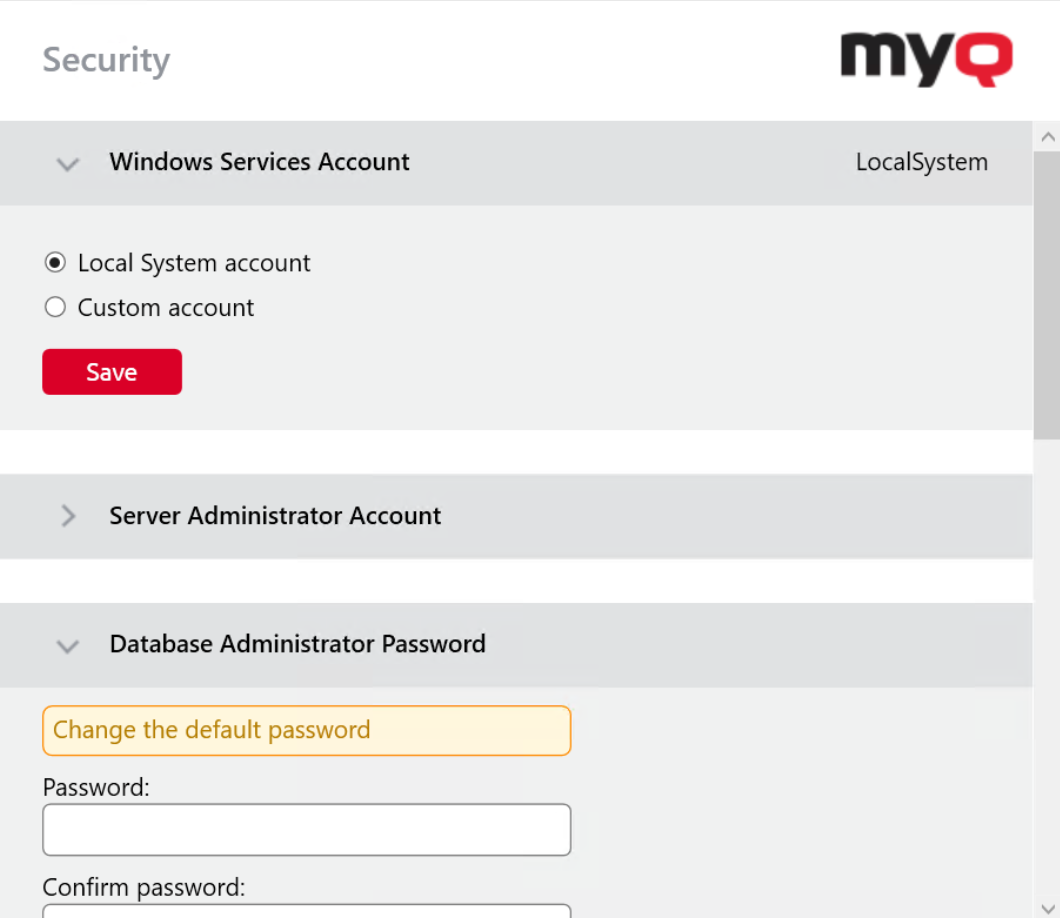
MyQ-Windows-Dienste werden standardmäßig unter dem Konto Lokales System ausgeführt, d. h. unter dem Konto, das bei der Installation verwendet wurde.
Anforderungen an ein benutzerdefiniertes Dienstkonto
„Lokales System“ verfügt über impliziten Zugriff auf lokale Ressourcen, den ein benutzerdefiniertes Konto (Domänenbenutzer oder gMSA) nicht besitzt. Bevor Sie das Windows-Dienstkonto wechseln, gewähren Sie dem Zielkonto folgende Berechtigungen:
-
NTFS – Ändern für den MyQ-Datenordner (standardmäßig
C:\ProgramData\MyQ) und fürC:\Program Files\MyQ. Ohne diese Berechtigung kann Firebird seine Sicherheitsdatenbank nicht öffnen, jede Anmeldung schlägt fehl (Error occurred during login) und die Dateifirebird.logist nicht beschreibbar. -
Registrierung – Vollzugriff/Schreibzugriff auf
HKLM\SOFTWARE\WOW6432Node\JANUS. Ohne diese Berechtigung schlägt der Print-Server beim Systemstart mit einem Code-5-Fehler fehl, und der Dienst wird mit dem Win32-Fehler 1 („Falsche Funktion“, Ereignis-ID 7023) beendet. -
Falls ein Serverzertifikat im Windows-Zertifikatsspeicher installiert ist (z. B. für HTTPS): Gewähren Sie dem Konto Lesezugriff auf den privaten Schlüssel des Zertifikats.
Falls das HP Embedded Terminal verwendet wird: Reservieren Sie die URL „HTTP.sys“ für das Konto, andernfalls kann „MyQHPTerminal.exe“ nicht gestartet werden. Führen Sie Folgendes aus:
netsh http add urlacl url=http://+:8130/ user=<account>
Erteilen Sie die Berechtigungen, bevor Sie das Konto ändern!
Wenn ein Dienst während der Änderung nicht gestartet werden kann, meldet Easy Config einen allgemeinen Fehler Anfrage fehlgeschlagen und wird geschlossen, wodurch den dem neuen Konto zugewiesenen Diensten der erforderliche Zugriff fehlt. Um dies zu beheben, müssen Sie die fehlenden Berechtigungen manuell zuweisen und die betroffenen Dienste anschließend selbst neu starten – Easy Config führt keinen automatischen Wiederholungsversuch durch.
Wechseln Sie zu einem benutzerdefinierten Konto
Sie können das Konto auf der Registerkarte Einstellungen im Abschnitt Windows-Dienste-Konto ändern:
-
Wählen Sie unter Dienste anmelden als die Option Benutzerdefiniertes Konto aus.
-
Klicken Sie auf Durchsuchen, wählen Sie das für Windows-Dienste zu verwendende Benutzerkonto aus und klicken Sie auf OK. Das ausgewählte Benutzerkonto sollte über Lokale Administratorrechte verfügen oder Mitglied der Gruppe Lokale Administratoren sein. Sie können auch ein gMSA-Konto auswählen; in diesem Fall ist kein Passwort erforderlich. Es sollte zudem bereits über die Berechtigung Als Dienst anmelden verfügen.
-
Geben Sie das Passwort des Kontos ein und bestätigen Sie es im nächsten Feld.
-
Klicken Sie auf Speichern. Die MyQ-Dienste werden automatisch beendet und neu gestartet.
-
Um wieder zum Standardkonto zurückzukehren, wählen Sie das lokale Systemkonto aus und klicken Sie auf Speichern. Die MyQ-Dienste werden automatisch angehalten und neu gestartet.
Ändern von Passwörtern auf der Registerkarte Sicherheit
Sobald Sie das Standardkennwort ändern, verschwindet der Abschnitt von der Registerkarte Startseite und das Kennwort kann dort nicht mehr geändert werden.
Server-Administratorkonto
Dies ist das *admin-Konto, das für die Erstkonfiguration von MyQ verwendet wird. Sobald Sie ein Passwort für dieses Konto erstellt haben, können Sie die MyQ-Weboberfläche aufrufen, sich mit *admin als Administrator anmelden und mit der Konfiguration beginnen. Es wird generell empfohlen, dieses Konto zu deaktivieren, sobald Sie dedizierte Administratorkonten erstellt haben; dies können Sie auf der Registerkarte Sicherheit vornehmen.
Datenbank-Administratorkonto
Dies ist das SYSDBA-Konto, das für den Zugriff auf die Firebird-Datenbank verwendet wird. Es wird empfohlen, ein starkes und sicheres Passwort für dieses Konto zu erstellen.
Der Benutzername für den Zugriff auf die MyQ-Datenbank lautet SYSDBA und das Standardpasswort ist masterkey.
Entsperren des MyQ-Administratorkontos
Nach fünf aufeinanderfolgenden fehlgeschlagenen Anmeldeversuchen für das MyQ-Administratorkonto wird das Konto gesperrt.
Der Administrator kann im Abschnitt Server-Administratorkonto auf der Registerkarte Sicherheit eine Warnmeldung sehen, dass das *Admin-Konto gesperrt ist, und es entsperren. Sobald er auf Entsperren klickt, wird das Konto entsperrt.
Datenverschlüsselung
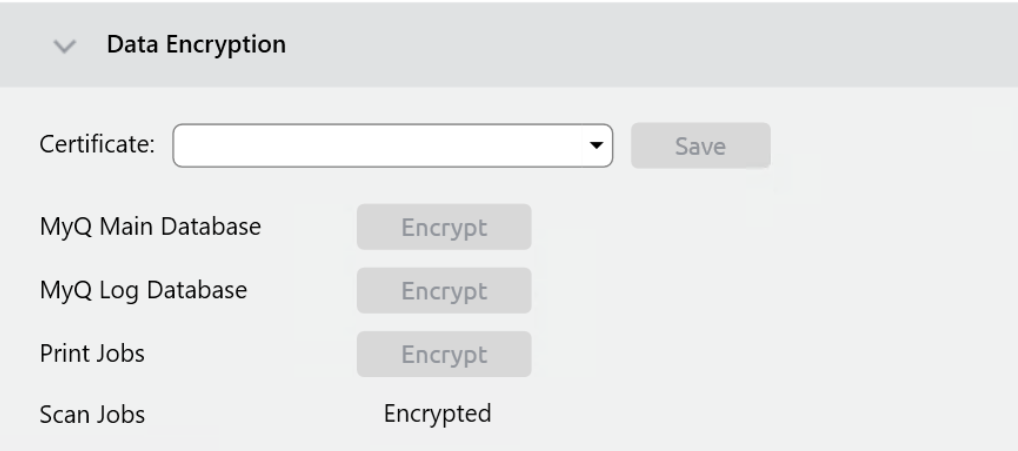
Im Abschnitt Datenverschlüsselung können Sie zur Erhöhung der Sicherheit die Hauptdatenbank, die Protokolldatenbank und Druckaufträge mithilfe eines Zertifikats verschlüsseln. MyQ stellt diese Zertifikate nicht zur Verfügung. Sie sollten Ihre eigenen Zertifikate installieren und verwenden. Das für die Verschlüsselung verwendete Zertifikat muss über die erweiterte Schlüsselverwendung (EKU) Encrypting File System verfügen und sich in einem der folgenden Zertifikatsspeicher des Computers befinden:
-
Persönlich
-
Vertrauenswürdige Herausgeber
-
Stammzertifizierungsstellen von Drittanbietern
-
Andere Personen
Nach der Installation wird es im Dropdown-Menü Zertifikat angezeigt.
Klicken Sie neben MyQ-Hauptdatenbank, MyQ-Protokolldatenbank oder Druckaufträge auf Verschlüsseln. Scanaufträge sind standardmäßig verschlüsselt.
Während der Verschlüsselung stehen andere Dienste nicht zur Verfügung. Anhand einer Beschäftigungsanzeige können Sie den Verschlüsselungs-/Entschlüsselungsprozess verfolgen:
Nach der Verschlüsselung ändert sich die Schaltfläche Verschlüsseln in Entschlüsseln, sodass Sie die Aktion rückgängig machen können.
Webserver
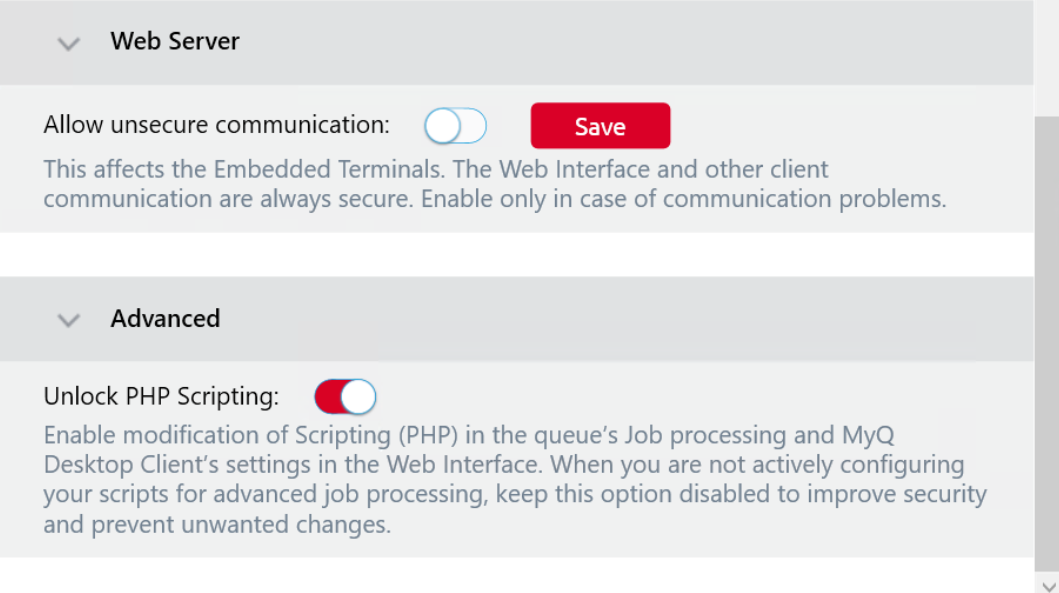
Im Abschnitt Webserver sollten Sie die Option Unsichere Kommunikation zulassen nur bei Kommunikationsproblemen aktivieren.
PHP-Skripting freischalten
Im Abschnitt Erweitert können Sie die Bearbeitung von PHP-Druckaufträgen in der Weboberfläche aktivieren oder deaktivieren; standardmäßig ist diese Option deaktiviert.