
Auf der Registerkarte Datenbank können Sie den Status der Haupt- und Protokolldatenbank überprüfen, Sicherungen und Wiederherstellungen durchführen sowie Einstellungen aus einer anderen MyQ-Installation importieren. Außerdem werden Ihnen Informationen zur aktuellen Version der Datenbank, zu verfügbaren Updates sowie eine Warnung angezeigt, falls ein Upgrade erforderlich ist.
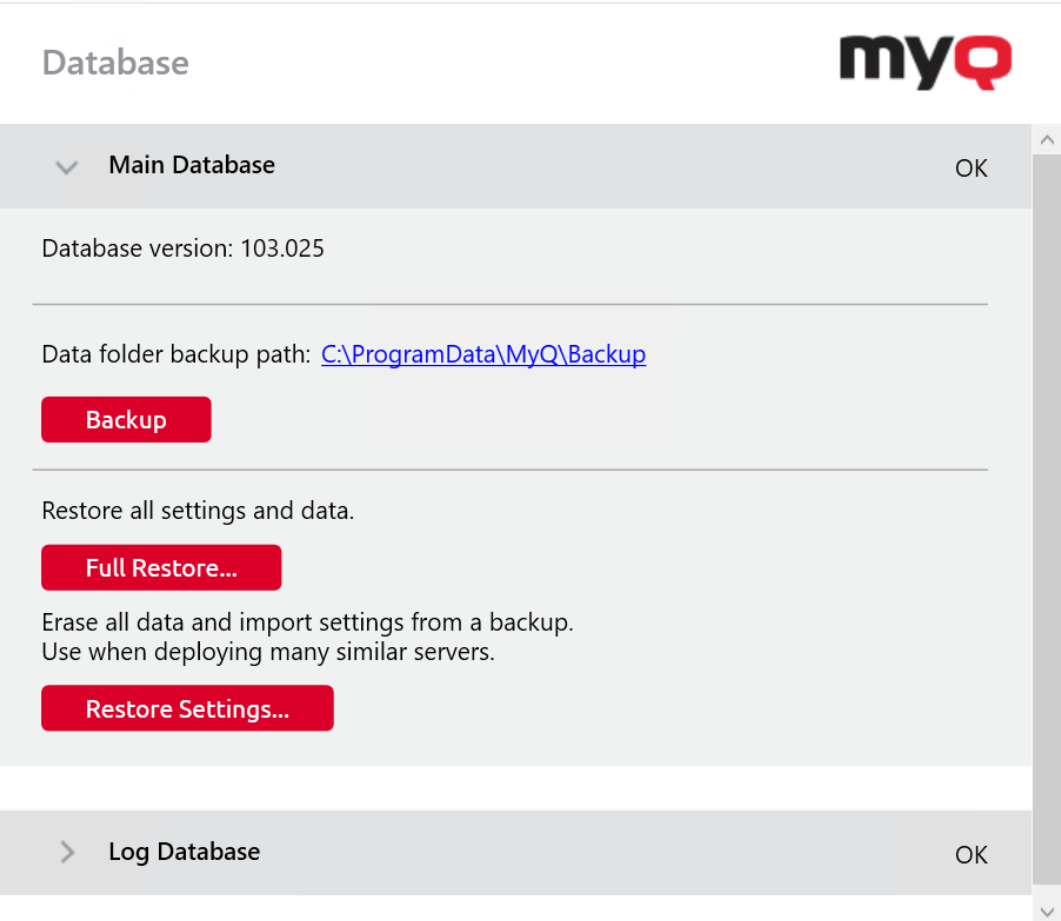
Sichern von MyQ-Daten
So sichern Sie Ihre MyQ-Daten:
-
Öffnen Sie die Registerkarte Datenbank.
-
Klicken Sie im Abschnitt Hauptdatenbank auf Sicherung.
-
Geben Sie ein Passwort zum Schutz der Sicherung ein und bestätigen Sie es. Wenn Sie diesen Schritt überspringen, wird die Sicherung ungeschützt erstellt.
-
Es wird eine neue Sicherungsdatei mit dem Namen database_*.zip erstellt.
Die Datei enthält die MyQ-Datenbank sowie zusätzliche Dateien mit Daten, die vom MyQ-System verwendet werden, wie beispielsweise Berichte, Zertifikate oder die Datei config.ini.
Druckaufträge (standardmäßig unter „C:\ProgramData\MyQ\Jobs“) sind aufgrund ihrer Größe nicht Teil der Sicherung.
Falls erforderlich (insbesondere könnten Benutzer nach der Wiederherstellung von MyQ auf dem neuen Server ihre Favoriten-Druckaufträge benötigen), müssen diese manuell oder mithilfe von Software von Drittanbietern kopiert und gesichert werden.
Wiederherstellung von MyQ-Daten
Falls Sie Druckaufträge manuell gesichert haben, müssen Sie bei der Wiederherstellung einer Sicherung zunächst die Druckaufträge in den Ordner Jobs kopieren und anschließend die MyQ-Sicherung mithilfe von MyQ Easy Config wiederherstellen.
So stellen Sie Ihre MyQ-Daten wieder her:
-
Öffnen Sie die Registerkarte Datenbank.
-
Klicken Sie im Abschnitt Hauptdatenbank auf Vollständige Wiederherstellung…. Wählen Sie die Datenbankdatei _*.zip aus und klicken Sie auf Öffnen. Falls die Sicherung passwortgeschützt ist, werden Sie zur Eingabe des Passworts aufgefordert. Die Datenbank wird wiederhergestellt und bei Bedarf auch aktualisiert.
Importieren von Einstellungen aus einer anderen MyQ-Installation
Diese Funktion vereinfacht groß angelegte Bereitstellungen, da sie es ermöglicht, eine MyQ-Installation als „Vorlage“ zu verwenden, um weitere Installationen einzurichten, ohne die meisten Einstellungen manuell konfigurieren zu müssen.
Grundlagen zum Erstellen einer Datenbankvorlage
-
Verwenden Sie Gruppen für alle Zuordnungen wie Rechte, Regeln usw. Benutzer- und Druckergruppen werden im Gegensatz zu einzelnen Benutzern oder Druckern separat verwaltet.
-
Erstellen Sie in der Quellinstallation ein Standard-Backup (Datenbank – Backup).
Was der Import bewirkt
Während des Imports wird die Datenbank auf übliche Weise wiederhergestellt, jedoch werden die folgenden Daten geändert:
-
gelöschte Benutzer (Gruppen bleiben erhalten),
-
gelöschte Drucker (Gruppen bleiben erhalten),
-
gelöschte Daten der Abrechnung,
-
gelöschte Druckaufträge,
-
gelöschte Zahlungen, Guthaben,
-
gelöschte Gutscheine und Gutschein-Stapel,
-
gelöschte Kontingent-Erhöhungen und Kontingent-Zeiträume,
-
gelöschte Historie des Ausführungsverlaufs von Berichten,
-
gelöschte Protokolleinträge,
-
gelöschte Standorte,
-
neue UUID der Installation,
-
aktualisierter Hostname,
-
aktualisierter Servername (falls Standort),
-
nicht archivierte Preislisten erhalten neue UUIDs,
-
Lizenzen werden entfernt.
Falls in der wiederherzustellenden Sicherung Zuordnungen zu bestimmten Benutzern oder Druckern vorhanden sind, wird die Datenbank vollständig wiederhergestellt, und die Bereinigung nicht benötigter Daten wird nicht eingeleitet. Überprüfen Sie in solchen Fällen die Protokolle und passen Sie die Zuordnungen in der Quellinstallation an, bevor Sie eine neue Sicherung erstellen.
So importieren Sie Einstellungen aus einer anderen MyQ-Installation:
-
Öffnen Sie die Registerkarte Datenbank.
-
Klicken Sie im Abschnitt Hauptdatenbank auf Einstellungen wiederherstellen…. Wählen Sie Ihre Vorlagen-Sicherungsdatei der Datenbank mit der Endung _*.zip aus und klicken Sie auf Öffnen. Ist die Sicherung passwortgeschützt, werden Sie zur Eingabe des Passworts aufgefordert. Die Datenbank wird wiederhergestellt und bei Bedarf auch aktualisiert.
Embedded Terminals
Während der Wiederherstellung der Datenbank überprüft MyQ die Terminal-Pakete in der Datenbank und im Dateisystem und synchronisiert deren Status:
-
Pakete, die vor dem Beenden der Dienste zur Deinstallation markiert wurden, werden deinstalliert.
-
Pakete, die im Dateisystem vorhanden sind, in der Datenbank jedoch fehlen, werden deinstalliert.
-
Pakete, die in der Datenbank vorhanden sind, im Dateisystem jedoch fehlen, werden installiert.
Die Paketsynchronisierung kann einige Zeit in Anspruch nehmen, was bedeutet, dass Drucker möglicherweise nicht sofort verfügbar sind.