
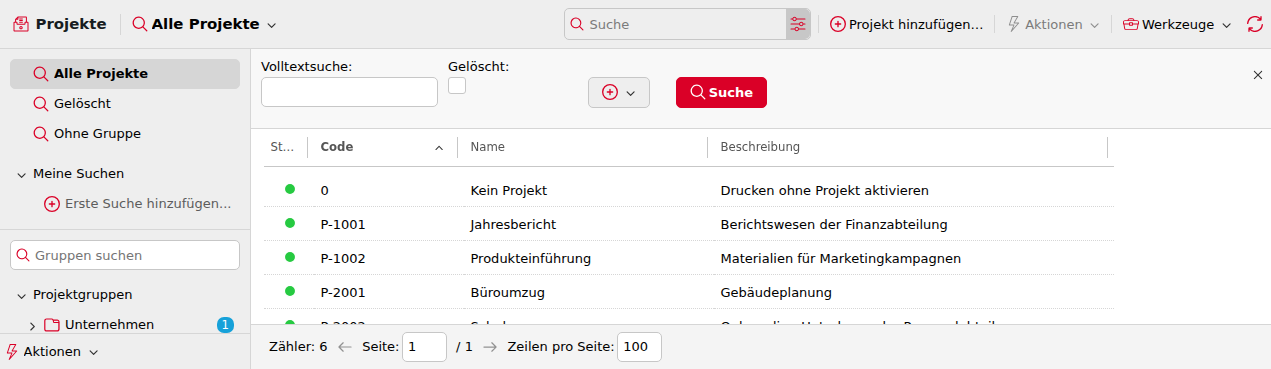
Nachdem die Projekte angelegt wurden, werden sie auf der Hauptregisterkarte Projekte aufgelistet. Über die Schaltflächen in der Leiste am oberen Rand der Registerkarte können Sie neue Projekte hinzufügen, aktuelle Projekte bearbeiten, Projekte aus CSV-Dateien importieren sowie gelöschte Projekte ein- bzw. ausblenden.
Projekte suchen
Mithilfe der Suchfunktion können Sie bestimmte Projekte ganz einfach finden:
-
Die Volltextsuche ermöglicht es Ihnen, nach dem Namen oder der Beschreibung eines Projekts zu suchen.
-
Löschen legt fest, ob gelöschte Projekte in die Suche einbezogen werden sollen oder nicht.
-
Mit Gruppe können Sie die Suche auf Projekte in einer bestimmten Gruppe beschränken.
-
Hat Gruppe beschränkt die Suche auf Projekte, die einer beliebigen Gruppe hinzugefügt wurden.
Meine Suchanfragen
Über Meine Suchen können Sie Filter und häufig verwendete Suchanfragen für die spätere Verwendung speichern. Gespeicherte Suchen können freigegeben und in Ordnern organisiert werden. Es ist auch möglich, einen gesamten Ordner mit gespeicherten Suchen freizugeben. So erstellen Sie eine gespeicherte Suche:
-
Klicken Sie auf Erste Suche hinzufügen oder nutzen Sie das Kontextmenü und wählen Sie Suche hinzufügen (sofern bereits gespeicherte Suchen angelegt wurden).
-
Geben Sie einen Namen für Ihre Suche ein und bearbeiten Sie die Suchfilter nach Bedarf; bestimmte Filter können über das +-Symbol ein- oder ausgeschaltet werden.
-
Sobald eine Suche erstellt wurde, stehen Ihnen über das Kontextmenü neben dem Suchnamen die folgenden Optionen zur Verfügung:
-
Filter bearbeiten: Zeigt den Filter-Editor für die Suche an.
-
Umbenennen: Ermöglicht es dem Benutzer, die Suche umzubenennen.
-
Bearbeiten: Öffnet im rechten Bereich die erweiterten Eigenschaften, einschließlich der Freigabeoptionen.
-
Als Standardsuche festlegen: Legt die Suche als Standardsuche fest.
-
Löschen: Löscht die Suche.
-
Gelöschte Projekte wiederherstellen
-
Klicken Sie im linken Bereich auf Gelöschte Projekte.
-
Klicken Sie mit der rechten Maustaste auf das Projekt und wählen Sie Wiederherstellen.
Verwaltung von Projektgruppen
Der Einfachheit halber können Sie Projekte in Gruppen verwalten, beispielsweise auf funktionaler oder geografischer Ebene. Die maximale Ebenentiefe beträgt fünf Ebenen. Auf Gruppenebene festgelegte Rechte werden automatisch an Untergruppen und/oder die Projekte innerhalb dieser Gruppen vererbt. Es ist dann möglich, spezifische Rechte für Untergruppen oder bestimmte Projekte festzulegen. Nach dem Speichern dieser Rechte werden sie nicht durch die Standard-Gruppenrechte überschrieben.
Gruppen erstellen
-
Klicken Sie mit der rechten Maustaste auf Projektgruppen und wählen Sie Projektgruppe hinzufügen.
-
Legen Sie den Namen der Gruppe fest und klicken Sie auf Hinzufügen.
Ein Projekt zu einer Gruppe hinzufügen
-
Wählen Sie die Gruppe aus, der Sie ein Projekt hinzufügen möchten.
-
Klicken Sie in der Menüleiste auf Projekt hinzufügen.
-
Geben Sie die Projektdetails ein und klicken Sie auf Hinzufügen.