
Um mehrere Projekte gleichzeitig zu MyQ hinzuzufügen, importieren Sie eine CSV-Datei. Sie können Projekte manuell oder als geplante Aufgabe importieren.
Siehe das Beispiel Projects_example im Verzeichnis ProgramData\MyQ\Data\Import. Verwenden Sie diese Datei als Vorlage, um die Daten für den Import vorzubereiten.
Sie können Projekte mit einer Hierarchie importieren.
Beim CSV-Import werden neue Projekte hinzugefügt und bestehende Projekte aktualisiert. Projekte, die bereits in MyQ vorhanden sind, aber nicht in der CSV-Datei aufgeführt sind, bleiben unverändert. Jedes Projekt wird anhand seines Codes erkannt und nur dann aktualisiert, wenn die CSV-Datei eine Zeile mit demselben Code enthält.
Projekte manuell importieren
Klicken Sie auf der Registerkarte Projekte auf Werkzeuge und wählen Sie Importieren. Das Dialogfeld Importieren wird angezeigt. Klicken Sie auf Datei auswählen, wählen Sie die CSV-Datei aus und klicken Sie anschließend auf OK. Nach Abschluss des Imports werden die importierten Projekte auf der Registerkarte Projekte aufgelistet. Oben auf der Registerkarte wird eine Informationsmeldung angezeigt. Durch Klicken auf Protokoll für Details können Sie das Importprotokoll anzeigen.
Fehler, die während des Imports auftreten, können auf eine falsche Syntax oder auf nicht vorhandene Benutzer bzw. Benutzergruppen in der CSV-Datei zurückzuführen sein.
Projekte über eine geplante Aufgabe importieren
-
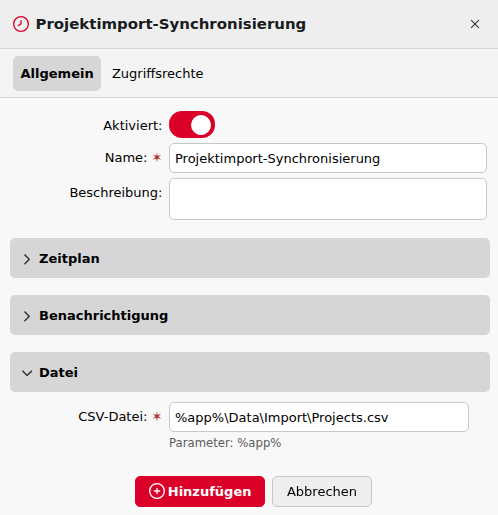
Gehen Sie zu MyQ > Einstellungen > Aufgabenplan, klicken Sie auf + Hinzufügen und anschließend auf Projekte aus CSV importieren. Das Eigenschaftenfenster des neuen Zeitplans öffnet sich auf der rechten Seite des Bildschirms.
-
Richten Sie in diesem Fenster den Zeitplan ein.
-
Fügen Sie im Abschnitt Datei den Pfad zur CSV-Datei hinzu (die Datei sollte auf dem MyQ-Server gespeichert sein).
-
Klicken Sie auf Speichern.
Siehe auch: Einstellungen des Taskplaners
Syntax der CSV-Datei
Jede Zeile muss aus sechs Spalten bestehen, die durch das Trennzeichen getrennt sind, das auf der Registerkarte Allgemeine Einstellungen unter Spaltentrennzeichen in CSV festgelegt wurde. Die Datei muss eine Kopfzeile enthalten; andernfalls tritt ein Fehler auf und die Projekte werden nicht importiert. Die Reihenfolge der Spalten spielt keine Rolle; jede Spalte wird durch ihren Namen in der Kopfzeile identifiziert, der unabhängig von der Spracheinstellung in MyQ stets auf Englisch lauten muss.
Werte:
-
aktiv:
-
1 = Projekt wird zu MyQ hinzugefügt
-
0 = Das Projekt wird als gelöscht zu MyQ hinzugefügt.
-
-
code: Eindeutiger Code des Projekts
-
Name: Name des Projekts
-
Gruppen: Der Pfad des Projekts in der Hierarchie. Ebenen müssen durch das Pipe-Zeichen (|) getrennt werden. Ist die Spalte leer, wird das Projekt im Stammverzeichnis der Hierarchie angelegt oder dorthin verschoben.
-
Beschreibung: Interne Beschreibung des Projekts
-
Benutzer: Die Benutzer oder Benutzergruppen, denen die Nutzung des Projekts gestattet ist. Mehrere Einträge sollten durch Kommas (,) getrennt werden.