
Sie können ein MS Exchange-Adressbuch verwenden, um persönliche Kontakte aus dem Postfach des Benutzers vom MS Exchange-Server abzurufen. Sie können Parameter für E-Mail, Fax und Telefon festlegen.
MS Exchange Server 2019 wird unterstützt; MS Exchange Server 2016 und MS Exchange Server 2013 SP1 (ab Build 15.0.847.32) funktionieren möglicherweise, werden jedoch nicht unterstützt.
Konfiguration des MS Exchange-Servers
Alle Einstellungen unter IIS (Internet Information Services) müssen korrekt konfiguriert sein, damit Anwendungen von Drittanbietern (MyQ) mit dem EWS-Dienst kommunizieren können.
Auf Ihrem MS Exchange Server ist lediglich die Einrichtung eines Kontos mit der Berechtigung ApplicationImpersonation erforderlich, um auf die Postfächer anderer Benutzer zugreifen zu können.
Gehen Sie dazu wie folgt vor:
-
Melden Sie sich bei Ihrem Exchange Admin Center an.
-
Wechseln Sie zur Registerkarte Berechtigungen und erstellen Sie (+) eine neue Administratorrolle.
-
Fügen Sie dieser neuen Rolle die Berechtigung ApplicationImpersonation hinzu.
-
Fügen Sie dieser neuen Rolle das Benutzer-/Administratorkonto hinzu, das Sie in MyQ für den Zugriff auf die persönlichen Kontakte in den Postfächern anderer Benutzer verwenden möchten.
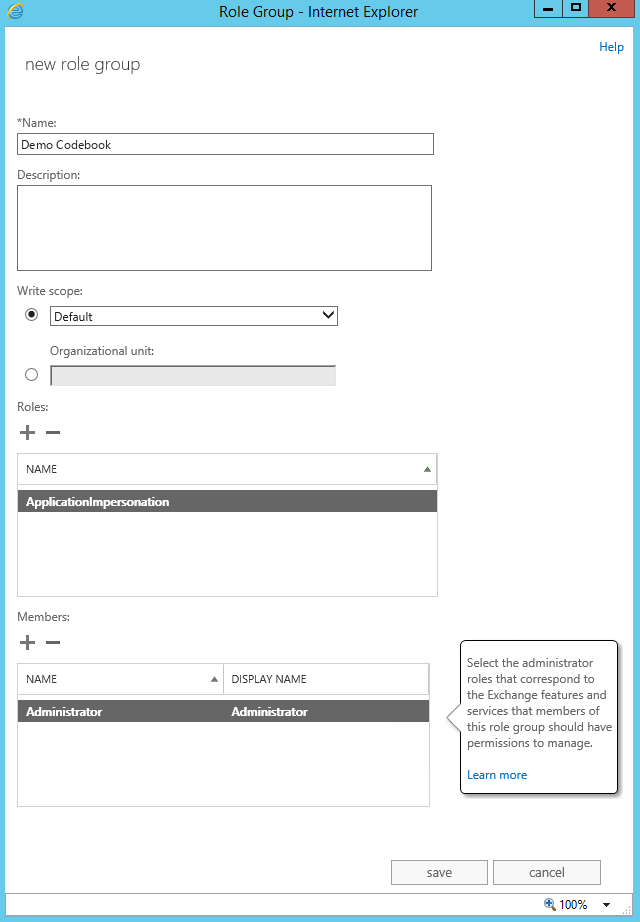
Hinzufügen eines neuen MS Exchange-Codebuchs in MyQ
Klicken Sie auf der Registerkarte Einstellungen für Adressbücher (MyQ > Einstellungen > Adressbücher) im Abschnitt Adressbücher auf + Hinzufügen und wählen Sie MS Exchange-Adressbuch aus der Dropdown-Liste aus. Das Eigenschaftenfenster des neuen Adressbuchs wird auf der rechten Seite des Bildschirms geöffnet.
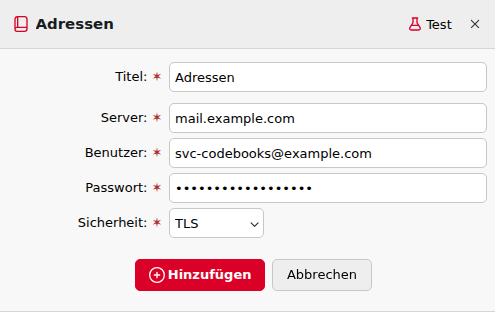
Geben Sie im Eigenschaftenfenster die erforderlichen Informationen ein:
-
Name: Geben Sie einen Namen für das Adressbuch ein.
-
Server: Der Hostname oder die IP-Adresse des MS Exchange-Servers.
-
Benutzer: Der Name des Benutzers, der über die erforderlichen Rechte (applicationImpersonation für den Zugriff auf die Postfächer anderer Benutzer) auf dem MS Exchange-Server verfügt.
-
Passwort: Das Passwort des oben genannten Benutzers.
-
Sicherheit: Wählen Sie Keine oder SSL.
Klicken Sie auf Testen, um die Verbindung zum MS Exchange-Server zu überprüfen, und klicken Sie auf Speichern, um das neue MS Exchange-Codebuch verfügbar zu machen.
Verwendung von MS-Exchange-Codebüchern in einem MyQ-Scanprofil
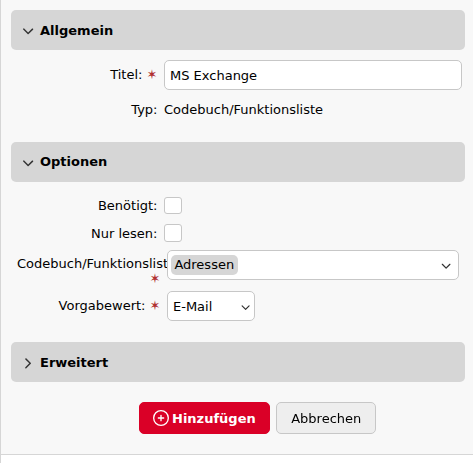
Gehen Sie zu MyQ > Einstellungen > Terminal-Aktionen und erstellen Sie einen neuen Parameter für ein Scanprofil Ihrer Wahl. Doppelklicken Sie dazu auf das Scanprofil. Wechseln Sie im Eigenschaftenfenster, das sich auf der rechten Seite des Bildschirms öffnet, zur Registerkarte Parameter. Klicken Sie auf + Hinzufügen und geben Sie die erforderlichen Informationen ein, um den neuen Parameter einzurichten.
-
Titel: Geben Sie einen Titel für diesen neuen Parameter ein.
-
Typ: Wählen Sie Codebuch aus der Dropdown-Liste aus.
-
Codebuch: Wählen Sie Ihr MS Exchange-Adressbuch aus der Dropdown-Liste aus.
-
Standardwert: Wählen Sie den Kontakt-Typ aus, der dem Benutzer angezeigt werden soll:
-
E-Mail: Zeigt E-Mail-Adressen der abgerufenen Kontakte an.
-
Telefon: Zeigt Telefonnummern aus den abgerufenen Kontakten an.
-
Fax: Zeigt die Faxnummern der abgerufenen Kontakte an.
-
-
Erforderlich: Aktivieren Sie das Kontrollkästchen, wenn Sie diesen Parameter als Pflichtfeld festlegen möchten.
Nach dem Öffnen des MS Exchange-Adressbuchs auf einem Terminal werden nur die ersten 50 Einträge angezeigt. Benutzer können nach nicht aufgeführten Einträgen suchen, indem sie den Namen des verborgenen Kontakts verwenden. E-Mail, Fax und Telefon werden separat angezeigt.
Falls Sie benutzerdefinierte Zertifikate verwenden und beim Versuch, das Exchange-Adressbuch anzuzeigen, einen Verbindungsfehler erhalten: Möglicherweise muss das Zertifikat des Ausstellers manuell in die Datei C:\Program Files\MyQ\PHP\cacert.pem eingefügt werden, damit die Verbindung funktioniert.