
Mit Jobs per E-Mail können Benutzer Druckaufträge einreichen, indem sie E-Mail-Anhänge an ein dafür vorgesehenes Postfach senden. MyQ fragt das Postfach in einem konfigurierten Intervall ab, ruft die Nachrichten ab und verarbeitet die Anhänge als Standarddruckaufträge. Der E-Mail-Text kann optional ebenfalls gedruckt werden.
Alle per E-Mail übermittelten Druckaufträge werden der E-Mail-Warteschlange zugewiesen und können nur auf Geräten freigegeben werden, die dieser Warteschlange zugeordnet sind.
Diese Methode eignet sich für Gast- und Remote-Benutzer, BYOD-Szenarien sowie Umgebungen, in denen Benutzer keinen direkten Zugriff auf den Print-Server haben. In Kombination mit der Selbstregistrierung von Benutzern kann sie zudem die automatische Erstellung von Gastkonten ermöglichen.
Voraussetzungen
-
Ein dediziertes Postfach zum Empfang von Druckaufträgen, auf das über POP3, IMAP, Microsoft Exchange Online oder Gmail zugegriffen werden kann.
-
Für Exchange Online: eine registrierte Azure-Anwendung mit den erforderlichen Berechtigungen.
-
Für Gmail: Ein Gmail-Konto mit einer OAuth2-Verbindung, die unter MyQ > Einstellungen > Verbindungen konfiguriert wurde.
-
Für Anhänge im MS-Office-Format: siehe „Verarbeitung von Office-Formaten“.
Unterstützte Formate
PDF/A, TXT und JPEG werden nativ unterstützt. Für MS-Office-Formate (Word, Excel, PowerPoint) ist eine zusätzliche serverseitige Konfiguration erforderlich – siehe Verarbeitung von Office-Formaten.
Die maximale Nachrichtengröße, einschließlich aller Anhänge, beträgt 500 MB.
Druckaufträge per E-Mail aktivieren
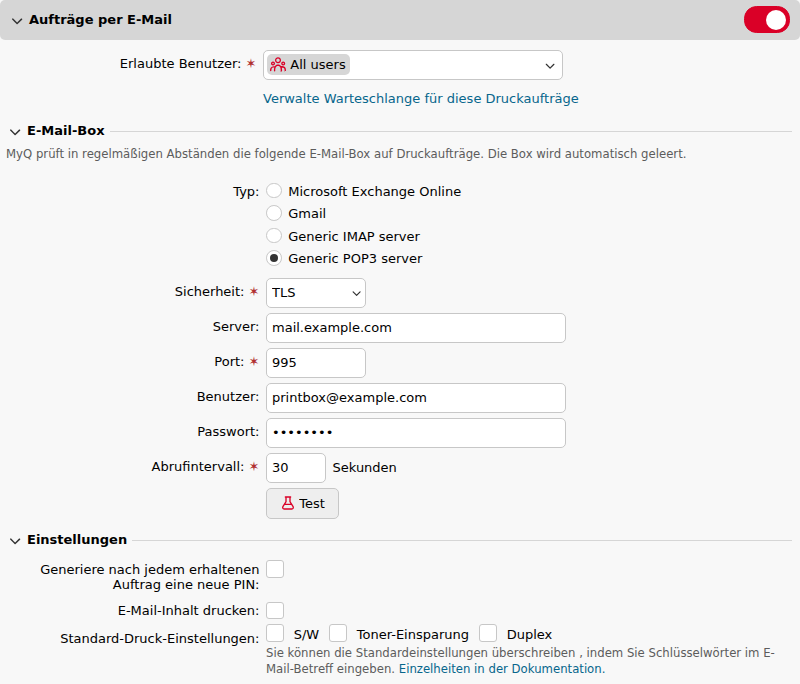
-
Gehen Sie zu MyQ > Einstellungen > Druckaufträge und suchen Sie den Abschnitt Druckaufträge per E-Mail.
-
Setzen Sie die Funktion auf Aktiviert.
-
Legen Sie unter Zugelassene Benutzer fest, welche Benutzer Druckaufträge per E-Mail senden dürfen, oder belassen Sie die Einstellung auf Alle Benutzer.
-
Wählen Sie die Warteschlange aus, der eingehende Druckaufträge zugewiesen werden sollen.
E-Mail-Postfach konfigurieren
Konfigurieren Sie unter E-Mail-Postfach das Postfach, das MyQ auf eingehende Druckaufträge abfragt. Das Postfach wird automatisch geleert.
Microsoft Exchange Online
Exchange Online verwendet IMAP, um E-Mails zum Drucken abzurufen.
Wenn unter MyQ > Einstellungen > Verbindungen bereits eine Microsoft Exchange Online-Verbindung konfiguriert wurde, ist diese im Feld Verbindung verfügbar. Ist dies nicht der Fall, klicken Sie auf das Feld Verbindung und anschließend auf Hinzufügen, um eine neue Verbindung zu erstellen. Geben Sie einen Titel, eine Client-ID und eine Mandanten-ID ein und klicken Sie dann auf OK.
-
Benutzer: Die E-Mail-Adresse des Postfachs, das Druckaufträge empfängt.
-
Abfrageintervall: Wie oft MyQ nach neuen Nachrichten sucht (in Sekunden).
Klicken Sie auf Testen, um die Verbindung zu überprüfen, und anschließend auf Speichern.
Gmail
Gmail nutzt IMAP, um E-Mails zum Drucken abzurufen.
Wenn unter MyQ > Einstellungen > Verbindungen bereits eine Gmail-Verbindung mit OAuth2 konfiguriert wurde, ist diese im Feld Verbindung verfügbar. Ist dies nicht der Fall, klicken Sie auf das Feld Verbindung und anschließend auf Hinzufügen, um eine neue Verbindung zu erstellen. Geben Sie einen Titel, eine Client-ID und einen Sicherheitsschlüssel ein und klicken Sie anschließend auf OK.
-
Benutzer: Die E-Mail-Adresse des Gmail-Postfachs, das Druckaufträge empfangen soll.
-
Abfrageintervall: Wie oft MyQ nach neuen Nachrichten sucht (in Sekunden).
Klicken Sie auf Testen, um die Verbindung zu überprüfen, und anschließend auf Speichern.
Generischer POP3- oder IMAP-Server
-
Typ: Wählen Sie Generischer POP3-Server oder Generischer IMAP-Server.
-
Sicherheit: Wählen Sie Keine, SSL oder STARTTLS.
-
Server: Die IP-Adresse oder der Hostname des E-Mail-Servers.
-
Port: Vergewissern Sie sich, dass der richtige Protokollport für den von Ihnen ausgewählten Typ und die Sicherheitsoption angegeben ist.
-
Benutzer: Die E-Mail-Adresse des Postfachs.
-
Passwort: Das Passwort für das E-Mail-Konto.
-
Abfrageintervall: Wie oft MyQ nach neuen Nachrichten sucht (in Sekunden).
Klicken Sie auf Testen, um die Verbindung zu überprüfen, und klicken Sie anschließend auf Speichern.
Zusätzliche Einstellungen
-
Nach dem Empfang eines Druckauftrags immer eine neue PIN generieren: Wenn diese Option aktiviert ist, wird jedes Mal, wenn ein Benutzer einen Druckauftrag per E-Mail sendet, eine neue PIN generiert, die alle bestehenden PINs ersetzt. Wenn diese Option aktiviert ist, aktivieren Sie bitte auch Neue PIN per E-Mail senden unter MyQ > Einstellungen > Benutzer > PIN – andernfalls erhalten die Benutzer ihre neue PIN nicht und können sich nicht anmelden.
-
E-Mail-Text drucken: Wenn diese Option aktiviert ist, wird zusätzlich zu etwaigen Anhängen der Text der E-Mail gedruckt. Sie können den Druck des E-Mail-Textes über die Standarddruckoptionen auf Schwarz-Weiß, Tonersparen und/oder Duplexdruck beschränken.
-
Schlüsselwörter im Betreff: Benutzer können die Standarddruckoptionen überschreiben, indem sie Schlüsselwörter in die Betreffzeile der E-Mail einfügen. Schlüsselwörter haben Vorrang vor den Standarddruckoptionen. Verfügbare Schlüsselwörter:
|
Schlüsselwort |
Wirkung |
|---|---|
|
|
Farbdruck |
|
|
Monochromdruck |
|
|
Beidseitiger Druck |
|
|
Einseitiger Druck |
|
|
Toner-Einsparung aktiviert |
|
|
Tonersparmodus deaktiviert |
Schlüsselwörter können an beliebiger Stelle im Betreff stehen und müssen nicht voneinander getrennt werden. Beispiel: MyPrintJob #mono#duplex.