
Da 10.1 Patch 3ist es möglich, KNM- und aQrate-Datenbanken in der MyQ-Installation wiederherzustellen, wodurch alle Daten aus einer KNM- oder aQrate-Installation in die MyQ-Installation migriert werden können. Andere Migrationsrichtungen sind nicht möglich.
Voraussetzungen
-
Sicherung einer Datenbank aus der aktuellen OEM-Installation, mindestens Version 8.2
-
Installationsprogramm des MyQ Print Servers (für den Standalone-Modus)
-
Installationsprogramm für den MyQ Central Server (für zentralisierte Installationen)
-
Neue MyQ-Lizenz(en) Ihrer Wahl, die nach Abschluss der Migration in MyQ aktiviert werden sollen
Wenden Sie sich an den MyQ-Support, um weitere Informationen speziell zum Migrationsprozess Ihrer Installation zu erhalten.
Empfohlene Schritte
Bevor Sie beginnen, empfehlen wir Ihnen, unseren Leitfadenzur MyQ-Aktualisierung zu lesen.
Allgemeines
-
Verwenden Sie ein unmittelbar vor der Migration erstelltes Backup, um Datenverluste zu vermeiden
-
Überprüfen Sie nach Abschluss des Migrationsprozesses die Einstellungen der neuen MyQ-Installation – einige Einstellungen, die von den MyQ-Standardeinstellungen abweichen, bleiben unverändert; weitere Informationen finden Sie unten im Abschnitt „Migration“
Installationen an mehreren Standorten
-
Beginnen Sie mit der Migration des Central Server und geben Sie nach der Migration die neue MyQ-Lizenz ein, die Sie vor der Migration vorbereitet haben
-
Beachten Sie, dass nach der Migration des Central Servers die Lizenzneuberechnungen auf den verbundenen Site-Servern möglicherweise fehlschlagen; dieser Konflikt sollte durch eine möglichst rasche Migration der Site-Server behoben werden
Lizenzen
Da MyQ und andere Marken unterschiedliche Lizenzen verwenden, geht die Lizenz bei der Wiederherstellung der Datenbank verloren. Anstelle der bisherigen KNM/aQrate-Lizenz muss eine neue MyQ-Lizenz aktiviert werden.
Migration zu MyQ
Die Migration kann mithilfe der Standardoption „Datenbankwiederherstellung“ in Easy Config durchgeführt werden.
-
Sichern Sie die Datenbank in Ihrer aktuellen OEM-Installation
-
Richten Sie eine Neuinstallation des MyQ Central Servers ein (
10.1 Patch 2oder höher) -
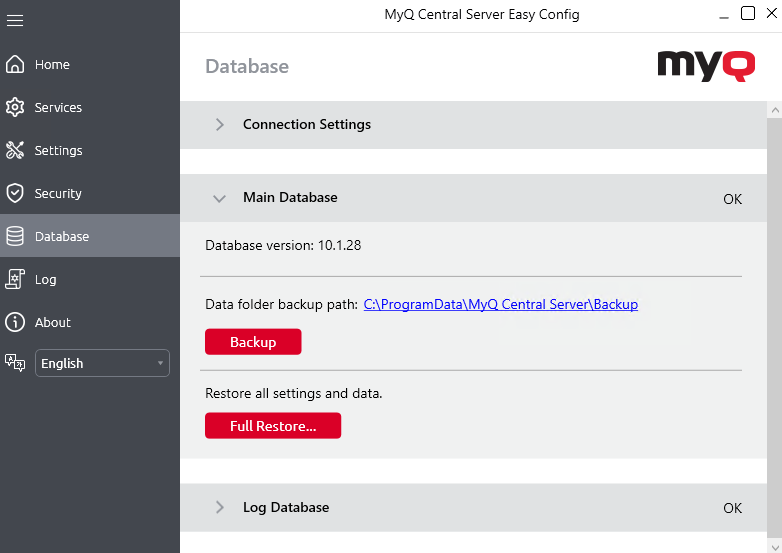
Gehen Sie zu „Easy Config“ > „Datenbank“ und klicken Sie auf „Vollständige Wiederherstellung…“
-
Wählen Sie das Backup Ihrer OEM-Installation aus
-
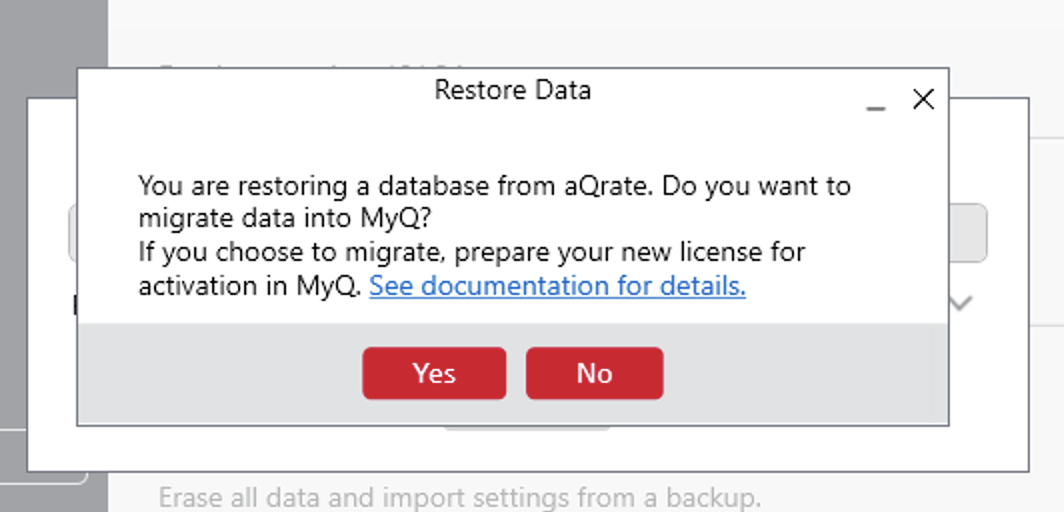
Bestätigen Sie den Migrationsvorgang
Die Migration wird gestartet – unten finden Sie Informationen dazu, welche Daten migriert werden, sowie weitere empfohlene manuelle Schritte, die Sie durchführen sollten, bevor Sie Ihre MyQ-Installation nutzen können.
Migration
Detaillierte Funktionsspezifikationen finden Sie unter „Print Server“. Auf dem Central Server verhält es sich genauso, mit der Ausnahme, dass für den Central Server nur folgende Einstellungen relevant sind:
-
E-Mail-Vorlagen, weniger als auf dem Print Server;
-
SMTP-Absender-E-Mail;